

Ücretsiz Online Daire Kırpma Aracı
Fotoğrafları yuvarlak profil resimleri, avatarlar ve çıkartmalar için kusursuz daireler halinde kırpın. Filigransız şeffaf PNG dosyaları indirin.
Daire şeklinde kırpmak için resminizi bırakın
JPG, PNG, WebP ve daha fazlası. Sürükleyip bırakın veya göz atmak için tıklayın
Ücretsiz daire kırpma aracı neler yapar?
Fotoğrafı köşeleri şeffaf yuvarlak bir PNG veya WebP dosyasına dönüştürün. Yakınlaştırmayı ve tam piksel boyutunu ayarlayın; kayıt yok, filigran yok.
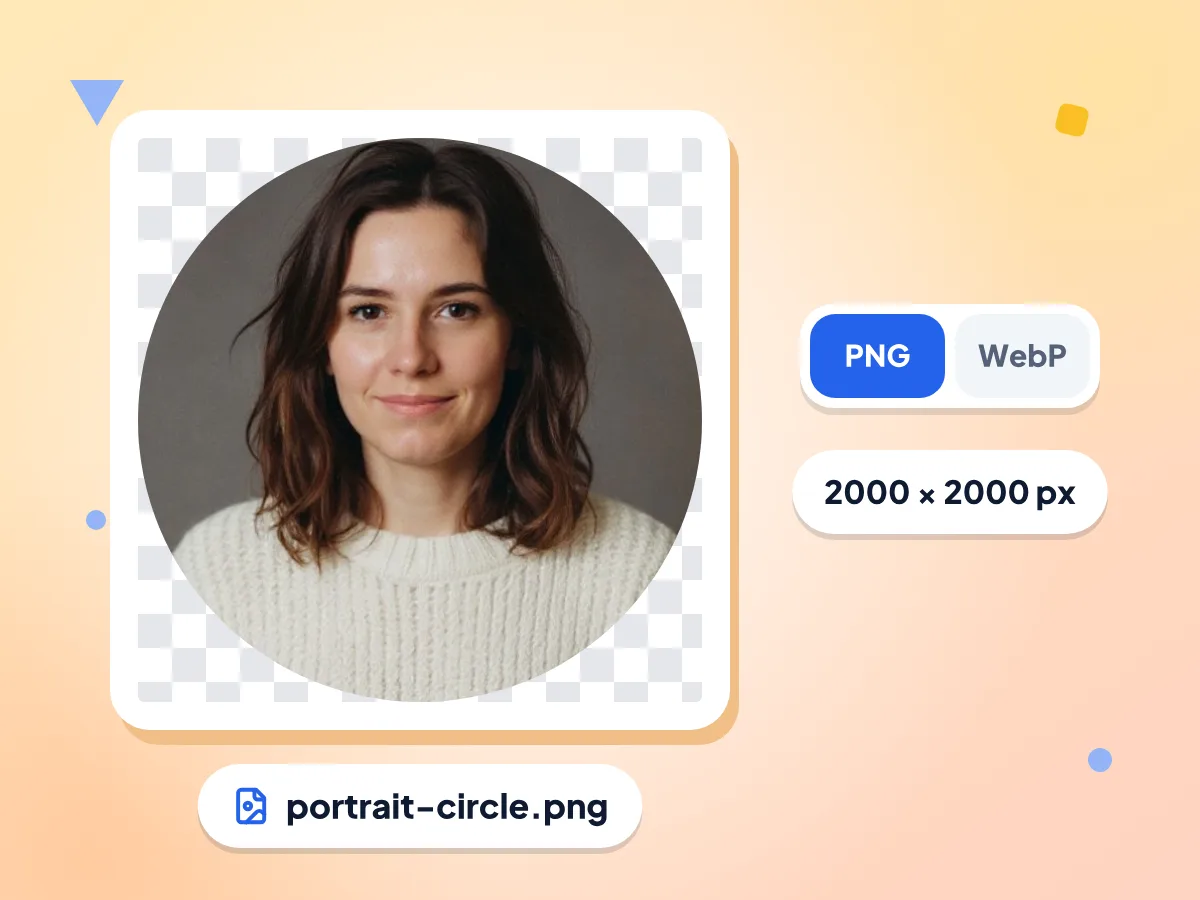
Şeffaf arka planlı daire kırpma
Dairenin dışındaki her şey şeffaf bırakılır; böylece yuvarlak görsel her renkte, slaytta veya web sayfasında temiz görünür. Varsayılan PNG'dir, WebP de şeffaf köşeleri korur.
- Dairenin dışında kalan köşeler şeffaf kalır
- Kayıpsız PNG veya daha küçük WebP dosyası
- Dosya adı fotoğrafınızın adı ve sonuna eklenen -circle olur
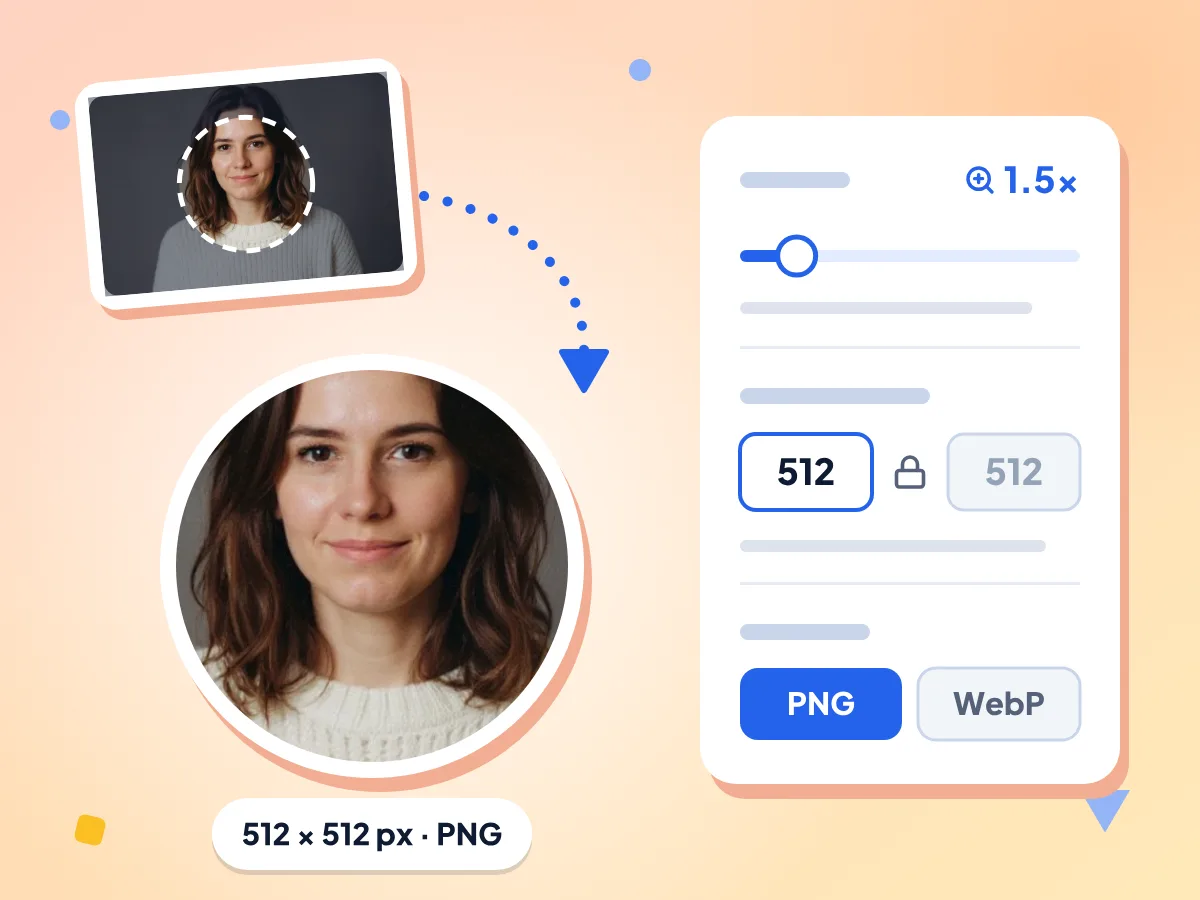
Daire kırpma yakınlaştırmasını ve piksel boyutunu ayarlayın
Fotoğrafınızın merkezine yaklaşmak için yakınlaştırma çubuğunu 1.0x ile 4.0x arasında sürükleyin. 16 ile 8192 piksel arasında bir çıktı boyutu yazın veya tam çözünürlüğü korumak için boş bırakın.
- 1.0x ile 4.0x arasında yakınlaştırma
- 16 ile 8192 px arasında çıktı boyutu
- Önizleme her değişiklikten sonra güncellenir
Merkezden kırpar
Daire her zaman fotoğrafınızın ortasındadır ve yakınlaştırma o noktaya doğru yapılır. Konunuz bir kenara yakınsa önce fotoğrafı Görsel Kırpıcı ile düzeltin.
JPG, PNG, WebP ve daha fazlasını açar
Tarayıcınızın görüntüleyebildiği her görsel çalışır; JPG, PNG, WebP, GIF, BMP ve AVIF bunlar arasındadır. iPhone HEIC fotoğrafları Safari'de açılır; diğer tarayıcılarda önce bunları JPG'ye dönüştürün.
Tam çözünürlük, filigran yok
Boyutu boş bırakırsanız daire fotoğrafınızın kendi piksellerini korur: 4032 x 3024 boyutundaki bir fotoğraf 1.0x yakınlaştırmada 3024 px'lik bir daire verir. Logo eklenmez ve hesap gerekmez.
Fotoğrafınız cihazınızda kalır
Kırpma işlemi bu tarayıcı sekmesinin içinde gerçekleşir ve dosya doğrudan indirilenler klasörünüze gider. Sayfa, yakınlaştırma düzeyi ve dosya boyutu aralığı gibi anonim kullanım istatistiklerini gönderir, ancak fotoğrafı asla göndermez.
3 adımda daire şeklinde kırpma
Fotoğrafınızı ekleyin.
Bir görseli sayfaya bırakın veya seçmek için tıklayın. JPG, PNG, WebP ve diğer çoğu görsel türü çalışır, ardından kırpma düzenleyicisi açılır.
Daireyi ayarlayın.
Fotoğrafınızın merkezine yaklaşmak için yakınlaştırma çubuğunu sürükleyin. Gerekirse piksel cinsinden bir çıktı boyutu yazın ve PNG veya WebP seçin.
Dairenizi indirin.
Önizlemeyi ve altında gösterilen boyutu kontrol edin, ardından İndir'e tıklayın. Dosya, fotoğrafınızın adı ve sonuna eklenen -circle ile kaydedilir.
Daire şeklinde kırpmaya ne zaman ihtiyaç duyarsınız?
Yuvarlak görseller profil fotoğraflarında, logolarda, ekip sayfalarında ve slaytlarda karşımıza çıkar.
Profil fotoğrafları ve avatarlar
Yüzünüzün ortaya yakın olduğu bir portreden yuvarlak bir profil fotoğrafı oluşturun. Daireyi dolduruncaya kadar yakınlaştırın, ardından PNG dosyasını hesaplarınıza yükleyin.
- WhatsApp, Discord veya Slack için yuvarlak profil fotoğrafı
- Oyun, forum veya uygulama hesabı için daire avatar
- Tüm ekip sayfası için uyumlu yuvarlak vesikalık fotoğraflar
Logolar ve simgeler
Kare bir logoyu köşeleri şeffaf yuvarlak bir rozete dönüştürün. Simgeler için 64 veya 128 px gibi küçük bir boyut yazın ya da tam boyut için boş bırakın.
- Web sitesi üst veya alt bilgisi için yuvarlak marka rozeti
- 16 px'ten başlayan küçük daire simgeler
- Banner ve slaytların üzerine yerleştirmek için şeffaf PNG
Sunumlar ve belgeler
Slaytlara, raporlara ve tekliflere yuvarlak portreler ekleyin. Şeffaf köşeler sayesinde fotoğraf, etrafında beyaz kutu olmadan her renkli arka planın üzerinde durur.
- Başlık slaydında konuşmacı veya yazar fotoğrafı
- Şirket raporunda yuvarlak ekip fotoğrafları
- Satış teklifinde daire şeklinde ürün görselleri
Sık sorulan sorular
Resimleri çevrimiçi daire şeklinde kırpmak hakkında bilmeniz gereken her şey.
Bir resmi daire şeklinde nasıl kırparım?
Resminizi bu sayfaya bırakın; düzenleyici yuvarlak bir önizlemeyle açılır. Daire istediğiniz alanı kadrajlayana kadar yakınlaştırma çubuğunu sürükleyin, PNG veya WebP seçin ve İndir'e tıklayın. Daire her zaman resmin merkezinden kesilir.
Filigransız ücretsiz bir daire kırpma aracı var mı?
Evet. Bu daire kırpma aracı ücretsizdir, hesap gerektirmez ve görselinize filigran ya da logo eklemez. Günlük sınır da yoktur; istediğiniz kadar fotoğrafı, birer birer kırpabilirsiniz.
Bir görseli arka plansız olarak nasıl daire şeklinde kırparım?
Burada yapılan her kırpmada dairenin dışında zaten arka plan yoktur. Kare dosyanın köşeleri hem PNG'de hem WebP'de tamamen şeffaftır; yani bir sayfada veya slaytta yalnızca yuvarlak görsel görünür. Dairenin içindeki arka plan olduğu gibi kalır; önce onu Arka Plan Silici ile temizleyin.
Bir görseli kalite kaybı olmadan daire şeklinde nasıl kırparım?
PNG'yi seçin ve çıktı boyutunu boş bırakın. Böylece daire, fotoğrafınızın özgün piksellerini geçerli yakınlaştırmada korur ve PNG bunları sıkıştırma kaybı olmadan kaydeder. Boş kutuda gösterilen değerden büyük bir boyut yazarsanız görsel esner ve daha bulanık görünür.
Daire kırpma çıktısı hangi boyutta olur?
Dosya, fotoğrafınızın kısa kenarının yakınlaştırma değerine bölünmesiyle bulunan genişlikte bir karedir. 3000 x 2000 boyutundaki bir fotoğraf 1.0x yakınlaştırmada 2000 x 2000 px, 2.0x yakınlaştırmada 1000 x 1000 px verir. Bunun yerine 16 ile 8192 px arasında istediğiniz bir boyutu yazabilirsiniz.
Daireyi fotoğrafın farklı bir bölgesine taşıyabilir miyim?
Hayır. Daire her zaman ortadadır ve yakınlaştırma fotoğrafın merkezine doğru yapılır. Konunuz bir kenara yakınsa önce fotoğrafı Görsel Kırpıcı ile kırparak konuyu ortaya getirin, ardından çıkan sonucu daire şeklinde kırpın.
Birden fazla görseli toplu olarak daire şeklinde kırpabilir miyim?
Hayır. Araç her seferinde yalnızca bir görseli kırpar; toplu işlem modu veya ZIP indirme seçeneği yoktur. Her indirmeden sonra bir sonraki fotoğrafı yüklemek için Yeni görsel düğmesine tıklayın. Yakınlaştırma, boyut ve biçim her yeni görselde varsayılan değerlerine döner.
Bir GIF'i daire şeklinde kırpabilir miyim?
Bir GIF dosyasını açabilirsiniz, ancak indirilen dosya animasyon değil, sabit bir görsel olur. Araç GIF'in tek bir karesini daireye yerleştirir ve PNG veya WebP olarak kaydeder. Animasyonlu daire kırpma desteklenmez.
Daire kırpma için PNG mi WebP mi seçmeliyim?
En net sonuç ve en geniş destek için PNG'yi seçin. Varsayılan seçenek budur ve hiçbir ayrıntıyı kaybetmez. WebP, hafif bir sıkıştırma kaybıyla daha küçük bir dosya oluşturur ve köşeleri yine şeffaf tutar, ancak bazı eski uygulamalar WebP dosyalarını açamaz.
Daireye kenarlık veya arka plan rengi ekleyebilir miyim?
Hayır. Araç yalnızca daireyi keser ve köşeleri şeffaf bırakır. Kenarlık, çerçeve, gölge veya dolgu rengi seçeneği yoktur. Daireyi renkli bir karenin üzerinde göstermek için PNG dosyasını slayt veya tasarım uygulamanızda renkli bir arka planın üzerine yerleştirin.
Hangi görsel biçimlerini daire şeklinde kırpabilirim?
Tarayıcınızın açabildiği her görsel çalışır; JPG, PNG, WebP, GIF, BMP ve AVIF bunlar arasındadır. iPhone HEIC fotoğrafları Safari'de açılır ancak diğer tarayıcılarda çoğu zaman açılmaz; bu yüzden önce bunları HEIC'ten JPG'ye dönüştürme aracıyla çevirin. İndirilen dosya her zaman PNG veya WebP olur.
Fotoğrafımı daire şeklinde kırptığımda bir yere gönderiliyor mu?
Hayır. Fotoğraf tarayıcı sekmenizin içinde kırpılır ve doğrudan indirilenler klasörünüze kaydedilir. Sayfa; yakınlaştırma değeri, seçilen biçim ve dosya boyutu aralığı gibi anonim kullanım istatistiklerini gönderir, ancak görseli, piksellerini veya dosya adını asla göndermez.
Daha Fazla Aracı Keşfedin
Bu araçla birlikte harika çalışan diğer ücretsiz araçları keşfedin
Görseli yansıt
Herhangi bir görseli çevrimiçi ve ücretsiz olarak yatay veya dikey çevirin
Görsel Kırpıcı
Görselleri serbest elle veya 1:1, 16:9 gibi oranlara göre kırpın
Görsel Döndürme ve Çevirme
Görselleri 90°, 180° veya 270° döndürün ve çevirin
Arka Plan Silici
Görsel arka planlarını kaldırın ve saydam PNG olarak kaydedin
Pasaport fotoğrafı oluşturucu
Standart boyutlarda uygun pasaport ve kimlik fotoğraflarını çevrimiçi oluşturun
Görsel Sıkıştırıcı
Kaliteden ödün vermeden dosya boyutunu küçültün