

Ücretsiz Online İmza Oluşturucu Aracı
Kalem basıncı yumuşatmasıyla pürüzsüz dijital imzalar çizin. Sözleşmeler için şeffaf PNG kesitleri veya vektör SVG dosyaları indirin.
İndirmeyi etkinleştirmek için yukarıya imzanızı çizin
İmzanız cihazınızda kalır. Çizdiklerinizi asla görmeyiz.
İmza Görselinizi Nerede Kullanabilirsiniz?
El yazısı imzanızı mektuplardan formlara, faturalardan e-posta alt bilgilerine kadar göndereceğiniz dosyalara ekleyin.
Belgeler ve Formlar
PNG dosyasını Word veya Google Docs'ta bir mektuba, forma ya da teklife ekleyin, ardından imza satırına sığacak şekilde yeniden boyutlandırın. Alıcının imza görselini kabul ettiğinden emin olun.
- PNG dosyasını Word veya Google Docs'a görsel olarak ekleyin
- PDF uygulamanızın görsel aracıyla PDF'ye yerleştirin
- Beyaz PNG arka planı düz beyaz sayfalarla uyum sağlar
E-posta İmzaları
PNG dosyasını e-posta uygulamanızın imza ayarlarına ekleyin, böylece adınızın altında görünür. Dosya 700 piksel genişliğinde olduğundan orada küçültün.
- signature.png dosyasını e-posta imza ayarlarınıza yükleyin
- Metninizle uyumlu olması için mavi veya siyaha yakın mürekkep kullanın
- Adınızın altına sığması için görseli yeniden boyutlandırın
Faturalar ve Yaratıcı Çalışmalar
İmzanızı faturalara, tekliflere ve mektuplara ekleyin ya da sanat eserlerini ve portföy sayfalarını imzalayın. SVG'yi, bulanık kenarlar olmadan büyüyebildiği tasarım uygulamalarında kullanın.
- Faturaları ve teklifleri göndermeden önce imzalayın
- Dijital sanat eserlerini şeffaf SVG ile imzalayın
- SVG'yi baskı için bulanıklaşmadan büyütün
Bu Ücretsiz İmza Oluşturucu Neler Yapar?
İmzanızı elle çizin, bir mürekkep rengi ve çizgi kalınlığı seçin, ardından belgeler ve e-posta için PNG veya SVG görseli olarak kaydedin.
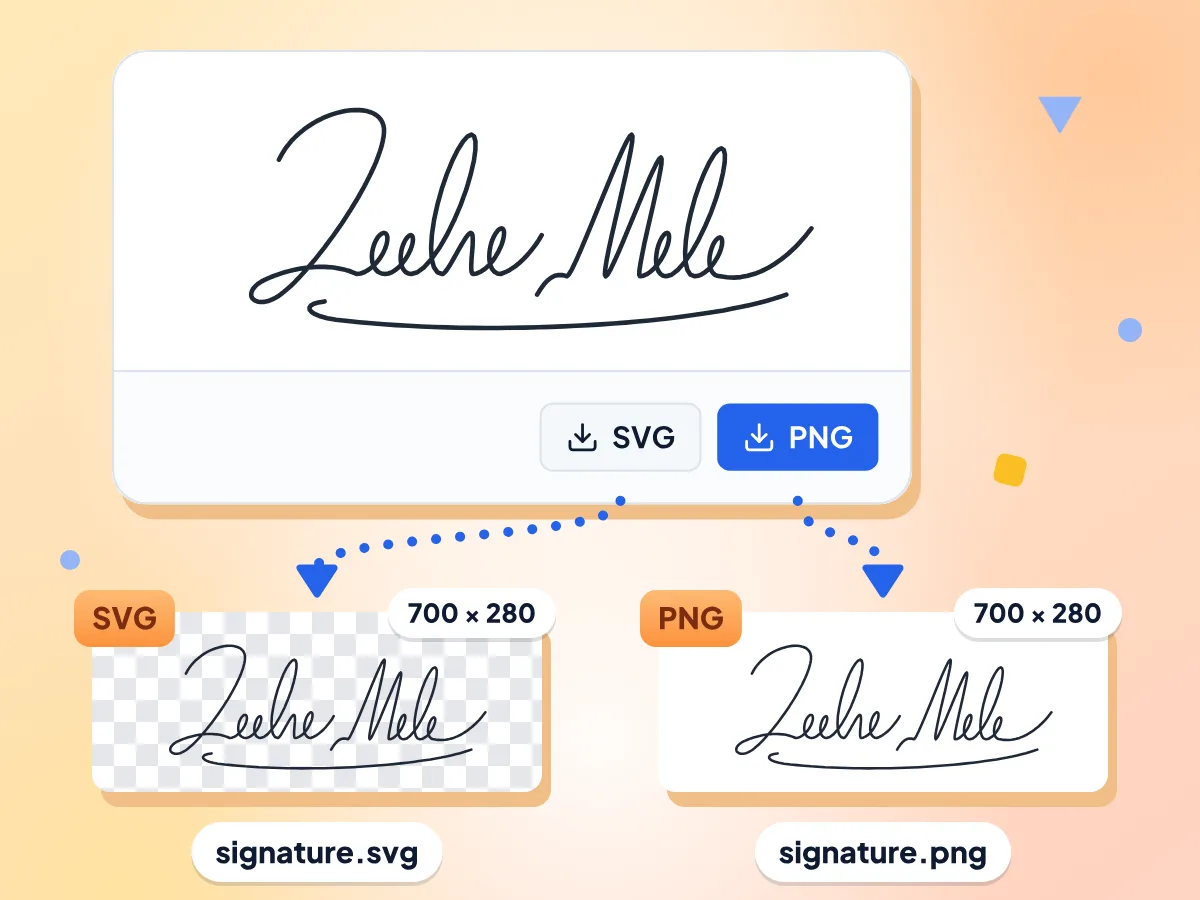
İmzanızı PNG veya SVG Olarak İndirin
Beyaz kâğıtlı belgeler için beyaz arka planlı signature.png dosyasını ya da hiç arka planı olmayan signature.svg dosyasını kaydedin. SVG her boyutta net kalır ve mürekkep renginizi korur.
- Beyaz arka planlı PNG
- Şeffaf arka planlı SVG
- İkisi de 700 × 280 tuvalin tamamını kaplar
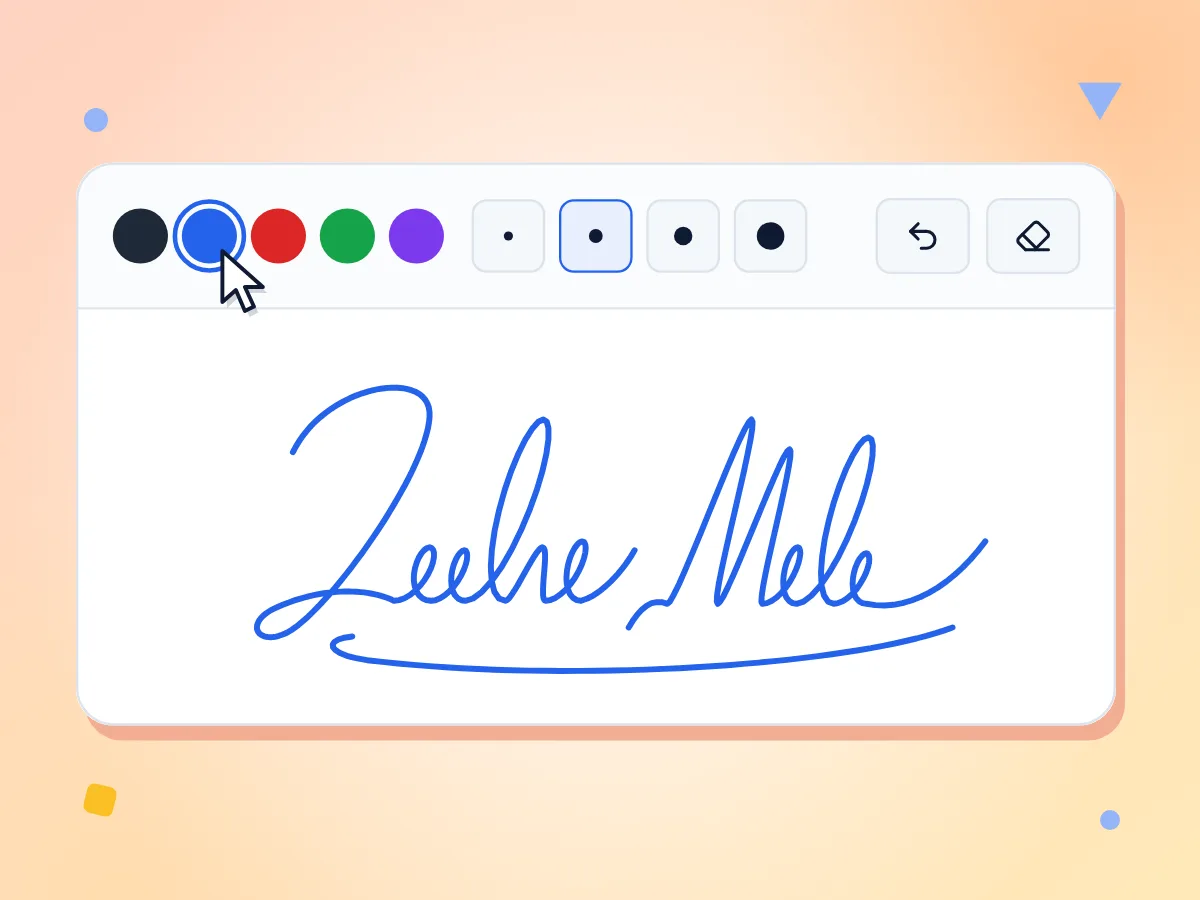
İmza Mürekkep Rengini ve Kalınlığını Seçin
Siyaha yakın, mavi, kırmızı, yeşil veya mor mürekkep ile 2, 4, 6 ya da 10 piksellik çizgi kalınlığı seçin. Her değişiklik bir sonraki çizginize uygulanır, bu yüzden önceki çizgiler çizildiği gibi kalır.
- Beş mürekkep rengi, varsayılan olarak siyaha yakın
- Dört kalınlık: 2, 4, 6 veya 10 px
- Başlangıçta 4 px çizgi seçili gelir
Ücretsiz, Kayıtsız, Filigransız
İstediğiniz kadar imza oluşturup indirin. Hesap, günlük sınır, PNG veya SVG dosyasında filigran ya da logo yoktur.
Fare, Parmak veya Kalemle Çizin
Bilgisayarda fareyle, telefonda veya tablette parmak ya da kalemle çizin. Siz çizerken sayfa yerinde durur. Her çizgi seçtiğiniz kalınlığı korur.
Sertifika Değil, İmza Görseli
Bu araç el yazısı imzanızın bir resmini çizer. Sertifika tabanlı bir dijital imza eklemez ve bir PDF'yi imzalamaz. Görseli belgenize kendiniz yerleştirirsiniz.
20 Adıma Kadar Geri Alma
Geri al, son çizginizi 20 adıma kadar geri alır. Temizle tuvali silerek baştan başlamanızı sağlar ve istediğiniz kadar yeniden çizebilirsiniz.
3 adımda imzanızı nasıl oluşturursunuz
Mürekkebinizi ve kalınlığı seçin.
Tuvalin üstünden beş renkten birini ve 2, 4, 6 veya 10 px çizgi kalınlığını seçin. Varsayılan, 4 px siyaha yakın mürekkeptir.
İmzanızı çizin.
Beyaz kutunun içine fare, parmak veya kalemle imzalayın. Hata mı yaptınız? Son çizgiyi kaldırmak için Geri al'a, baştan başlamak için Temizle'ye tıklayın.
PNG veya SVG olarak indirin.
Beyaz arka planlı signature.png için PNG'ye, arka plansız signature.svg için SVG'ye tıklayın. Ardından dosyayı belgenize veya e-postanıza ekleyin.
Sık sorulan sorular
İmzanızı çizme, kaydetme ve kullanma hakkında sık sorulan sorular.
Çevrimiçi el yazısı imzayı nasıl oluştururum?
Bu sayfanın üstündeki kutuya fare, parmak veya kalemle çizin. İsterseniz önce bir mürekkep rengi ve çizgi kalınlığı seçin. Ardından indirmek için PNG ya da SVG'ye tıklayın. Hesap gerekmez.
Arka plansız bir imza oluşturabilir miyim?
Evet, SVG dosyasını indirin. Yalnızca mürekkep çizgilerinizi içerir, arka planı yoktur, bu yüzden renkli sayfalarda temiz görünür. PNG'nin arka planı beyazdır. Şeffaf bir PNG için SVG dosyasını SVG'den PNG'ye dönüştürücümüzden geçirin.
Çizilmiş bir imza dijital imzayla aynı mıdır?
Hayır. Bu araç el yazısı imzanızın bir resmini oluşturur. Dijital imza ise bir dosyaya eklenen, dosyayı kimin imzaladığını ve sonrasında hiçbir değişiklik yapılmadığını gösteren sertifika tabanlı bir koddur. Bu araç dijital imza oluşturmaz ve dosyaları sizin yerinize imzalamaz.
İmza görseli hukuken bağlayıcı mıdır?
Bağlayıcı olduğunu garanti edemeyiz. Bu; belgeye, alıcıya ve yaşadığınız yerdeki yasalara bağlıdır. Bazı formlar yapıştırılmış bir imza görselini kabul ederken bazı sözleşmeler kimliği doğrulayan bir imza hizmeti gerektirir. Alıcıya neyi kabul ettiğini sorun.
İmzamı PDF'ye nasıl eklerim?
PNG dosyasını indirin, ardından PDF'yi görsel veya imza ekleyebilen bir PDF uygulamasında açın. Görseli imza satırına yerleştirin, yeniden boyutlandırın ve kaydedin. Bu araç PDF dosyalarını kendisi açmaz veya düzenlemez.
İmzamı kopyalayıp bir belgeye yapıştırabilir miyim?
Evet, ancak önce indirmeniz gerekir. Kopyala düğmesi yoktur, bu yüzden önce PNG dosyasını kaydedin. Dosyayı açıp görseli kopyalayın ve belgenize yapıştırın ya da Word veya Google Docs'ta Ekle, ardından Resim seçeneğini kullanın.
Adımı yazarak el yazısı bir imza oluşturabilir miyim?
Hayır. Bu imza oluşturucu yalnızca çizim içindir; yazı modu ve yazı tipi yoktur. Akıcı bir el yazısı görünümü için kalem veya parmağınızla yavaş yazın ve kalem çizgisine en yakın görünen 2 ya da 4 px kalınlığı seçin.
İmzamın fotoğrafını yükleyebilir miyim?
Hayır, bu araç görselleri açamaz; imzanızı burada yeniden çizmeniz gerekir. Kâğıt üzerindeki bir imzanın fotoğrafı temizlenmek için ayrı bir görsel aracı gerektirir ve ince kalem çizgileri iyi çıkmayabilir.
İndirilen imzanın boyutu nedir?
İki dosya da imzanızın çevresinde boşluk bırakarak 700 × 280 piksellik tuvalin tamamını kaplar. Kırpılmazlar. 300 DPI'da PNG yaklaşık 2,3 inç genişliğinde basılır. SVG bir vektör dosyasıdır, bu yüzden bulanıklaşmadan her boyuta ölçeklenir.
İmzamdaki bir hatayı nasıl düzeltirim?
Son çizgiyi kaldırmak için Geri al'a tıklayın. En fazla 20 çizgi geri gidebilirsiniz. Temizle tüm tuvali siler, bu yüzden yalnızca baştan başlamak istediğinizde kullanın. İpucu: Kaydırmadan yapılan bir dokunuş hiçbir şey çizmez, bu yüzden i harfinin noktasını koymak için biraz sürükleyin.
İmzam bir yere kaydediliyor veya paylaşılıyor mu?
Hayır. Çiziminiz cihazınızda kalır ve sayfayı kapattığınızda ya da yenilediğinizde silinir, bu yüzden dosyayı kaydedin. Hesap açmanız gerekmez. Sitenin geri kalanında olduğu gibi bu sayfa da ziyaretleri Google Analytics ile sayar, ancak çizdiklerinizi asla görmez.
İmzamı e-postama nasıl eklerim?
PNG dosyasını indirin, ardından e-posta uygulamanızın imza ayarlarını açıp görsel olarak ekleyin. Birçok e-posta uygulaması SVG dosyalarını kabul etmez, bu yüzden PNG kullanın. Adınızın altına düzgün sığması için görseli orada yeniden boyutlandırın.
Daha Fazla Aracı Keşfedin
Bu araçla birlikte harika çalışan diğer ücretsiz araçları keşfedin
Fatura Oluşturucu
Vergi ve indirim içeren ücretsiz PDF faturalar oluşturun
Makbuz Oluşturucu
Termal yazıcı tarzında makbuzları PDF olarak oluşturun
Görsel Sıkıştırıcı
Kaliteden ödün vermeden dosya boyutunu küçültün
Arka Plan Silici
Görsel arka planlarını kaldırın ve saydam PNG olarak kaydedin
Görselden PDF'ye
JPG, PNG, WebP görsellerini PDF belgesine dönüştürün
QR Kod Oluşturucu
Renklerinize uygun ücretsiz QR kodları oluşturun ve indirin