

Çevrimiçi Ücretsiz PDF Sıkıştırma
PDF dosyalarını çevrimiçi ücretsiz sıkıştırın. Bir kalite seviyesi seçin, 200KB gibi bir hedef belirleyin veya metni seçilebilir tutun. Kayıt yok, filigran yok ve PDF'leriniz cihazınızda kalır.
PDF'lerinizi buraya bırakın
veya göz atmak için tıklayın. Tek bir PDF'yi ya da toplu olarak birçok PDF'yi sıkıştırın.
PDF dosyalarını tarayıcınızda gizlilikle sıkıştırın
Sözleşmeleri, broşürleri, taramaları ve raporları tarayıcınızda küçültün. Dosyalarınız cihazınızdan asla çıkmaz.
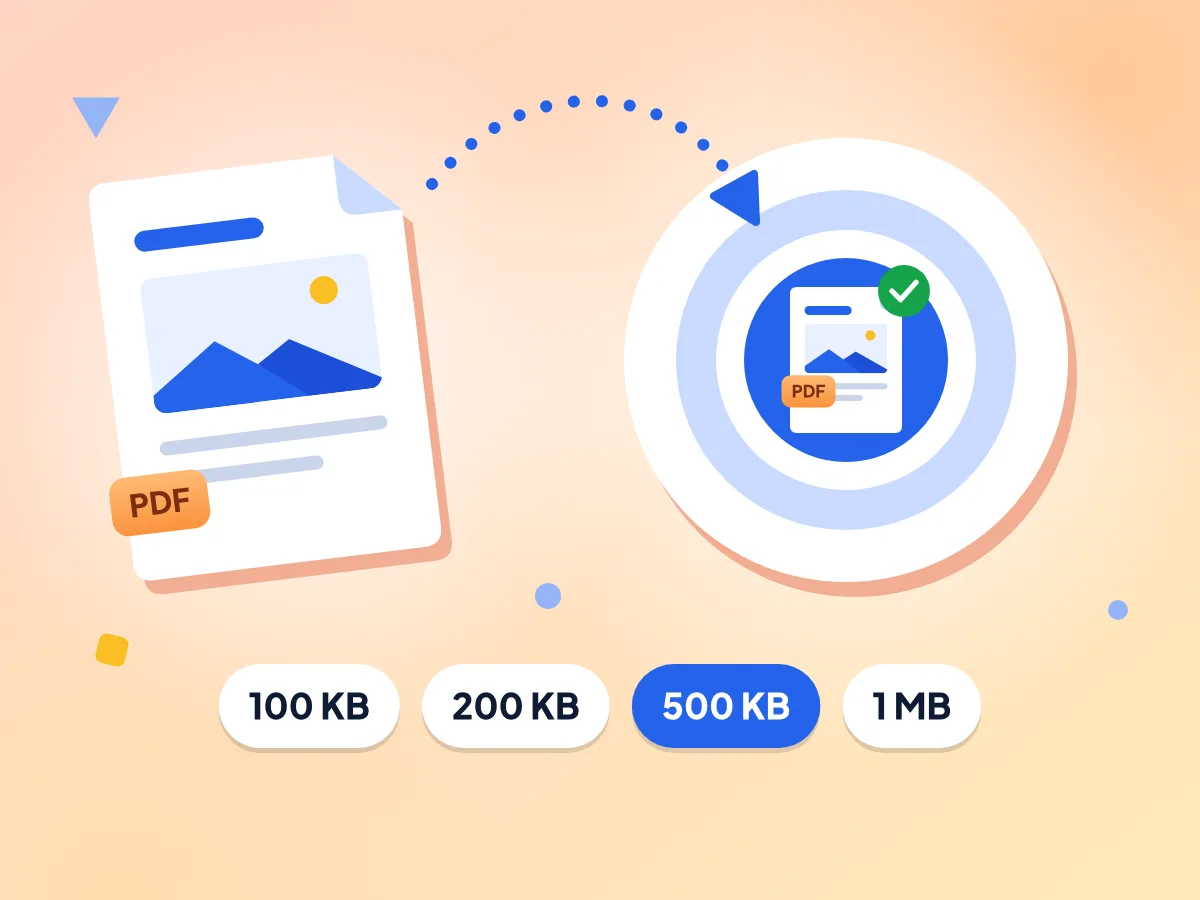
PDF'yi hedef dosya boyutuna sıkıştırın
100KB, 200KB, 500KB veya 1MB hedefini seçin; araç sığan en net kaliteyi bulur. Önce birkaç sayfayı test eder, ardından sınırınızın yaklaşık %5 altını hedefler.
- Hızlı seçimler: 100KB, 200KB, 500KB ve 1MB
- Hedefinizin yaklaşık %5 altını amaçlar
- Gerçek boyutu yeniden kontrol eder, aşıldıysa tekrar dener
PDF dosyaları cihazınızda kalır
PDF'niz bu tarayıcı sekmesinde açılır ve sıkıştırılmış kopya doğrudan cihazınıza kaydedilir. İmzalı sözleşmeler ve diğer özel belgeler bilgisayarınızdan veya telefonunuzdan asla çıkmaz.
- PDF'niz cihazınızdan asla çıkmaz
- Sözleşmeleriniz cihazınızda kalır
- Küçültülmüş kopya indirilenler klasörünüze kaydedilir
Boyut tahminli üç kalite seviyesi
Düşük, sayfaları 144 DPI ile daha net tutar; Orta 108 DPI, Yüksek ise daha güçlü sıkıştırmayla 72 DPI kullanır. Tek bir PDF yüklüyken her seviye, sıkıştırmadan önce tahmini bir boyut gösterir.
Seçilebilir metin için Metni koru modu
Metni koru modu, sayfaları resme dönüştürmek yerine dosyayı yeniden paketler; böylece metin seçilebilir ve aranabilir kalır, bağlantılar ve form alanları çalışmaya devam eder. Bu yöntemde dosyalar daha az küçülür.
Öncesi ve sonrası önizlemesi
Orijinali sıkıştırılmış sürümle karşılaştırmak için sayfa üzerinde bir kaydırıcıyı sürükleyin ve tüm sayfalarda tek tek ilerleyin. İndirmeden önce küçük yazıların hâlâ okunabilir olduğunu kontrol edin.
PDF dosyalarını toplu sıkıştırın, ücretsiz
İstediğiniz kadar PDF ekleyin. Her dosya için bir durumla birlikte art arda sıkıştırılırlar; ardından tek tek veya hepsini birden ZIP olarak indirebilirsiniz.
3 adımda PDF nasıl sıkıştırılır
PDF'lerinizi ekleyin.
Sayfaya tek bir PDF veya bir grup PDF bırakın ya da bilgisayarınızdan veya telefonunuzdan dosya seçmek için tıklayın.
Sıkıştırma yöntemini seçin.
Bir kalite seviyesi seçin, hedef boyut belirleyin veya metni seçilebilir tutmak için Metni koru moduna geçin. Taranmış evraklar için Gri tonlamayı açın.
Sıkıştırın ve indirin.
PDF'yi sıkıştır düğmesine, toplu işlem için Tümünü sıkıştır düğmesine basın, ardından önce-sonra kaydırıcısını kontrol edin. Sıkıştırılmış PDF'yi veya tüm grubu tek bir ZIP olarak kaydedin.
PDF dosya boyutunu kimler küçültmeli
Bir e-posta sağlayıcısından veya yükleme formundan “dosya çok büyük” uyarısı alan herkes.
Boyut sınırı olan yükleme formları
Çevrimiçi portallar ve başvuru formları dosya başına katı sınırlar koyar ve bunları aşan her şeyi reddeder. Hedef boyut modu, girdiğiniz sınırın hemen altını hedefler.
- Taranmış bir başvuruyu portalın boyut sınırının altına sığdırın
- Çevrimiçi bir form için taranmış bir belgeyi küçültün
- Çok sayfalı bir raporu yükleme sınırına uyacak şekilde küçültün
E-posta için PDF boyutunu küçültün
E-posta hizmetleri ekleri sınırlar; örneğin Gmail'de 25MB, Outlook'ta 20MB. Büyük raporları ve broşürleri, her sayfa aynı sırada kalacak şekilde sığacak boyuta sıkıştırın.
- PDF'yi Gmail'in 25MB ek sınırının altına indirin
- Bir broşürü Outlook'un 20MB sınırına sığacak şekilde küçültün
- Müşterilere e-postayla daha küçük faturalar ve teklifler gönderin
Depolama, arşivler ve web yayıncılığı
Daha küçük PDF'ler bulutta daha az yer kaplar ve daha hızlı eşitlenir. En çok taranmış evraklar küçülür; sitenizdeki bir teknik doküman da mobil veride daha hızlı iner.
- Taranmış evrakları arşivlemeden önce sıkıştırın
- Dropbox veya Drive'daki paylaşılan klasörlerin eşitlenmesini hızlandırın
- Erişime kısıtlı PDF'lerin indirme süresini kısaltın
Sık sorulan sorular
PDF dosyasını online sıkıştırma hakkında sık sorulan soruların yanıtları.
PDF dosyasını küçültmek için nasıl sıkıştırırım?
PDF'inizi ekleyin, bir kalite düzeyi veya hedef boyut seçin ve PDF'i sıkıştır'a basın. Bu modlar her sayfayı JPEG görsel olarak yeniden çizer, bu yüzden taramalar ve fotoğraf ağırlıklı dosyalar en çok küçülür. Yalnızca metin içeren bir dosya neredeyse hiç küçülmeyebilir ve büyüyecekse özgün dosyayı geri alırsınız; bunlar için Metni koru modunu kullanın.
PDF sıkıştırmak kaliteyi düşürür mü?
Kalite ve Hedef boyut modlarında evet, çünkü her sayfa bir JPEG resmine dönüşür; bu nedenle metin artık seçilemez ve bağlantılar çalışmaz. Düşük 144 DPI, Orta 108 DPI ve Yüksek 72 DPI ile işler. Metni koru modu sayfaları yeniden çizmez, bu yüzden özgün görünüm korunur.
PDF'yi belirli bir dosya boyutuna nasıl sıkıştırırım?
Hedef boyut modunu seçin, ardından 100 KB, 200 KB, 500 KB veya 1 MB düğmesine dokunun ya da KB veya MB cinsinden kendi boyutunuzu yazın. Araç, sığan en net kaliteyi seçmek için birkaç örnek sayfayı test eder ve yaklaşık %5 altını hedefler. Boyuta ulaşılamazsa, oluşturduğu en küçük dosyayı yine de kaydeder ve boyutunu gösterir.
PDF'yi kaliteyi kaybetmeden nasıl sıkıştırırım?
Metni koru modunu kullanın. Sayfaları yeniden çizmek yerine dosyanın iç yapısını yeniden paketler; böylece metin seçilebilir ve aranabilir kalır, bağlantılar ve form alanları çalışmaya devam eder. Bunun bedeli boyuttur: kazanç Kalite seviyelerinden çok daha azdır ve sıkı paketlenmiş bir PDF neredeyse hiç küçülmeyebilir.
PDF için hangi sıkıştırma seviyesini kullanmalıyım?
E-posta ve günlük paylaşım için varsayılan olan Orta ile başlayın. Küçük yazıların net kalması gerekiyorsa Düşük, dosyanın mümkün olduğunca küçük olması gerekiyorsa Yüksek seçeneğini seçin. Her seviyenin yanındaki boyut tahmini, PDF'yi sıkıştır düğmesine basmadan önce seçim yapmanıza yardımcı olur.
Kalite modu ile Hedef boyut modu arasındaki fark nedir?
Kalite modu tek bir sabit ayar uygular, bu yüzden son boyut PDF'nize bağlıdır. Hedef boyut modu ise ihtiyaç duyduğunuz boyuttan, örneğin 500KB'dan yola çıkar ve kaliteyi sizin için seçer. İkisi de sayfaları resme dönüştürür; yalnızca Metni koru modu bunu yapmaz.
Taranmış bir PDF'yi nasıl sıkıştırırım?
Kalite modunda Orta veya Yüksek seçeneğini kullanın ya da bir hedef boyut belirleyin. Taramalar zaten birer resimdir; bu yüzden onları sıkıştırılmış JPEG sayfaları olarak yeniden çizmek genellikle boyutu en çok düşürür. Renk önemli değilse, daha küçük bir dosya için Gelişmiş bölümünden Gri tonlama seçeneğini açın.
Birden fazla PDF'yi aynı anda sıkıştırabilir miyim?
Evet. İstediğiniz kadar PDF ekleyin ve Tümünü sıkıştır düğmesine basın. Hepsi aynı ayarları paylaşır ve telefonlarda daha az bellek kullanmak için sırayla, birer birer sıkıştırılır. Tamamlanan dosyaların her birini ayrı indirebilir, birini kuyruktan çıkarabilir veya hepsini tek bir ZIP olarak kaydedebilirsiniz.
Sıkıştırdığım PDF neden daha büyük çıktı?
Artık olmamalı. Sıkıştırma bir PDF'i büyütürse araç özgün dosyanızı korur ve size bildirir. Bu çoğunlukla yalnızca metin içeren dosyalarda olur, çünkü Kalite ve Hedef boyut modları her sayfayı resme dönüştürür ve bu, metinden daha fazla yer kaplayabilir. Bunlar için Metni koru modunu deneyin.
Parola korumalı bir PDF'yi sıkıştırabilir miyim?
Yalnızca parola olmadan açılıyorsa. Açmak için parola isteyen bir PDF engellenir ve önce parolayı kaldırmanızı söyleyen bir mesaj gösterilir. Yalnızca yazdırmayı veya kopyalamayı kısıtlayan dosyalar, Metni koru dahil üç modda da çalışır. Toplu işlemde kilitli bir dosya Başarısız olarak işaretlenir.
PDF'yi çevrimiçi sıkıştırmak güvenli mi?
Evet. PDF'niz kendi cihazınızda okunur ve sıkıştırılır, yeni kopya doğrudan indirilenler klasörünüze kaydedilir. Sayfa yalnızca dosya türü, ayarlarınız, bir dosya boyutu aralığı ve hata mesajları gibi temel kullanım istatistiklerini kaydeder; PDF'nin kendisini veya adını asla kaydetmez.
PDF sıkıştırmada dosya boyutu sınırı var mı?
Hayır. Araç dosya boyutu, sayfa sayısı veya PDF adedi için bir sınır koymaz; günlük bir üst sınır ya da hesap da yoktur. Ancak PDF'nin tamamı cihazınızın belleğine yüklenir, bu nedenle çok büyük bir tarama telefonda veya eski bir dizüstü bilgisayarda başarısız olabilir.
Daha Fazla Aracı Keşfedin
Bu araçla birlikte harika çalışan diğer ücretsiz araçları keşfedin
PDF'yi 100KB'a Sıkıştırın
Devlet ve vize formlarındaki 100KB yükleme sınırına uyun
PDF'yi 200KB'a Sıkıştırın
200KB sınırı olan iş portallarına ve üniversite başvurularına uygun hale getirin
PDF'yi 500KB'a Sıkıştırın
Mahkeme e-dosyalama ve ihale portallarında kullanılan 500KB sınırına uyun
PDF'yi 1MB'a Sıkıştırın
Rapor ve sözleşmeleri 1MB ek sınırının altına indirin
PDF Birleştirici
Birden fazla PDF'yi tek belgede birleştirin
PDF bölücü
PDF'yi tek tek sayfalara veya özel aralıklara bölün
PDF'den görsele
PDF sayfalarını JPG veya PNG görseli olarak dışa aktarın
Görselden PDF'ye
JPG, PNG, WebP görsellerini PDF belgesine dönüştürün
Görsel Sıkıştırıcı
Kaliteden ödün vermeden dosya boyutunu küçültün