

Ücretsiz Markdown'dan HTML'ye Dönüştürücü
Markdown'ı ücretsiz olarak HTML'ye dönüştürün ve sonucu yazarken görün. Metninizi yapıştırın, tablolar ve görev listeleriyle canlı önizlemeyi kontrol edin, ardından HTML kaynağını tek tıkla kopyalayın.
Markdown girişi
HTML çıktısı burada görünür…
Markdown HTML'ye nasıl dönüştürülür
Markdown'ınızı yapıştırın.
Soldaki Markdown giriş kutusuna yazın veya yapıştırın ya da tablo ve kod bloğu içeren bir örnek görmek için Örnek Yükle'ye tıklayın.
Önizlemeyi kontrol edin.
Önizleme sekmesi her değişiklikte yeniden çizilir. Metninizdeki tek satır sonlarının satır sonu olarak kalmasını istiyorsanız GitHub tarzı satır sonlarını açın.
HTML'i kopyalayın.
İşaretlemeyi okumak için HTML Kaynağı sekmesini açın, ardından HTML'i Kopyala'ya tıklayın ve CMS'inize, e-posta aracınıza veya statik sitenize yapıştırın.
Sıkça sorulan sorular
Markdown türü, tablolar, satır sonları ve elde ettiğiniz HTML hakkında yanıtlar.
Markdown'ı HTML'ye nasıl dönüştürürüm?
Markdown'ınızı soldaki kutuya yapıştırın; önizleme sonucu yazarken gösterir. İşaretlemeyi okumak için HTML Kaynağı sekmesini açın, ardından tüm HTML'i panonuza almak için HTML'i Kopyala'ya tıklayın.
Hangi Markdown türünü destekliyor?
GitHub Flavored Markdown açık olarak marked ayrıştırıcısını kullanır. Bu, CommonMark'ın yanı sıra tabloları, görev listelerini, iki tildeli üstü çizili metni ve www.example.com gibi çıplak bağlantıları kapsar. Dipnotlar, matematik, emoji kısa kodları ve YAML front matter dönüştürülmez.
Tabloları dönüştürüyor mu?
Evet. Başlık ayırıcı satırı olan boru tabloları HTML table, thead ve tbody öğelerine dönüşür. Hizalama iki noktaları da çalışır: :-: bir sütunu ortalar, --: sağa hizalar ve her hücrede align niteliği olarak yazılır.
HTML çıktısını sayfaya gömmek güvenli mi?
Yalnızca Markdown'ınız güvenliyse. Dönüştürücü temizleme yapmaz; bu nedenle ham HTML, script etiketleri, onerror öznitelikleri ve javascript: bağlantıları kopyalanan HTML'ye olduğu gibi geçer. Önizleme betikleri engeller, ancak aynı kod sitenizde çalışır; bu yüzden yayımlamadan önce kopyalanan HTML'yi DOMPurify gibi bir araçla temizleyin.
GitHub tarzı satır sonları seçeneği ne işe yarar?
Her tek satır sonunu bir HTML satır sonuna dönüştürür. Kapalıyken, aralarında tek satır sonu bulunan iki satır, standart Markdown'da olduğu gibi tek paragrafta birleşir. Boş bir satır ise her iki durumda da yeni bir paragraf başlatır.
Kod bloğum neden düz metin olarak görünüyor?
Çitli kod için ayrı satırlarda üç ters tırnak veya üç tilde ya da 4 boşluklu girinti gerekir. Çitten sonra yazılan dil, örneğin js, language-js sınıfına dönüşür; ancak önizleme sözdizimi renkleri eklemez. Kendi sayfanıza bir vurgulayıcı ekleyin.
Çıktıda html, head ve body etiketleri yer alıyor mu?
Hayır. Çıktı bir HTML parçasıdır: yalnızca içeriğinize ait öğeler yer alır, doctype, head veya body bulunmaz. Bu, bir CMS bloğuna veya şablon alanına uygundur. Bağımsız bir sayfa için parçayı kendi HTML belgenizle sarmalayın.
HTML'yi tekrar Markdown'a dönüştürebilir miyim?
Bu sayfada hayır. Yalnızca Markdown'dan HTML'ye dönüştürür. HTML veya Markdown'ınızın iki sürümü arasında nelerin değiştiğini görmek için ikisini de satır satır karşılaştıran Fark Denetleyici'ye yapıştırın.
Front matter bölümüm neden başlık olarak görünüyor?
Dönüştürücü YAML front matter'ı okumaz. Açılıştaki --- yatay çizgiye dönüşür, kapanıştaki --- üstündeki anahtar satırları ise bir başlıkta birleşir. Yapıştırmadan önce front matter bloğunu silin ve başlığı CMS'inizde belirleyin.
.md dosyası yükleyebilir miyim?
Hayır, dosya seçici yok. .md dosyasını bir metin düzenleyicide açın, her şeyi kopyalayın ve giriş kutusuna yapıştırın. Aynı ayrıştırıcıyla yapılan bir Node testinde 8 KB'lık bir dosya bir milisaniyenin altında, 0,9 MB'lık bir dosya ise yaklaşık 0,1 saniyede işlendi.
Markdown metnim bir sunucuya gönderiliyor mu?
Hayır. Metin tarayıcınızda dönüştürülür ve cihazınızda kalır. Canlı sitede Google Analytics, içeriği almadan yalnızca HTML'i Kopyala veya Temizle düğmesine ne zaman tıkladığınızı kaydeder. Markdown'ınızda bağlantı verilen görseller kendi adreslerinden yüklenir.
Markdown'dan HTML'ye dönüştürücü özellikleri
GitHub Flavored Markdown açık olarak marked ayrıştırıcısı üzerine kuruldu. Solda yazın, sağda önizlemeyi veya HTML kaynağını okuyun.
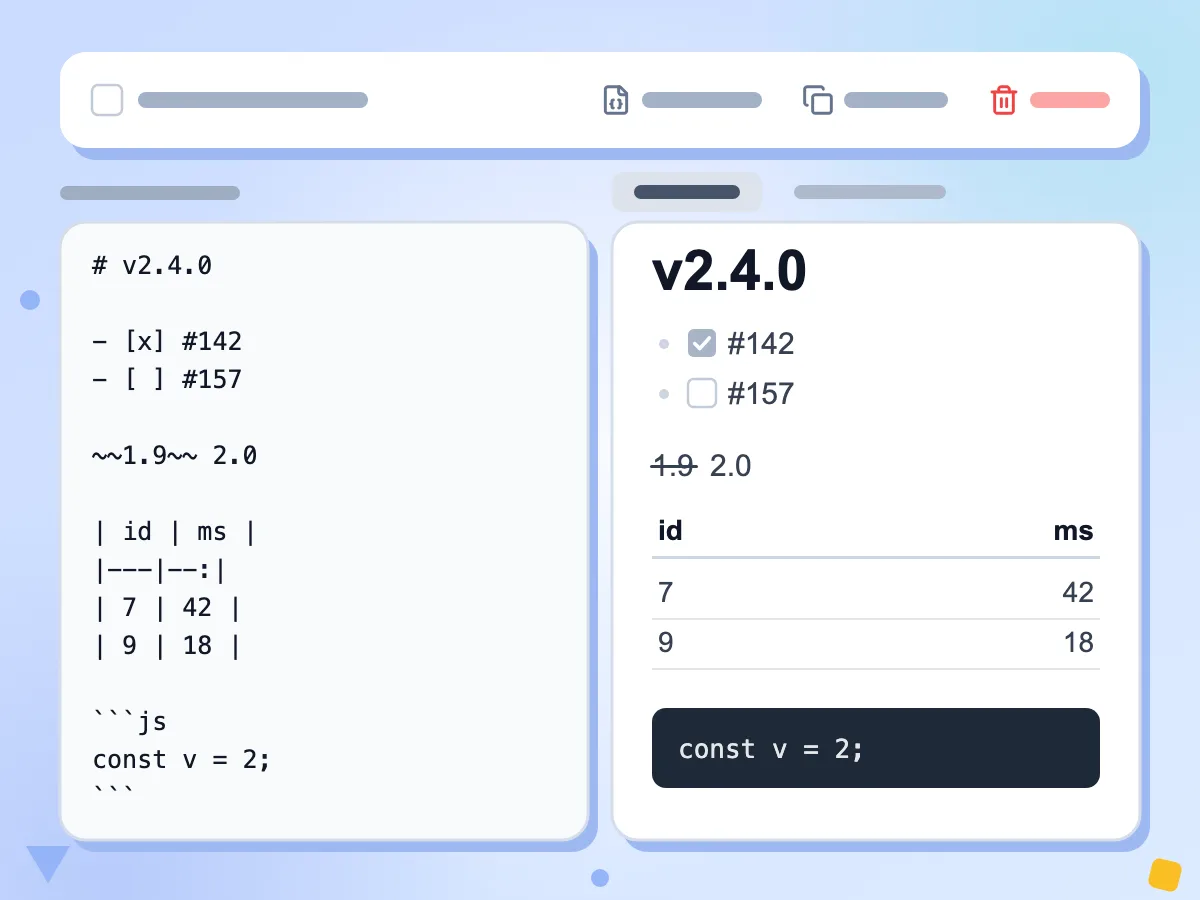
Yazarken Markdown'ı HTML olarak önizleyin
Önizleme her değişiklikte yeniden çizilir; başlıklar, listeler, bağlantılar, alıntılar ve kod okunaklı biçimde stillendirilir. GitHub tabloları, görev listesi onay kutuları ve üstü çizili metin de görüntülenir.
- Her tuş vuruşunda güncellenir
- Tablolar, görev listeleri ve üstü çizili metin
- Açık ve koyu önizleme stilleri
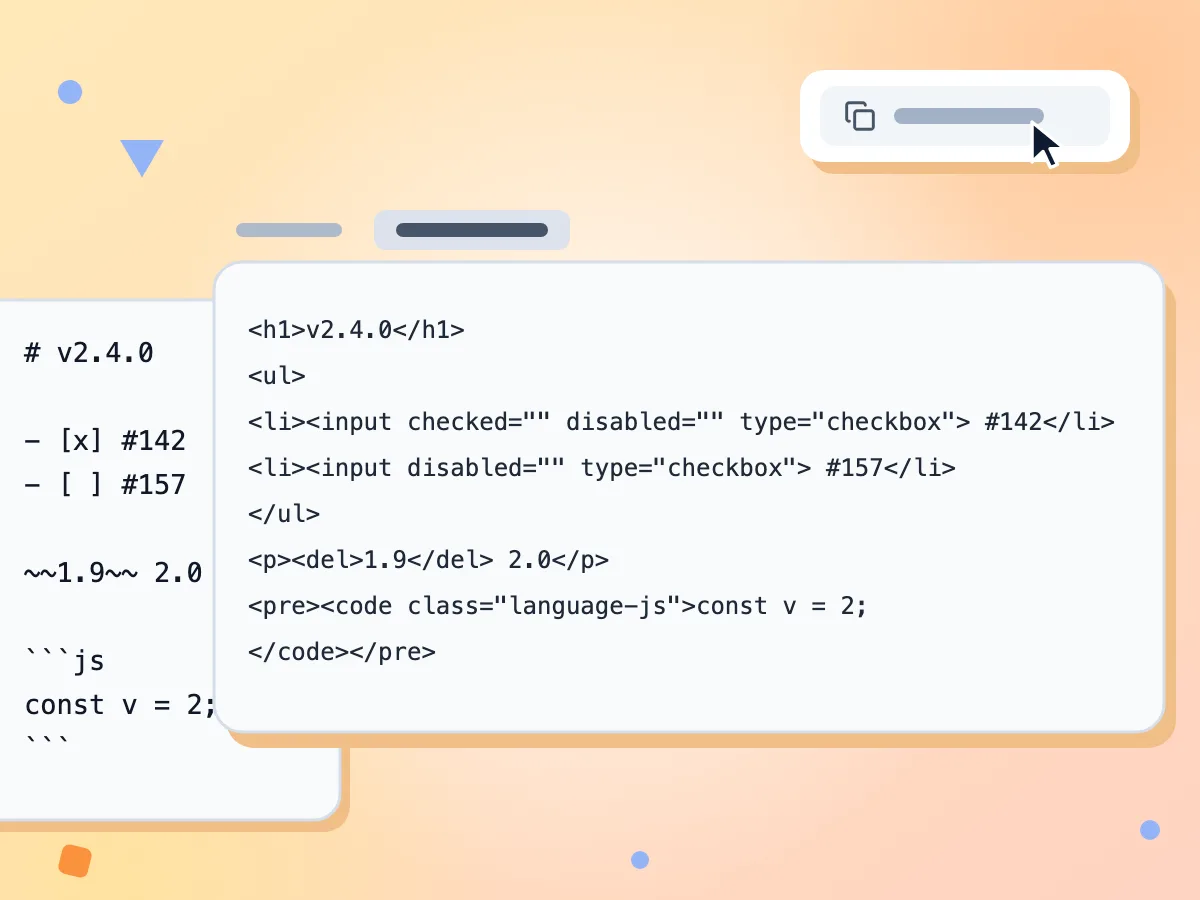
HTML kaynağını tek tıkla kopyalayın
Ham işaretlemeyi okumak için HTML Kaynağı sekmesine geçin. HTML'i Kopyala, parçanın tamamını panonuza alır; bir CMS'e, e-posta şablonuna veya statik sayfaya yapıştırmaya hazırdır.
- HTML parçası, head veya body yok
- Kod blokları dil sınıfını korur
- İşaretlemeyi kontrol etmek için salt okunur kaynak görünümü
GitHub tarzı satır sonları
Varsayılan olarak kapalıdır; bu yüzden tek satır sonuyla ayrılan satırlar, standart Markdown'daki gibi tek paragrafta birleşir. Açtığınızda her tek satır sonu, GitHub yorumlarındaki gibi bir satır sonuna dönüşür.
Ham HTML olduğu gibi geçer
Markdown'ınızın içindeki div veya iframe gibi HTML, çıktıda yazıldığı gibi kalır. Önizleme betikleri engeller, ancak kopyalanan HTML temizlenmez; bu yüzden yayımlamadan önce kontrol edin.
Başlamak için örnek yükleyin
Tek tıkla düzenleyici; başlıklar, kalın ve italik metin, bir liste, bir JavaScript kod bloğu, bir tablo, bir alıntı ve bir bağlantı içeren örnekle dolar; böylece her öğeyi görürsünüz.
Markdown metniniz cihazınızda kalır
Dönüştürme tarayıcınızda çalışır ve metniniz asla gönderilmez. Kullanım istatistikleri yalnızca kopyaladığınızı veya temizlediğinizi kaydeder. Markdown'ınızdaki görseller önizlemede kendi web adreslerinden yüklenir.
Markdown dönüştürme kullanım alanları
Kopyaladığınız HTML'yi kullanabileceğiniz yaygın üç yer.
Blog ve CMS yayıncılığı
Yazıyı Markdown ile yazın, ardından HTML'yi ham HTML kabul eden herhangi bir düzenleyiciye, örneğin CMS'inizdeki bir kod bloğuna veya HTML görünümüne yapıştırın.
- HTML'yi bir CMS kod bloğuna yapıştırın
- Taslağınızdaki başlıkları, bağlantıları ve listeleri koruyun
- Yazıyı yayınlamadan önce önizlemeyi kontrol edin
E-posta şablonları
Bülteni veya uzun bir yanıtı Markdown ile hazırlayın, ardından HTML'yi özel HTML kabul eden bir e-posta aracına kopyalayın. E-posta uygulamaları kendi stillerini ekler, bu yüzden önce bir test gönderin.
- E-postayı önce düz Markdown ile yazın
- HTML'yi özel bir HTML bloğuna kopyalayın
- Asıl gönderimden önce kendinize test gönderin
Dokümantasyon
Bir README dosyasını veya yardım makalesini, dokümantasyon sayfası ya da uygulama içi yardım paneli için HTML'ye dönüştürün. Çitli kod blokları, bir vurgulayıcı bağlayabileceğiniz dil sınıfını korur.
- README'yi göndermeden önce önizleyin
- Dokümantasyon sayfalarını HTML parçaları olarak dışa aktarın
- Kod bloklarına kendi sözdizimi vurgulayıcınızı ekleyin
Daha Fazla Aracı Keşfedin
Bu araçla birlikte harika çalışan diğer ücretsiz araçları keşfedin
Fark denetleyici
İki metni yan yana karşılaştırın
JSON biçimlendirici
JSON'u tarayıcınızda biçimlendirin, doğrulayın ve küçültün
Lorem Ipsum oluşturucu
Paragraf veya kelime sayısına göre yer tutucu metin oluşturun
Regex test aracı
Düzenli ifadeleri canlı olarak test edin ve hata ayıklayın
Base64 kodlayıcı
Base64 dizelerini kodlayın ve çözün
URL kodlayıcı
URL bileşenlerini kodlayın ve çözün