

Ücretsiz Online Metin Okuma Aracı
Yazılı metni tarayıcıdaki yerleşik seslerle doğal bir konuşmaya dönüştürün. Anlatım hızını, tonu ve oynatmayı anında ayarlayın.
Seslendirmeyi etkinleştirmek için yukarıya metin yazın veya yapıştırın.
Kullanılabilir ses yok. Tarayıcı ayarlarınızı kontrol edin.
Sesi indirmek mi istiyorsunuz?
Metinden Sese aracı, metninizi kaydedebileceğiniz bir MP3, WAV veya OGG dosyasına dönüştürür.
Ücretsiz metinden konuşmaya ile metni sesli okuyun
Tarayıcınızın sunduğu sesler arasından seçim yapın, hızı, ses tonunu ve ses düzeyini ayarlayın, oynatmayı kontrol edin. Ses dosyası kaydetmek için Metinden Ses aracını kullanın.
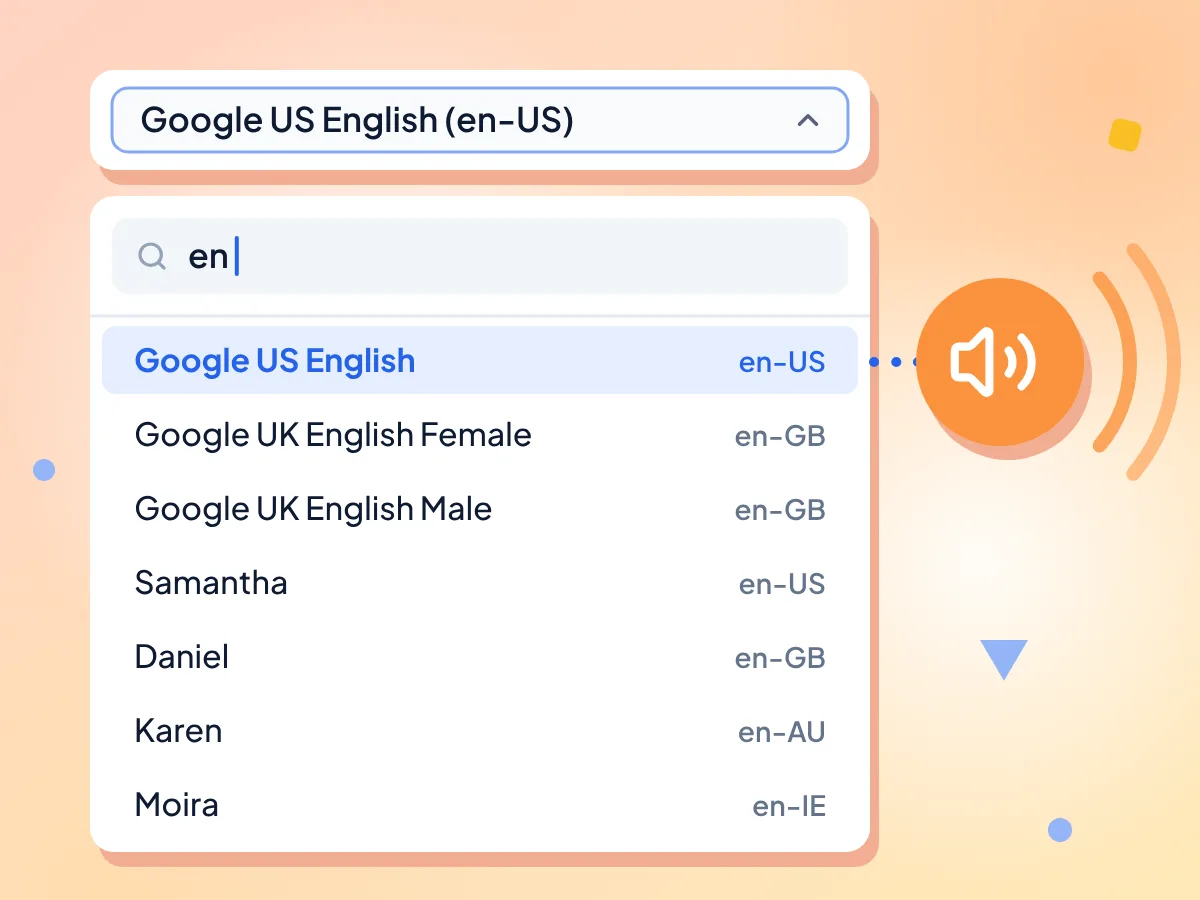
Tarayıcınızdaki metinden konuşmaya sesleri
Ses listesi, tarayıcınızın ve sisteminizin sunduğu tüm sesleri dil koduyla birlikte gösterir. İngilizce sesler başta yer alır ve arama kutusu, „UK” veya „fr” gibi ad ya da koda göre ses bulur.
- Ses adına veya dile göre arama
- Her sesin yanında dil kodu
- İngilizce sesler listenin en üstünde
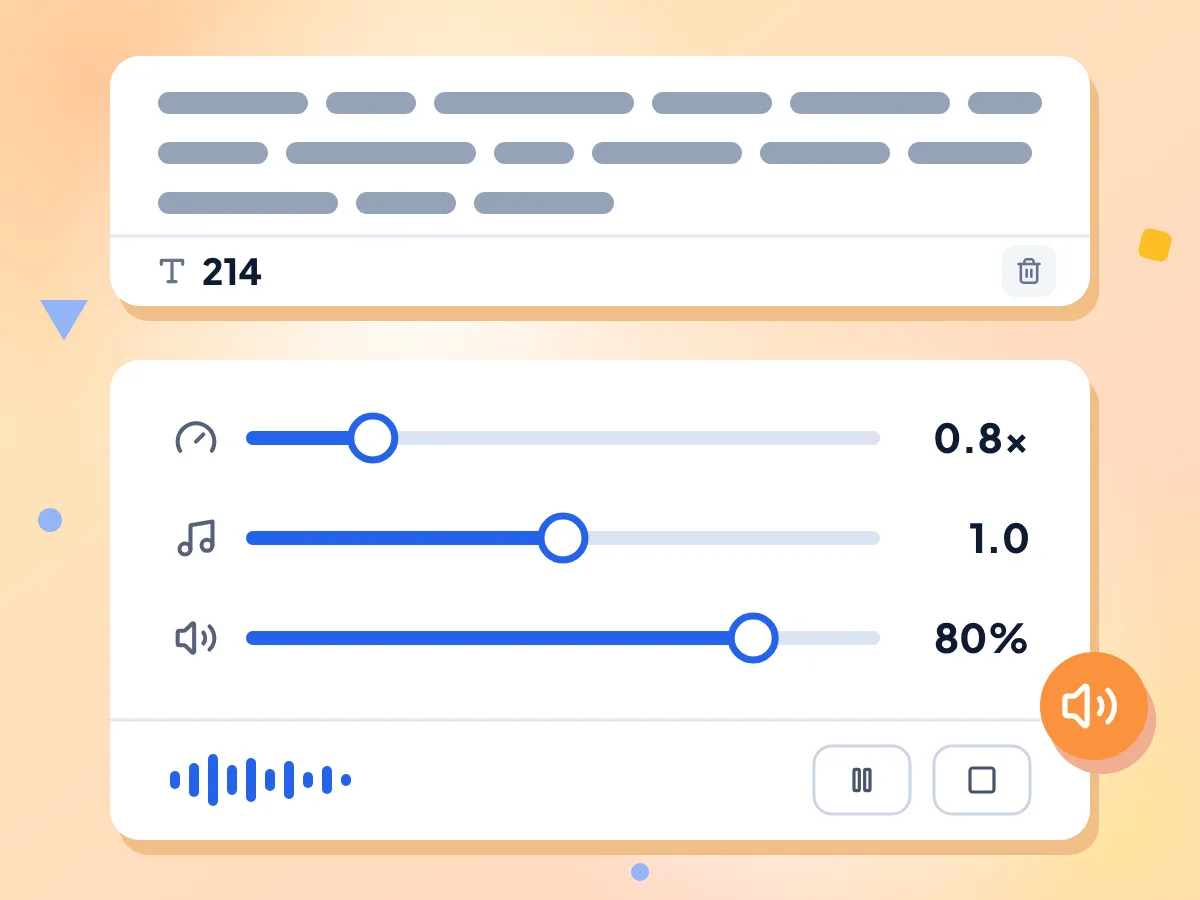
Konuşma hızını, ses tonunu ve ses düzeyini ayarlayın
Takip etmek için 0,5×'e kadar yavaşlatın veya göz gezdirmek için 2×'e kadar hızlandırın. Ses tonu 0 ile 2 arasında, ses düzeyi 0 ile %100 arasında değişir. Yeni ayarlar bir sonraki Oynat'ta uygulanır.
- Hız 0,5× ile 2× arası, 0,1'lik adımlarla
- Ses tonu 0 ile 2 arası, normal değer 1
- Ses düzeyi 0 ile %100 arası, %5'lik adımlarla
Duraklatın, devam edin veya durdurun
Cümlenin ortasında duraklatın, Devam et ile aynı yerden sürdürün. Durdur konuşmayı bitirir ve Oynat her zaman baştan başlar. Bir durum satırı Konuşuyor, Duraklatıldı veya Hazır bilgisini gösterir.
Cihaz sesleri ve çevrimiçi sesler
Sisteminize yüklü sesler cihazınızda konuşur. Chrome'daki Google sesleri gibi çevrimiçi sesler, sesi üretmek için metninizi ilgili şirkete gönderir. PixConvert metninizi asla almaz.
Uzun metin yapıştırın
Bir makalenin, kompozisyonun veya bölümün tamamını yapıştırın; araç karakter sınırı koymaz ve yazdıkça karakterleri sayar. Bazı çevrimiçi sesler çok uzun metni yarıda kesebilir; böyle olursa parçalar halinde oynatın.
Ücretsiz, kurulum gerektirmez
Sayfayı Chrome, Edge veya Safari'de açın ve dinlemeye başlayın. Yüklenecek uygulama, hesap ve aracın ne kadar oynatabileceğinize koyduğu bir sınır yok.
Metin Okuma Nasıl Kullanılır?
Metninizi yapıştırın veya yazın.
Kutuya istediğiniz metni girin. Sayaç kaç karakter olduğunu gösterir; Temizle kutuyu boşaltır ve konuşmayı durdurur.
Bir ses ve ayarlar seçin.
Ses listesini açın, ada veya dile göre arayın ve birini seçin. Ardından kaydırıcılarla hızı, ses tonunu ve ses düzeyini ayarlayın.
Dinlemek için Oynat'a basın.
Ses metninizi sesli okur. Ara vermek için Duraklat ve Devam et'i, bitirmek için Durdur'u kullanın; bir ayarı değiştirdikten sonra yeniden Oynat'a basın.
Metin Okumaya Ne Zaman İhtiyaç Duyarsınız?
Okumak yerine dinleyin; yazı denetlemek, öğrenmek veya gözlerinizi dinlendirmek için.
Yazım Denetimi
Yazdıklarınızı sesli dinleyerek gözünüzden kaçan eksik kelimeleri, tekrarlanan kelimeleri ve beceriksiz cümleleri yakalayın. E-postalar, kompozisyonlar, senaryolar ve raporlar için işe yarar.
- Sessiz okurken gözden kaçırabileceğiniz hatalı ifadeleri duyun
- Uzun taslaklarda eksik veya çift yazılmış kelimeleri fark edin
- Kaydetmeden önce bir senaryonun nasıl duyulduğunu kontrol edin
Okuma desteği
Okumak yorucu, yavaş veya disleksi ya da az görme nedeniyle zor olduğunda makaleleri, notları veya ders materyallerini dinleyin. Kendi hızınızda takip etmek için sesi yavaşlatın.
- Bir web makalesini yapıştırın ve okumak yerine dinleyin
- Uzun çalışma seanslarında gözlerinizi dinlendirin
- Her kelimeyi takip etmek için daha yavaş bir hız ayarlayın
Dil Öğrenimi
Cihazınızda varsa o dile ait bir ses kullanarak, öğrendiğiniz dilde kelimelerin ve cümlelerin nasıl duyulduğunu dinleyin. İstediğiniz kadar yavaşlatın ve tekrar oynatın.
- Ses listesinde es veya fr gibi dil koduyla arama yapın
- Her sesi duymak için bir cümleyi 0,5× hızla oynatın
- Bir bölümü baştan tekrarlamak için yeniden Oynat'a basın
Sıkça Sorulan Sorular
Sesler, ayarlar, indirmeler ve gizlilik hakkında yanıtlar.
Bilgisayarımın metni sesli okumasını nasıl sağlarım?
Metni bu sayfadaki kutuya yapıştırın, bir ses seçin ve Oynat'a basın. Bilgisayarınız metni hoparlörlerinden veya kulaklığınızdan okur. İsterseniz önce hızı, ses tonunu ve ses düzeyini ayarlayın. Kurulacak bir şey ve oluşturulacak bir hesap yok.
Metinden konuşmayı MP3 olarak indirebilir miyim?
Bu sayfada hayır. Sesi hoparlörlerinizden oynatır ancak bir dosyaya kaydedemez. İndirmek için metninizi Metinden Ses aracımıza yapıştırın; araç onu MP3, WAV veya OGG olarak kaydeder.
Neden yalnızca birkaç ses görüyorum?
Liste tarayıcınızdan ve işletim sisteminizden geldiği için cihazdan cihaza değişir. Daha fazla ses eklemek için sisteminizin konuşma veya dil ayarlarından ek sesler yükleyin, ardından sayfayı yeniden yükleyin. Chrome ve Edge ayrıca kendi çevrimiçi seslerini ekler.
Sesler metnimi çevrimiçi olarak gönderiyor mu?
Sese bağlıdır. Microsoft David veya Samantha gibi sistem sesleri cihazınızda konuşur. Chrome'daki Google US English veya Edge'deki Online (Natural) sesleri gibi çevrimiçi sesler, sesi üretmek için metni Google'a veya Microsoft'a gönderir. PixConvert metninizi asla almaz, yalnızca oynatma sayısını sayar.
Hangi tarayıcılar metni sesli okuyabilir?
Chrome, Edge ve Safari burada metni sesli okuyabilir ve her birinin kendi ses listesi vardır. Chrome ve Edge, sistem seslerinin üstüne çevrimiçi sesler ekler. Bir tarayıcı hiç konuşamıyorsa araç, denetimler yerine bir mesaj gösterir.
Kelime veya karakter sınırı var mı?
Hayır. Araç herhangi bir sınır koymaz ve bir sayaç kaç karakter girdiğinizi gösterir. Çok uzun metin tek seferde okunur ve bazı çevrimiçi sesler yarıda kesilebilir. Böyle bir durumda bir sistem sesi seçin veya metni daha küçük parçalar halinde oynatın.
Konuşurken hızı veya ses tonunu değiştirebilir miyim?
Evet, ancak değişiklik o anda çalan konuşmaya değil, bir sonraki oynatmaya uygulanır. Kaydırıcıyı ayarlayın, ardından yeni hızı veya ses tonunu duymak için Durdur'a ve Oynat'a basın. Hız 0,5× ile 2× arasında, ses tonu ise 0 ile 2 arasında değişir.
Metinden konuşmaya neden çalışmıyor?
Önce cihazınızın sessizde olmadığını ve Ses düzeyi kaydırıcısının %0'da olmadığını kontrol edin. Ses listesinde kullanılabilir ses olmadığı yazıyorsa sisteminizde hiç ses yüklü değildir veya tarayıcı henüz yüklememiştir; sayfayı yeniden yükleyin. Araç henüz hata mesajı göstermiyor.
Metinden konuşmaya internet olmadan çalışır mı?
Sistem sesleri cihazınızda çalıştıkları için sayfa yüklendikten sonra genellikle çalışmaya devam eder. Chrome'daki Google sesleri gibi çevrimiçi sesler bağlantı gerektirir ve bağlantı olmadan konuşmaz. Bağlantınız kararsızsa adında Google veya Online geçmeyen bir ses seçin.
Bu araç sesimi metne çevirebilir mi?
Hayır, bu araç yalnızca metni sesli okur. Sesinizi metne çevirmek için Konuşmadan Metne aracımızı kullanın: bir dil seçin, mikrofonunuza konuşun ve yazılan sözcükleri kopyalayın.
Daha Fazla Aracı Keşfedin
Bu araçla birlikte harika çalışan diğer ücretsiz araçları keşfedin
Metinden ses dosyasına
Sinirsel seslerle metinden indirilebilir MP3, WAV veya OGG dosyaları oluşturun
Sesten metne
Mikrofonunuzu kullanarak konuşmayı gerçek zamanlı olarak metne dönüştürün
Kelime sayacı
Kelime, karakter, cümle sayısını ve okuma süresini hesaplayın
Büyük/küçük harf dönüştürücü
Metni BÜYÜK, küçük, Başlık, camelCase ve daha fazlasına dönüştürün
Lorem Ipsum oluşturucu
Paragraf veya kelime sayısına göre yer tutucu metin oluşturun
Fark denetleyici
İki metni yan yana karşılaştırın