

Ücretsiz Çevrimiçi JSON Biçimlendirici ve Doğrulayıcı
Dağınık JSON verilerini temizleyin, doğrulayın ve güzelleştirin. Sözdizimi hatalarını anında görün; 2 boşluk, 4 boşluk veya küçültülmüş çıktı arasında geçiş yapın.
JSON 3 Adımda Nasıl Biçimlendirilir
JSON'unuzu yapıştırın.
Editöre yapıştırın veya yazın ya da bir örneği denemek için Örnek yükle'ye tıklayın. Durum çubuğu Geçerli JSON ifadesini veya ilk hatayı gösterir.
Hataları düzeltin.
Mesaj, sondaki virgül veya tek tırnaklı anahtar gibi ilk sorunu belirtir; kısaltılmışsa üzerine gelin. Biçimlendir ve Küçült, JSON geçerli olunca etkinleşir.
Biçimlendirin, ardından kopyalayın veya paylaşın.
2 boşluklu girinti için Biçimlendir'e ya da tek satır için Küçült'e tıklayın. Kopyala sonucu panonuza alır, Bağlantıyı paylaş ise ona giden bir bağlantıyı kopyalar.
Sık sorulan sorular
Biçimlendirme, doğrulama, paylaşım bağlantıları ve Biçimlendir'in JSON'unuzda neleri değiştirdiği hakkında yanıtlar.
JSON çevrimiçi nasıl biçimlendirilir?
JSON'unuzu editöre yapıştırın ve Biçimlendir'e tıklayın. Araç onu ayrıştırır ve aynı editörde her seviyede 2 boşluk ve satır başına bir değer olacak şekilde yeniden yazar. Sonucu almak için Kopyala'ya, tekrar tek satıra çevirmek için Küçült'e tıklayın.
Biçimlendir ile Küçült arasındaki fark nedir?
Biçimlendir, JSON'un insanlar tarafından okunabilmesi için satır sonları ve 2 boşluklu girintiler ekler. Küçült, dizelerin dışındaki tüm boşlukları ve satır sonlarını kaldırır; bu da bir API çağrısı veya yapılandırma değeri için en küçük metni verir. İkisi de aynı ayrıştırılmış veriden oluşturulur.
JSON'um neden geçersiz görünüyor?
Genel nedenler sondaki virgül, tek tırnak, tırnaksız anahtarlar, yorumlar veya NaN ve undefined gibi değerlerdir. JSON bunların hiçbirine izin vermez. Durum çubuğu ilk sorun için tarayıcının mesajını gösterir ve uzun mesajları kısaltır; tamamını okumak için üzerine gelin. Chrome ve Edge satır ile sütunu da belirtir.
JSON nasıl doğrulanır?
Editöre yapıştırın. JSON doğrulayıcı, her değişiklikten sonra metni yeniden kontrol eder ve yeşil bir Geçerli JSON etiketi ya da kırmızı bir hata mesajı gösterir. Yalnızca sözdizimini kontrol eder; verilerinizi bir JSON Schema'ya göre test etmez.
Girintiyi değiştirebilir veya anahtarları sıralayabilir miyim?
Hayır. Biçimlendir her zaman 2 boşluk kullanır; sekme, 4 boşluk veya sıralama seçeneği yoktur. Anahtarlar özgün sıralarında kalır; yalnızca “2” veya “10” gibi tam sayı olan anahtarlar bunun dışındadır ve JavaScript bunları nesnenin en üstüne taşır.
Biçimlendirme verilerimi değiştirir mi?
Genellikle yalnızca boşluklar değişir. Biçimlendir, JSON'u ayrıştırılmış veriden yeniden oluşturduğu için 9.007.199.254.740.991'den büyük tam sayılar son basamaklarını kaybeder, 1.0 değeri 1 olur, \u kaçış dizileri düz karakterlere dönüşür ve tekrarlanan bir anahtar son değerini korur. Uzun kimlikleri birebir korumak için metin olarak saklayın.
JSON5, yorum satırları veya JSON Lines kabul ediyor mu?
Hayır. Yalnızca katı JSON kabul eder; bu nedenle yorumlar, sondaki virgüller ve tırnaksız anahtarlar hata sayılır. Birden fazla değer içerdiği için JSON Lines dosyası 2. satırda hata verir. Satırları tek tek biçimlendirin ya da satırları aralarına virgül koyarak [ ] içine alın.
Paylaşım bağlantıları nasıl çalışır?
Editör, JSON'unuzu sayfa adresinde #data= ifadesinden sonra Base64 olarak kodlayıp saklar ve yazmayı bıraktıktan yaklaşık yarım saniye sonra günceller. Bağlantıyı paylaş düğmesi bu adresi kopyalar. Bağlantı açıldığında # işaretinden sonraki kısım sunucumuza gönderilmez, ancak bağlantıya sahip olan herkes JSON'u okuyabilir.
Aynı anda ne kadar JSON biçimlendirebilirim?
Araç herhangi bir sınır koymaz. Aynı kodla yapılan bir Node testinde 6 MB'lık JSON 44 ms'de kontrol edildi ve 42 ms'de biçimlendirildi. Çok uzun metni editörde çizmek daha uzun sürer ve paylaşım bağlantıları JSON'un yaklaşık 3,5 katına kadar büyür; bu yüzden büyük dosyalar çok büyük bağlantılar oluşturur.
API anahtarlarını veya token'ları yapıştırmak güvenli mi?
JSON'unuz cihazınızda kontrol edilir ve biçimlendirilir, bize gönderilmez. Ancak editör JSON'u sayfa adresine kopyalar ve tarayıcınız bu adresi geçmişinde tutar; bu yüzden gizli bilgilerle işiniz bitince Temizle düğmesine tıklayın. Analizler Biçimlendir ve Kopyala gibi tıklamaları, geçen süreyi ve bir boyut aralığını kaydeder, JSON'u asla kaydetmez.
JSON Biçimlendirici Özellikleri: Biçimlendirme, Doğrulama, Küçültme
JSON'u yazarken kontrol edin, tek tıkla yeniden girintileyin veya sıkıştırın ve aynı JSON'u editörde açan bir bağlantı paylaşın.
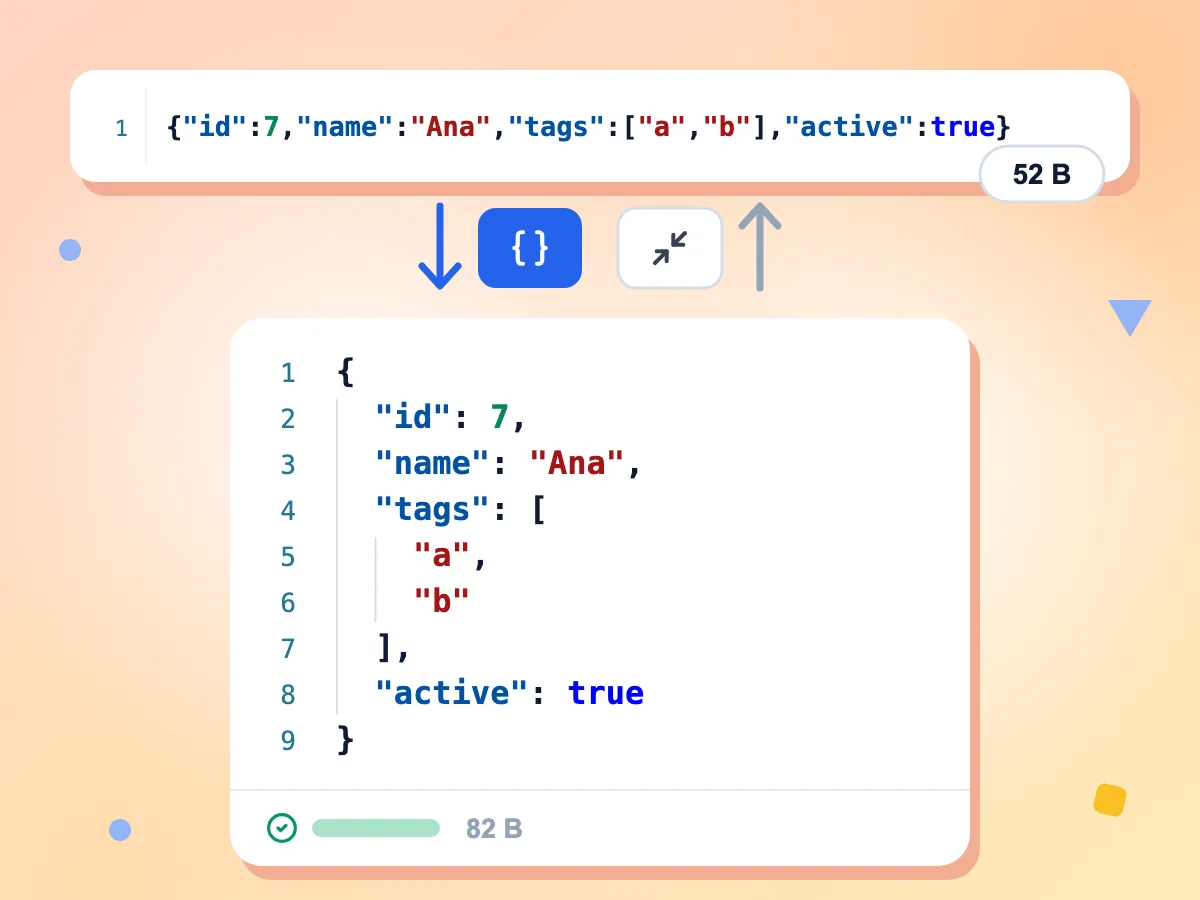
JSON'u Tek Tıkla Biçimlendirin veya Küçültün
Biçimlendir, JSON'unuzu her seviyede 2 boşluk ve satır başına bir değer olacak şekilde yeniden girintiler. Küçült, değerler arasındaki tüm boşlukları ve satır sonlarını kaldırır. İkisi de editördeki metnin yerini alır.
- 2 boşluklu girintiyle düzenli biçimlendirme
- Tek satıra küçültme
- Sonuç, editördeki metnin yerini alır
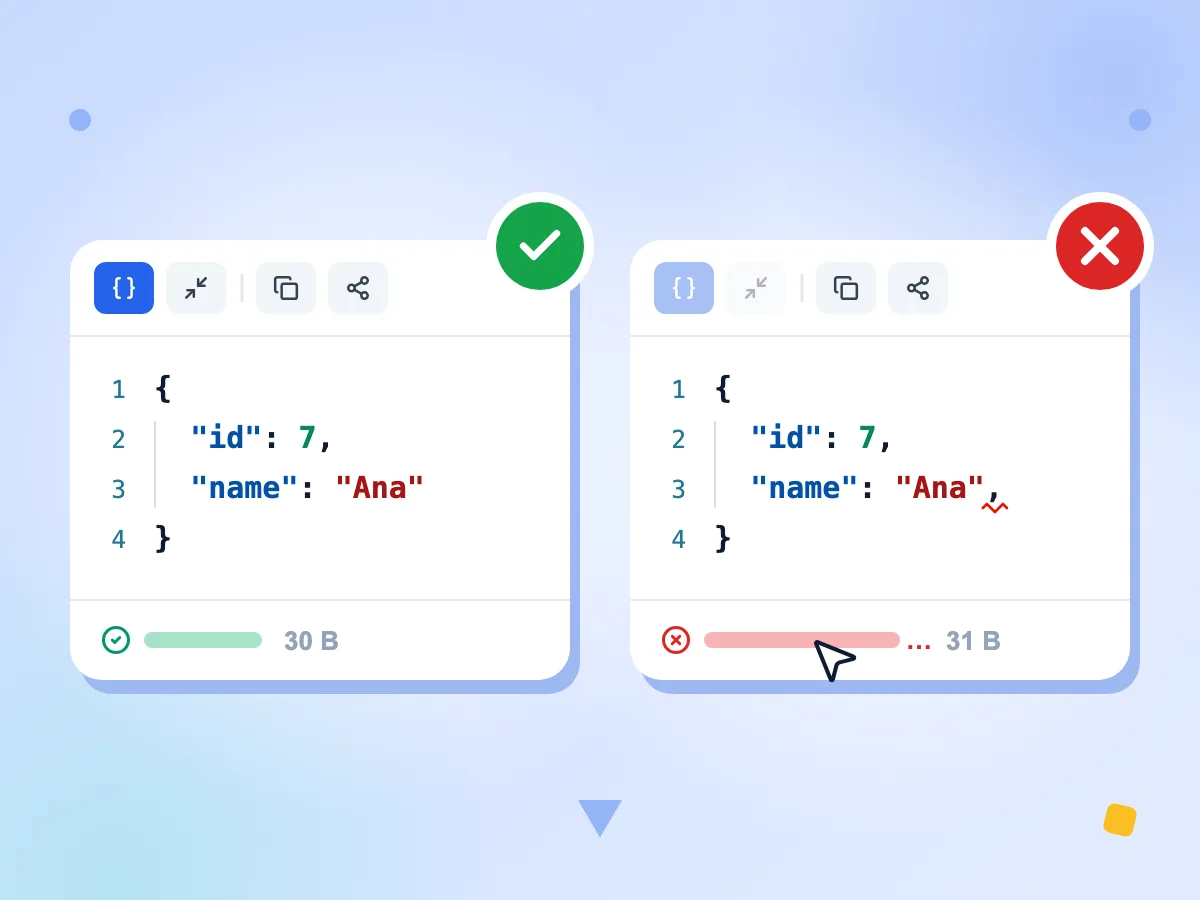
Yazarken JSON'u Doğrulayın
Doğrulayıcı her değişiklikten sonra yeniden kontrol eder. Durum çubuğu Geçerli JSON ifadesini ya da ilk hatanın konumunu da içeren tarayıcı hatasını gösterir. Uzun mesajlar kısaltılır; tamamını okumak için üzerine gelin.
- Her düzenlemeden sonra yeniden kontrol eder
- Hatanın konumunu görmek için üzerine gelin
- JSON geçerli olana kadar Biçimlendir kapalı kalır
JSON'unuza Bağlantı Paylaşın
Bağlantıyı paylaş, JSON'unuzu #data= ifadesinden sonra Base64 olarak içeren sayfa adresini kopyalar. Bağlantıyı açan herkes aynı JSON'u görür. Sayfayı yenilemek de metninizi korur.
Satır Numaralı Bir Kod Editörü
VS Code'un arkasındaki editör olan Monaco'da düzenleme yaparsınız; JSON renklendirme, satır numaraları ve parantez eşleştirme sunar. Durum çubuğu satır sayısını ve boyutu anlık gösterir.
Biçimlendirme Nelerı Değiştirebilir
Biçimlendirme, ayrıştırılmış veriyi yeniden yazar. 9.007.199.254.740.991'den büyük tam sayılar basamak kaybeder, 1.0 değeri 1 olur ve tekrarlanan bir anahtar yalnızca son değerini korur. Uzun kimlikleri metin olarak saklayın.
Ücretsiz Kullanım, Kayıt Gerekmez
Hesap, kullanım sınırı veya boyut sınırı yoktur. JSON'unuz cihazınızda kontrol edilir ve biçimlendirilir; analizler Biçimlendir ve Kopyala gibi tıklamaları, geçen süreyi ve bir boyut aralığını kaydeder.
Bu JSON biçimlendiriciyi kimler kullanır
API yanıtlarını okuyan, yapılandırma dosyalarını düzelten veya verileri paylaşmadan önce düzenleyen geliştiriciler ve test uzmanları.
API geliştirme
Ham bir API yanıtını girintili JSON olarak okumak için yapıştırın ya da göndermeden önce bir istek gövdesini kontrol edin. Paylaşım bağlantısı aynı veriyi bir ekip arkadaşınıza iletir.
- Tek satırlık API yanıtını okunabilir JSON'a çevirin
- İstek göndermeden önce eksik virgülü yakalayın
- Veriyi ekip arkadaşınıza bağlantı olarak gönderin
Yapılandırma dosyaları
package.json, composer.json veya diğer JSON yapılandırma dosyalarını düzenleyin. Doğrulayıcı ilk sözdizimi hatasını gösterir, Biçimlendir ise tüm dosyaya aynı 2 boşluklu stili uygular.
- Sondaki virgülleri ve eksik tırnakları konumuyla bulun
- Her dosyaya aynı 2 boşluklu girintiyi uygulayın
- Bir ayar dosyasını tek satıra küçültün
Veriler ve Günlükler
Bir JSON dışa aktarımının veya tek bir günlük kaydının, başka bir yere yüklemeden önce ayrıştırılıp ayrıştırılmadığını kontrol edin. Küçültülmüş bir kaydı biçimlendirmek iç içe alanları okumayı kolaylaştırır.
- Bir dışa aktarımın tek JSON değeri olarak ayrıştığını doğrulayın
- Küçültülmüş bir günlük kaydını okumak için genişletin
- Bir kaydı saklamadan önce Küçült ile küçültün
Daha Fazla Aracı Keşfedin
Bu araçla birlikte harika çalışan diğer ücretsiz araçları keşfedin
Base64 kodlayıcı
Base64 dizelerini kodlayın ve çözün
URL kodlayıcı
URL bileşenlerini kodlayın ve çözün
JWT çözücü
JSON Web Token'ları çözün ve inceleyin
JSON'dan CSV'ye
JSON dizilerini CSV elektronik tablolarına dönüştürün
JSON'dan YAML'a
JSON ve YAML biçimleri arasında dönüştürün
Karma oluşturucu
Metin veya dosyaların SHA-1, SHA-256 ve SHA-512 karmalarını oluşturun