

SVG'yi PNG'ye Online Ücretsiz Çevirin (Yüksek Çözünürlük)
SVG'yi ücretsiz olarak PNG'ye dönüştürün ve şeffaf arka planı koruyun. Her PNG, SVG boyutunun iki katında ya da yazdığınız herhangi bir genişlikte çizilir ve dosyalarınız cihazınızda kalır.
Görsellerinizi buraya bırakın
SVG
Maks. dosya boyutu: 100 MB · Birden fazla dosya desteklenir
SVG PNG'ye nasıl dönüştürülür
SVG dosyalarınızı ekleyin.
Dosyaları yükleme kutusuna sürükleyin ya da Görsel seç düğmesine basarak seçin. Kutu, her biri en fazla 100 MB olan .svg dosyalarını kabul eder, sayı sınırı yoktur.
Gerekirse boyutu ayarlayın.
PNG zaten seçili. SVG boyutunun iki katı için Yeniden boyutlandır'ı kapalı bırakın ya da Yeniden boyutlandır'ı açıp piksel cinsinden bir Genişlik yazın, ardından Tümünü dönüştür'e basın.
PNG görsellerinizi indirin.
Her birini kendi kutucuğundan kaydedin ya da tek bir ZIP almak için Tümünü indir'e basın. Boş alanlar şeffaf kalır ve SVG dosyalarınız değişmeden korunur.
SVG ve PNG karşılaştırması: Neler değişir?
SVG ile PNG arasındaki farkları anlamak, ihtiyaçlarınıza uygun biçimi seçmenize yardımcı olur.
| Özellik | SVG | PNG |
|---|---|---|
| Sıkıştırma | Yok (metin tabanlı) | Kayıpsız |
| Kalite | Kusursuz (vektör) | Mükemmel |
| Saydamlık | Evet | Evet |
| Animasyon | Evet | Hayır |
| Dosya boyutu | Grafikler için çok küçük | Ortadan büyüğe |
SVG biçiminden neden dönüştürmelisiniz?
- Fotoğraflar için uygun değil
- Karmaşık görseller çok büyük dosyalar oluşturur
- Gömülü betikler nedeniyle olası güvenlik riskleri
Neden PNG seçmelisiniz?
- Kayıpsız sıkıştırma kaliteyi korur
- Tam saydamlık desteği
- Grafikler ve metinler için mükemmel
SVG ne zaman kullanılmalı?
Logolar, simgeler veya illüstrasyonlar gibi her çözünürlükte net görünen ölçeklenebilir grafiklere ihtiyaç duyduğunuzda.
PNG ne zaman kullanılmalı?
Saydamlığa veya kayıpsız kaliteye ihtiyaç duyduğunuzda ya da grafikler ve logolarla çalışırken.
Neden SVG - PNG dönüştürücümüzü kullanmalısınız?
SVG logolarını, simgelerini ve grafiklerini ihtiyacınız olan boyutta şeffaf PNG görsellerine dönüştürün; tek dosya veya toplu, hesap ve filigran olmadan.
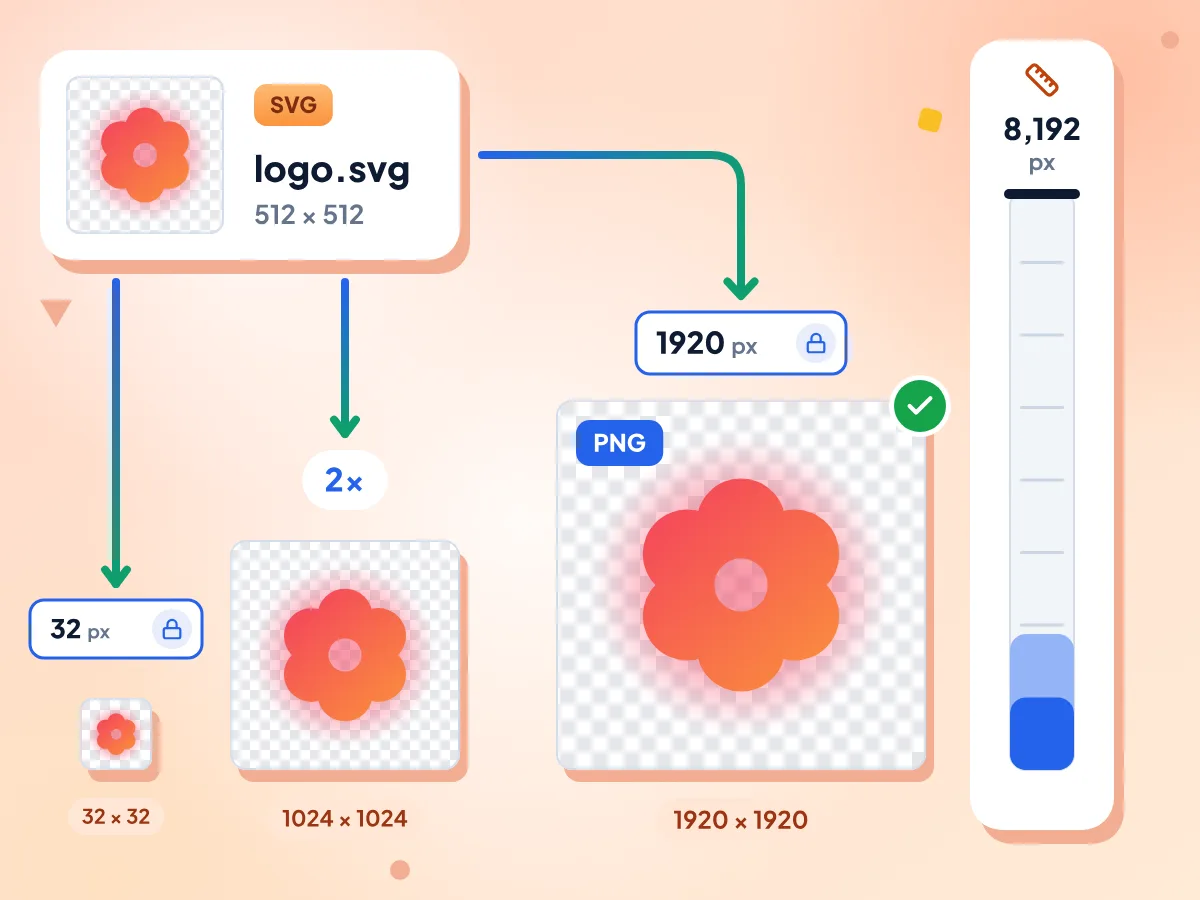
SVG'yi yüksek çözünürlüklü PNG'ye dönüştürün
Varsayılan olarak her PNG, SVG'de yazan boyutun iki katı olur; yani 512 piksellik bir logo 1024 x 1024 olur. Tam boyut için bir Genişlik yazın, en fazla 8.192 piksel.
- SVG boyutunun 2 katında çizilir
- Simgeler ve favicon'lar için tam genişlik
- Uzun kenarda 8.192 piksele kadar
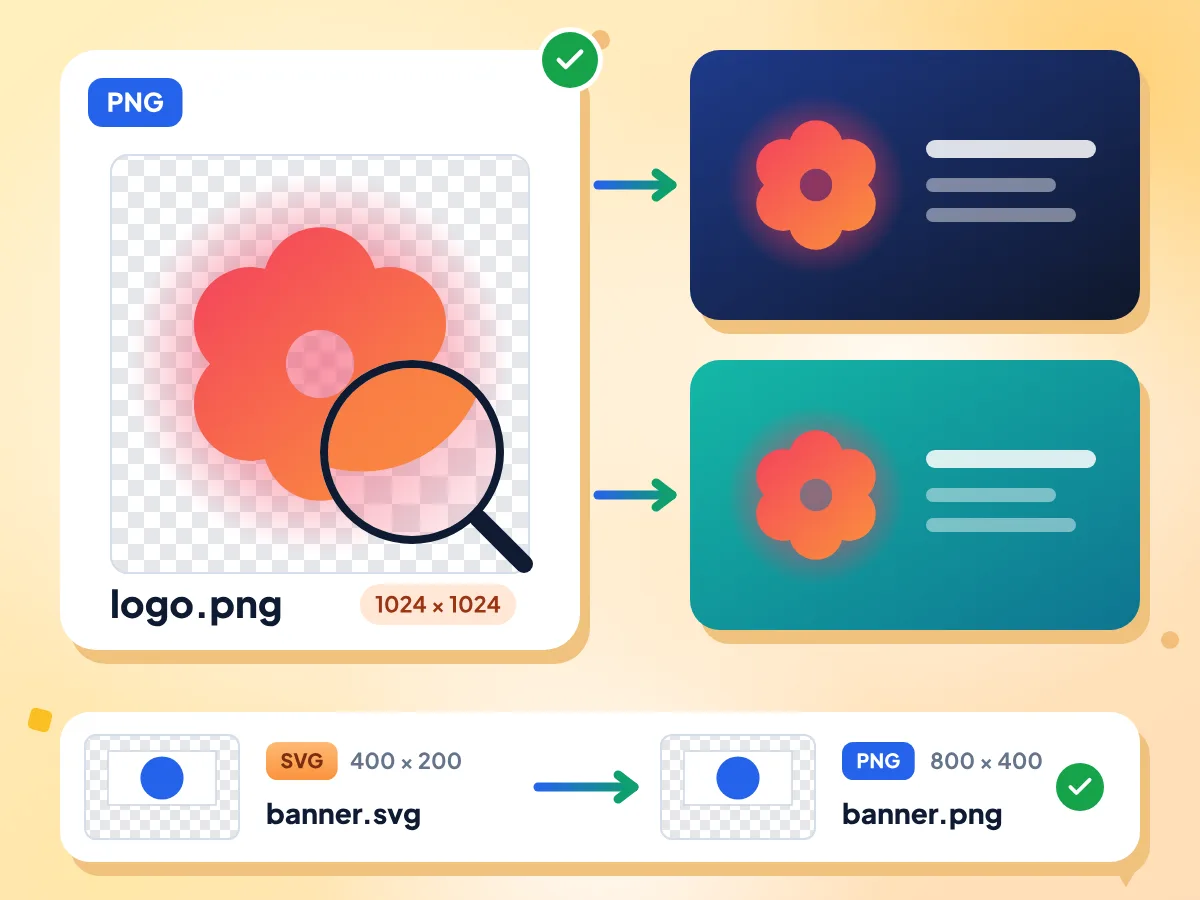
Şeffaf arka planlı SVG'den PNG'ye
PNG şeffaflığı korur, bu yüzden SVG'nizin arkasına hiçbir şey çizilmez. Boş alanlar boş kalır, yumuşak kenarlar kısmi şeffaflığını korur; böylece her renkli sayfaya veya slayta rahatça yerleştirilebilir.
- Arka plan rengi eklenmez
- Yumuşak kenarlar kısmi şeffaflığı korur
- SVG'deki arka plan şekilleri olduğu gibi kalır
Tüm simge setini dönüştürün
Eksiksiz bir simge veya logo seti ekleyin ve Tümünü dönüştür'e basın. Her SVG aynı boyut ayarını alır ve Tümünü indir PNG'leri tek bir ZIP dosyasında toplar.
SVG'den PNG'ye: sık sorulan sorular
SVG'yi PNG'ye dönüştürürken PNG boyutu, şeffaflık, yazı tipleri ve toplu işlemler hakkında yanıtlar.
SVG'yi PNG'ye çevirmenin en kolay yolu nedir?
PNG zaten seçili olduğundan .svg dosyasını bu sayfanın üstündeki kutuya bırakın ve Tümünü dönüştür'e basın. Ücret, kayıt veya yüklenecek bir uygulama yok.
SVG'den PNG'ye dönüştürme şeffaf arka planı korur mu?
Evet. Çıktı PNG olduğunda SVG'nin arkasına hiçbir şey çizilmez; boş alanlar saydam kalır, yumuşak kenarlar kısmi şeffaflığını korur. SVG'nin kendisi çizimin arkasında beyaz veya renkli bir dikdörtgen içeriyorsa bu şekil kalır; bu yüzden önce düzenleyicinizde silin.
SVG'den yüksek çözünürlüklü PNG'yi nasıl elde ederim?
Dönüştürmeden önce Yeniden boyutlandır'ı açın ve ihtiyacınız olan genişliği yazın. Yazmazsanız PNG, SVG'de belirtilen boyutun iki katı olur. 300 DPI baskı için inç değerini 300 ile çarpın: bir A4 sayfa yaklaşık 2480 x 3508 pikseldir. En uzun kenar 8.192 pikselde durur.
Bir SVG'yi birkaç farklı PNG boyutunda dışa aktarabilir miyim?
Evet, her dosya için her çalıştırmada bir boyut. Yeniden boyutlandır altında bir Genişlik belirleyin, dönüştürüp indirin, ardından bu sayfaya dönüp SVG'yi bir sonraki Genişlik ile yeniden ekleyin. Tek bir toplu işte farklı dosyalara farklı boyutlar vermek için her kutucuktaki Dosyaya özel ayarlar'ı açın.
PNG'mde metin neden eksik veya yanlış yazı tipinde?
SVG'nin web'den yüklediği yazı tipleri ve resimler, dosya görsel olarak çizilirken engellenir. Metin bu durumda bilgisayarınızda yüklü bir yazı tipiyle görünür, bağlantılı resimler ise boş çıkar. Tasarım uygulamanızda metni yola dönüştürün ya da yazı tipini ve resimleri gömün, sonra yeniden dönüştürün.
PNG'm neden çok küçük veya şekli yanlış?
SVG'deki boyutlar birimleri olmadan, düz sayılar olarak okunur. Bu yüzden 210mm x 297mm olarak ayarlanmış bir sayfa 420 x 594 boyutunda bir PNG olur, yani yaklaşık dört kat fazla küçüktür; %100 genişlik ise kareye dönüşür. Yeniden boyutlandır altındaki en boy oranı kilidini kapatın ve her iki kenarı da girin.
SVG'yi beyaz arka planlı PNG'ye dönüştürebilir miyim?
Bu sayfada olmaz. PNG şeffaflığı korur, bu yüzden arka plan rengi seçeneği görünmez. Dönüştürmeden önce SVG dosyanızda çizimin arkasına beyaz bir dikdörtgen ekleyin ya da boş alanları sizin için beyazla dolduran SVG'den JPG'ye dönüştürücümüzü kullanın.
PNG neden SVG dosyamdan bu kadar büyük?
SVG kısa bir çizim adımları listesidir, PNG ise her pikseli saklar. Yaptığımız testte 487 baytlık bir logo, onlarca kilobaytlık 1024 x 1024 PNG'ye dönüştü. Daha küçük bir Genişlik yazarsanız dosya da küçülür. Sıkıştırma ayarı şu anda SVG'den PNG'ye dönüştürülen dosyaları değiştirmez.
Toplu SVG'den PNG'ye dönüştürme seçeneği var mı?
Evet. Her biri en fazla 100 MB olan tüm SVG dosyalarını günlük sınır olmadan tek seferde seçebilirsiniz. Dosyalar sırayla dönüştürülür ve Tümünü indir ile tek bir ZIP alırsınız. Daha sonra Daha fazla dosya ekle ile eklenen SVG'ler JPG olarak başlar; bu yüzden dönüştürmeden önce PNG'yi seçin ve Tüm dosyalara uygula'ya basın.
Yapıştırılmış SVG kodunu PNG'ye çevirebilir miyim?
Doğrudan olmaz, çünkü bu sayfa yalnızca .svg dosyalarını okur. Kodu düz metin düzenleyicisine yapıştırın, adı .svg ile biten bir dosya olarak kaydedin ve bu dosyayı kutuya bırakın. Sıkıştırılmış .svgz dosyalarının önce .svg olarak açılması gerekir.
SVG dosyam PNG'ye dönüştürülürken cihazımdan çıkıyor mu?
Hayır. Tarayıcınız her SVG'yi çizer ve PNG'yi sekmenin içinde kaydeder; PNG çıktısı için görsel motorumuzun yüklenmesi bile gerekmez. Sayfa görüntülemelerini ve düzenleyicide geçirilen süreyi kaydederiz, dosya adlarını veya içeriklerini asla.
Yaygın SVG - PNG dışa aktarma senaryoları
Logo ve marka varlıkları
- Şirket logosu SVG'sini Word belgelerinde ve sunumlarda kullanmak üzere PNG olarak dışa aktarma
- Bir varlık kütüphanesi için marka logosunun PNG kopyalarını birkaç farklı genişlikte oluşturun
- Tarayıcı sekmesi ve yer imi görünümü için bir SVG simgesinden PNG favicon oluşturma
Web ve uygulama geliştirme
- SVG kabul etmeyen uygulamalar ve siteler için SVG simgelerin PNG kopyalarını oluşturun
- SVG illüstrasyonlarını React Native veya Flutter uygulamalarında kullanmak üzere PNG olarak dışa aktarma
- 1200 x 630 boyutundaki bir sosyal kart SVG'sini 1200 piksel genişliğinde PNG olarak dışa aktarın
Tasarım ve baskı
- SVG çizimlerini yalnızca resim kabul eden siteler için PNG'ye dönüştürün
- Müşterilere SVG tasarımlarının her yerde açabilecekleri PNG önizlemelerini gönderin
- SVG tabanlı infografikleri e-posta bültenlerine gömmek üzere PNG olarak hazırlama
Daha Fazla Aracı Keşfedin
Bu araçla birlikte harika çalışan diğer ücretsiz araçları keşfedin
Görsel Sıkıştırıcı
Kaliteden ödün vermeden dosya boyutunu küçültün
Görsel Boyutlandırıcı
Görselleri tam istediğiniz boyutlara getirin
Arka Plan Silici
Görsel arka planlarını kaldırın ve saydam PNG olarak kaydedin
QR Kod Oluşturucu
Renklerinize uygun ücretsiz QR kodları oluşturun