

Ayna Görüntüsü Çevrimiçi Ücretsiz
Fotoğrafınızın ayna görüntüsünü ücretsiz oluşturun: soldan sağa çevrilmiş olarak açılır. İsterseniz baş aşağı çevirin veya döndürün, ardından tam boyutta indirin. Fotoğrafınız cihazınızda kalır.
Aynalamak için resminizi bırakın
JPG, PNG, WebP, GIF ve daha fazlası. Sürükleyip bırakın veya göz atmak için tıklayın
Görüntüleri yatay veya dikey olarak ücretsiz çevirin
Fotoğrafı soldan sağa yansıtın veya baş aşağı çevirin. Hiçbir şey kırpılmaz veya yeniden boyutlandırılmaz; Orijinal seçeneği JPG, PNG, WebP ve GIF dosyalarını kendi biçiminde tutar.
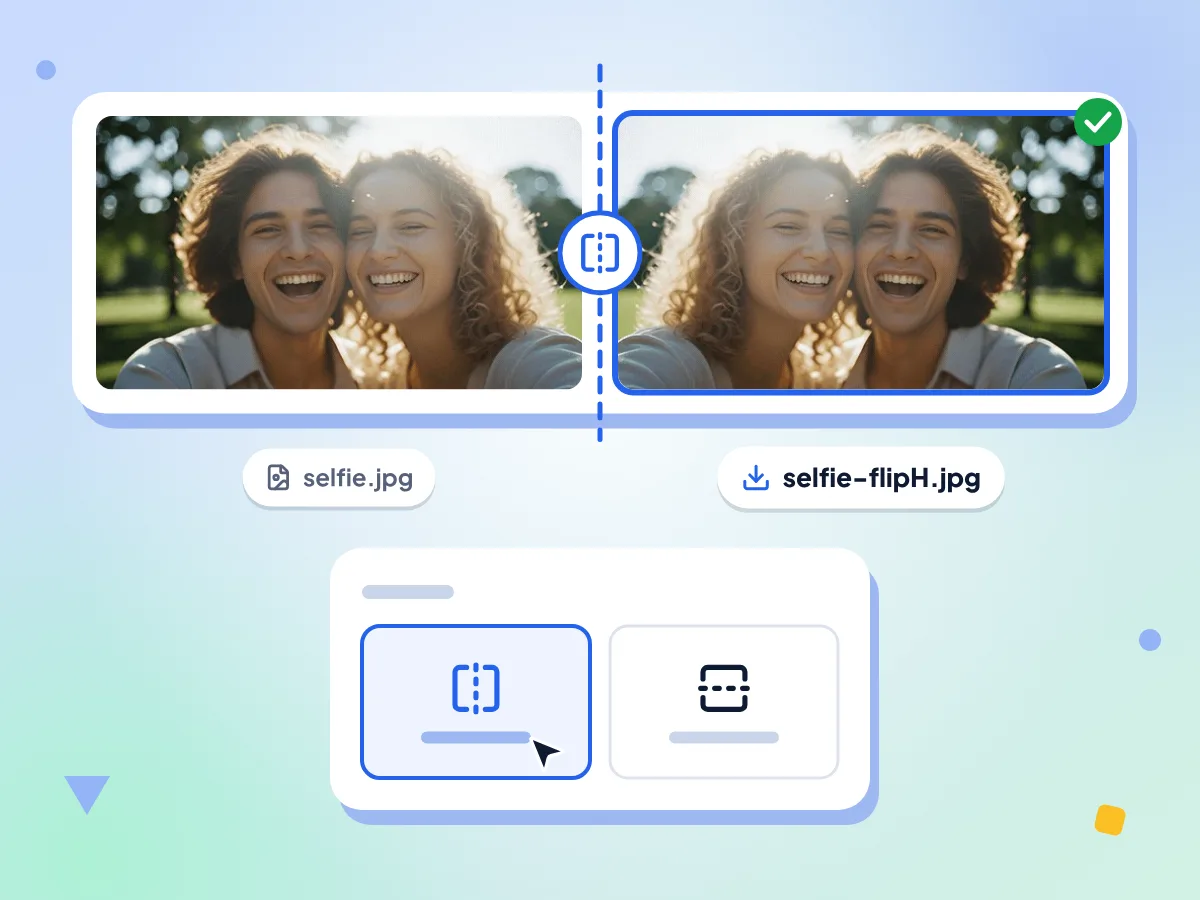
Görüntüyü soldan sağa yansıtın
Düzenleyici Yatay çevir zaten açık olarak başlar, böylece fotoğrafınız hemen yansıtılmış görünür. Ters çıkan bir selfie'yi düzeltmek veya fotoğraftaki yazıyı doğru okunur hale getirmek için kullanın.
- Açıldığında Yatay çevir etkindir
- Kapatmak için tekrar tıklayın
- Dosya adı -flipH ile biter
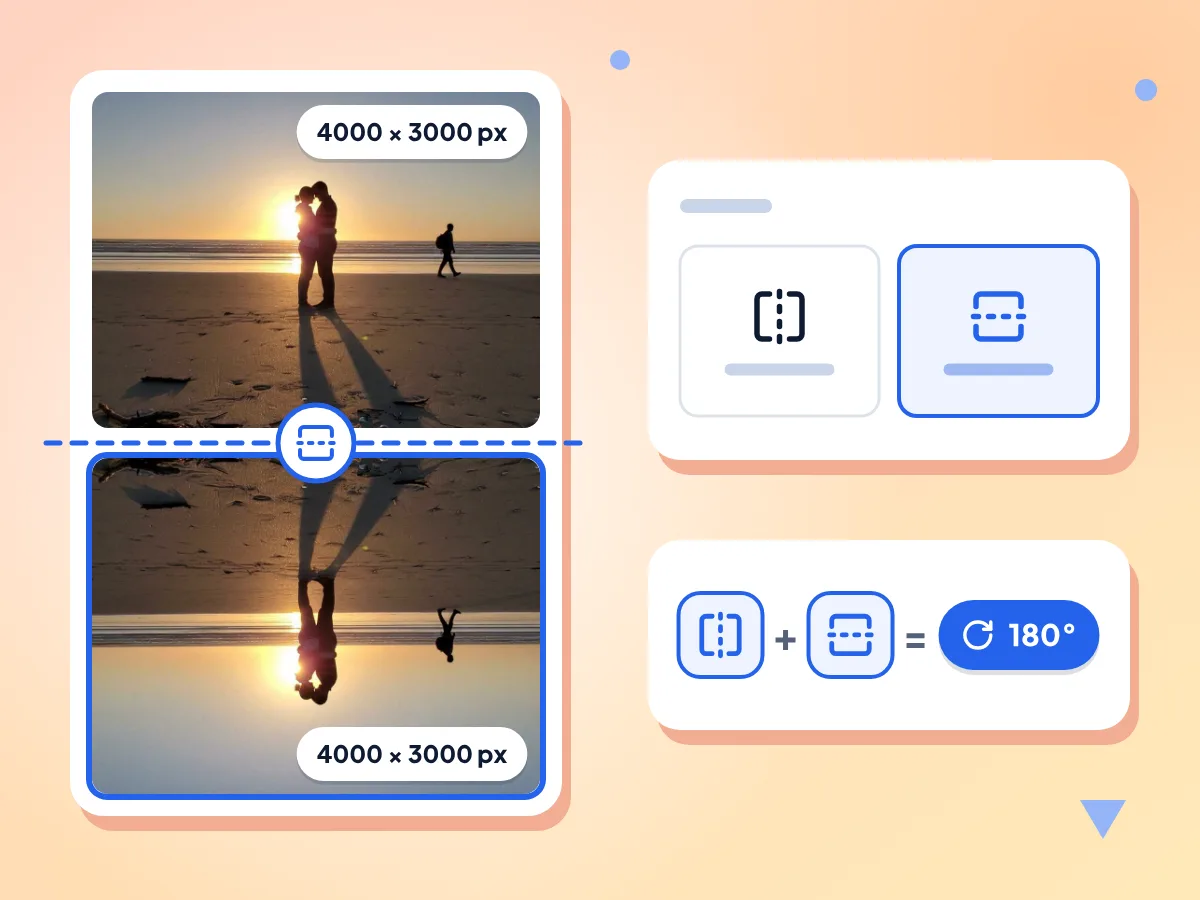
Görüntüyü dikey olarak, baş aşağı çevirin
Dikey çevir resmi yukarıdan aşağıya çevirir, tıpkı sudaki yansıma gibi. Tek başına veya Yatay çevir ile birlikte açabilirsiniz; ikisi birlikte 180° döndürmeyle aynı sonucu verir.
- Dikey çevir düğmesi, açık veya kapalı
- İki çevirme birlikte 180° döndürmeye eşittir
- Genişlik ve yükseklik aynı kalır
Aynı düzenleyicide döndürün
Aynı düzenleyicide Sola döndür, Sağa döndür ve 0°, 90°, 180° ile 270° düğmeleri bulunur; böylece tek seferde hem çevirip hem döndürebilirsiniz. Yalnızca yan duran bir fotoğrafı düzeltmek için Görüntü Döndürücü ve Çevirici aracını kullanın.
Biçimi koruyun veya değiştirin
Orijinal seçeneği JPG, PNG, WebP veya GIF dosyasını kendi biçiminde tutar. Bunun yerine JPG, PNG veya WebP seçebilirsiniz. Orijinal ile HEIC, TIFF, BMP, AVIF, SVG ve ICO dosyaları PNG olarak kaydedilir.
Hareketli GIF'ler hareket etmeye devam eder
Çıktı biçimini Orijinal olarak bırakırsanız GIF kare kare yansıtılır, böylece paylaştığınızda hâlâ hareket eder. Hareketli WebP, WebP olarak hareketli kalır; JPG veya PNG tek bir kare tutar.
Fotoğrafınız sizde kalır
Çevirme işlemi tarayıcınızın içinde yapılır ve tamamlanan dosya doğrudan indirilenler klasörünüze gider. Hangi düğmelere bastığınız ve bir boyut aralığı gibi anonim kullanım istatistikleri gönderilir; fotoğraf gönderilmez.
Bir resmi 3 adımda aynalama
Fotoğrafınızı ekleyin.
Kutuya bir JPG, PNG, WebP, GIF veya başka bir görüntü bırakın ya da seçmek için tıklayın. Düzenleyici, resim zaten yansıtılmış olarak açılır.
İstediğiniz çevirmeyi seçin.
Soldan sağa ayna için Yatay çevir açık kalsın, baş aşağı için Dikey çevir ekleyin veya ikisinden birini kapatın. Döndürme düğmeleri ve çıktı biçimi seçeneği aynı panelde yer alır.
Yansıtılmış görüntüyü indirin.
Önizlemeyi ve altındaki piksel boyutunu kontrol edin, ardından İndir düğmesine tıklayın. Kaydedilen dosya, fotoğrafınızın adını koruyup sonuna -flipH veya -flipV ekler.
Bir resmi ne zaman aynalamanız gerekir?
Ters çıkan selfie'ler, ters yazılar ve tasarım düzenleri, bir resmi çevirmenin en yaygın nedenleridir.
Selfie'ler ve sosyal medya paylaşımları
Bazı selfie kameraları fotoğrafı ters kaydeder, bu yüzden logo veya tabela tersten okunur. Fotoğrafı soldan sağa yansıtın, paylaşmadan önce yazı yeniden normal okunsun.
- Yazısı ters çıkan ön kamera selfie'sini düzeltin
- Ürün fotoğrafını diğer yöne bakacak şekilde çevirin
- Yan yana gösterilen iki fotoğrafın yönünü eşleştirin
Grafik tasarım
Bir ok, simge veya çizimi tasarımınızda diğer yöne baksın diye çevirin. PNG çıktısı saydam alanları korur, böylece çevrilmiş grafik her arka plana oturur.
- Bir oku veya işaret eden eli diğer yöne çevirin
- Tek bir grafikten sol ve sağ çifti oluşturun
- Saydam bir PNG'yi çevirip şeffaf alanlarını koruyun
Ütü ve baskı transferleri
Ütü transfer kağıdı ve bazı süblimasyon baskıları, tişörtte doğru okunması için tasarımın ters çevrilmesini gerektirir. Görüntünün ayna görüntüsünü burada oluşturun, ardından çevrilmiş dosyayı yazdırın.
- Ütü transfer kağıdı için tasarımı ters çevirin
- Tişört veya kupa baskısı için metni yansıtın
- Camın iç yüzüne yapışacak çıkartmayı çevirin
Sık sorulan sorular
Resimleri çevrimiçi aynalama ve çevirme hakkında bilmeniz gereken her şey.
Aynalama ile çevirme arasındaki fark nedir?
Ayna görüntüsü yatay bir çevirmedir: tıpkı aynadaki gibi sol ve sağ yer değiştirir. Dikey çevirme ise üst ve alt tarafı değiştirir; bu, sudaki yansımaya benzer. Burada Yatay çevir ayna görüntüsünü oluşturur, Dikey çevir ise resmi baş aşağı çevirir.
Bir görüntünün ayna görüntüsünü çevrimiçi nasıl oluştururum?
Resminizi bu sayfaya bırakın. Yatay çevir açık başladığı için resim zaten soldan sağa yansıtılmış olarak açılır. Önizlemeyi kontrol edin, isterseniz çıktı biçimini değiştirin ve İndir düğmesine tıklayın. Hesap gerekmez ve filigran eklenmez.
Ters çıkan bir selfie'yi nasıl düzeltirim?
Selfie'yi burada açın ve Yatay çevir seçeneğini açık bırakın. Böylece sol ve sağ yeniden yer değiştirir ve tişörtteki ya da tabeladaki yazı doğru yönde okunur. Sonucu indirin; piksel boyutu değişmez ve Orijinal seçeneği JPG biçimini korur.
Bir görüntüyü dikey olarak nasıl çeviririm?
Düzenleyicide Dikey çevir düğmesine tıklayın, resim yukarıdan aşağıya döner. Yalnızca dikey çevirme istiyorsanız, düzenleyici açıldığında açık olduğu için Yatay çevir düğmesine tıklayarak kapatın. Önizleme, indirmeden önce sonucu gösterir.
Bu araç simetrik veya yarı yarıya ayna efekti oluşturur mu?
Hayır. Tüm resmi soldan sağa veya yukarıdan aşağıya çevirir, bir yarıyı diğerine kopyalamaz. Kaleydoskop veya yansıma karışımı için bir seçenek yoktur.
Çevirmek görüntü kalitesini düşürür mü?
PNG seçerseniz düşürmez. Çevirme işlemi pikselleri ekleme veya çıkarma yapmadan yer değiştirir, PNG ise bunları kayıpsız kaydeder. JPG ve WebP dosyaları %92 kalitede yeniden kodlanır, bu yüzden çok ince ayrıntılar hafifçe yumuşayabilir. Birebir kopya için Çıktı biçimi seçeneğini PNG yapın.
Hangi görüntü biçimlerinin ayna görüntüsünü oluşturabilirim?
JPG, PNG, WebP ve GIF her yerde çalışır; BMP, AVIF, SVG, ICO ve TIFF de açılır. HEIC yalnızca tarayıcınız onu görüntü olarak bildirirse açılır; dosya kabul edilmezse HEIC to JPG aracıyla dönüştürün. Orijinal seçeneğinde JPG, PNG, WebP ve GIF kendi biçiminde kalır, diğerleri PNG olur.
Hareketli bir GIF'in ayna görüntüsünü oluşturabilir miyim?
Evet. Çıktı biçimini Orijinal olarak bırakın, her kare çevrilir ve GIF hareket etmeye devam eder. JPG veya PNG olarak dışa aktarırsanız yalnızca tek bir sabit kare kaydedilir. Bir GIF'i yan yatırmak isterseniz bunun için Görüntü Döndürücü ve Çevirici aracı var.
Ütü transferi için metnin ayna görüntüsünü nasıl oluştururum?
Tasarımı veya metni bir görüntü dosyasına koyun, burada açın ve Yatay çevir seçeneğini açık bırakın. PNG olarak indirip transfer kağıdına yazdırın; böylece metin ütülendikten sonra doğru yönde okunur. Bazı türler ayna görüntüsü gerektirmediğinden kağıdınızın talimatlarına bakın.
Dosyayı bıraktıktan sonra neden hata görüyorum?
Sayfa, tarayıcınızın görüntü olarak bildirdiği dosyaları kabul eder, ancak yalnızca tarayıcının çizebildiği dosyaları, bir de TIFF ve HEIC'i düzenleyebilir. Photoshop PSD veya kamera RAW gibi dosyalar reddedilebilir ya da “Bir şeyler ters gitti” mesajı gösterebilir. Önce bunları JPG veya PNG'ye dönüştürün.
Birden fazla görüntünün aynasını aynı anda oluşturabilir miyim?
Hayır. Ayna Görüntü aracı her seferinde tek bir resmi çevirir; klasör kabul etmez ve ZIP oluşturmaz. Her indirmeden sonra geri okuyla yükleme kutusuna dönüp bir sonraki dosyayı bırakabilirsiniz.
Özel fotoğrafların ayna görüntüsünü burada oluşturmak güvenli mi?
Evet. Resim tarayıcınızda çevrilir ve doğrudan cihazınıza kaydedilir; bize hiçbir zaman gönderilmez. Hangi çevirmeyi seçtiğiniz, dosya türü ve boyut aralığı gibi anonim istatistikler gönderilir, ancak görüntü ya da adı gönderilmez.
Daha Fazla Aracı Keşfedin
Bu araçla birlikte harika çalışan diğer ücretsiz araçları keşfedin
Görsel Döndürme ve Çevirme
Görselleri 90°, 180° veya 270° döndürün ve çevirin
Görsel Kırpıcı
Görselleri serbest elle veya 1:1, 16:9 gibi oranlara göre kırpın
Daire kırpma
Fotoğrafı şeffaf arka planlı bir daire olarak kırpın
Görsel Boyutlandırıcı
Görselleri tam istediğiniz boyutlara getirin
Görsel Sıkıştırıcı
Kaliteden ödün vermeden dosya boyutunu küçültün
Arka Plan Silici
Görsel arka planlarını kaldırın ve saydam PNG olarak kaydedin