

Ücretsiz Fotoğraf Kolajı Oluşturucu
Bu ücretsiz fotoğraf kolajı oluşturucu, 2 ila 9 fotoğrafı tek bir ızgara görselinde birleştirir. 8 düzenden birini seçin, aralığı ve arka planı ayarlayın, ardından filigransız bir PNG indirin.
Kolaj oluşturmaya başlamak için fotoğraflarınızı bırakın
2 ila 9 fotoğraf ekleyin. Sürükleyip bırakın veya göz atmak için tıklayın.
Fotoğraf Kolajına Ne Zaman İhtiyaç Duyarsınız?
Birkaç fotoğrafı bir arada tutan tek bir görsel, ayrı dosyalardan oluşan bir yığına göre paylaşması, göndermesi veya sabitlemesi daha kolaydır.
Sosyal Medya Paylaşımları
Birkaç fotoğrafı tek gönderide tek görsel olarak paylaşın. 2×2 ızgara 1200 px'lik bir kare oluşturur, 2×3 ızgara ise 2:3'e yakın uzun bir görsel verir.
- Instagram ve Facebook gönderileri için kare 2×2 ızgaralar
- Grup sohbetinde tek görsel olarak gönderilen birkaç fotoğraf
- Yan yana iki fotoğraflı hangisi gönderileri
Etkinlikler ve Seyahat
Bir geziyi, düğünü veya doğum gününü ailenize göndereceğiniz tek bir resme dönüştürün. 3×3 ızgaraya dokuz fotoğrafa kadar sığar ve sırayı değiştirmek için fotoğrafları sürüklersiniz.
- Bir günlük seyahat fotoğrafları tek bir 3×3 ızgarada
- Misafirlerle paylaşmak için düğün veya parti anlarından öne çıkanlar
- Beyaz, siyah veya gri arka planlı doğum günü kolajları
İş ve Pazarlama
Ürünleri, ekip fotoğraflarını veya portfolyonuzu temiz bir ızgarada gösterin. Ürünün tamamını görünür tutmak için Sığdır'ı kullanın; çevresinde beyaz bir arka plan olur.
- Tek satırda sıralanmış üç ürün fotoğrafı
- Yan yana yerleştirilmiş öncesi ve sonrası sonuçları
- Hakkında sayfası veya slayt için ekip fotoğrafları
Bu fotoğraf kolajı oluşturucuyla neler yapabilirsiniz
8 ızgara düzeni, 5 boşluk boyutu ve 3 arka plan rengi; ayrıca her fotoğraf için yakınlaştırma, döndürme ve sığdırma kontrolleri. Fotoğraflarınız cihazınızda kalır.
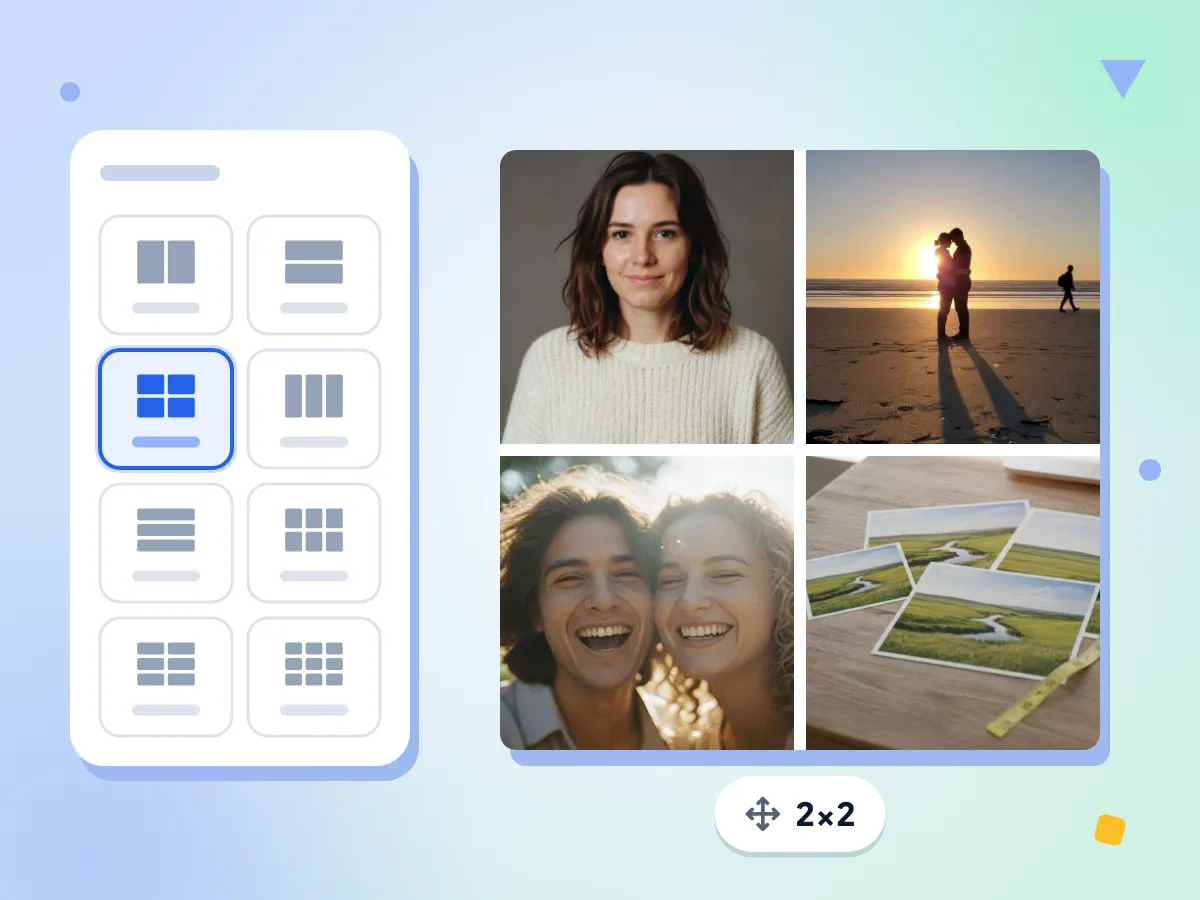
8 fotoğraf ızgarası düzeninden birini seçin
Fotoğrafları yan yana, üst üste, satırda 3, sütunda 3 veya 2×2, 3×2, 2×3 ya da 3×3 ızgarada birleştirin. Editör, fotoğraf sayınıza uygun olanı seçer.
- 2 ila 9 fotoğraf alır
- Her hücre karedir
- Düzen, fotoğraf sayınıza göre seçilir
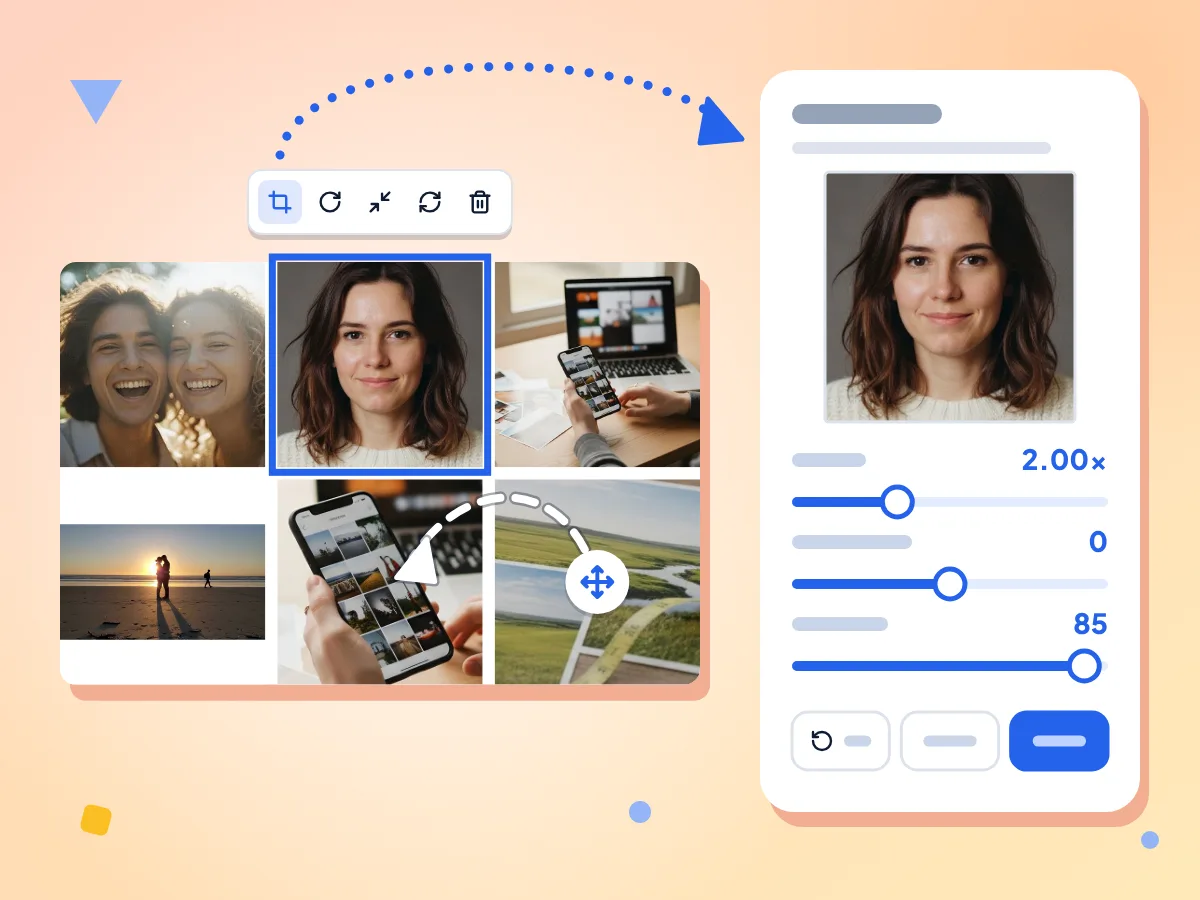
Kolajınızdaki her fotoğrafı ayarlayın
Yer değiştirmek için bir fotoğrafı diğerinin üzerine sürükleyin. Bir fotoğrafa tıklayarak 4×'e kadar yakınlaştırabilir, kaydırabilir, 90° döndürebilir, değiştirebilir veya hiçbir yer kırpılmasın diye Sığdır'a geçebilirsiniz.
- 1× ile 4× arasında yakınlaştırın
- Her fotoğrafı 90° adımlarla döndürün
- Sığdır seçeneği fotoğrafın tamamını gösterir
Kenarlıklı veya kenarlıksız kolaj
Fotoğraflar arasında 0, 4, 8, 16 veya 24 piksellik boşluk seçin. Fotoğraflar arasında çizgi olmayan bir kolaj için 0'ı seçin. Dış kenara hiçbir zaman kenarlık eklenmez.
Beyaz, siyah veya gri arka plan
Arka plan rengi, fotoğraflar arasındaki boşlukları ve Sığdır olarak ayarlanmış fotoğrafların çevresindeki alanı doldurur. Beyaz, siyah veya gri seçin. Varsayılan renk beyazdır.
1200 px genişliğinde PNG indirme
Her kolaj 1200 piksel genişliğinde bir PNG olarak kaydedilir. Yükseklik düzene göre değişir: 2×2 ızgara 1200 × 1200 kare oluşturur, yan yana 2 fotoğraf ise yaklaşık 1200 × 600 olur.
Filigran yok, kayıt yok
Kolaj cihazınızda oluşturulur ve fotoğraflarınız orada kalır. Hesap, filigran veya günlük sınır yoktur; istediğiniz kadar kolaj yapabilirsiniz.
3 Adımda Fotoğraf Kolajı Nasıl Yapılır
2 ila 9 fotoğraf ekleyin.
Fotoğrafları kutuya bırakın veya telefonunuzdan ya da bilgisayarınızdan seçmek için tıklayın. 9'dan fazla eklerseniz yalnızca ilk 9 fotoğraf kullanılır.
Bir düzen ve stil seçin.
8 ızgaradan birini, 0 ile 24 piksel arasında bir boşluğu ve beyaz, siyah veya gri bir arka planı seçin. Yer değiştirmek için fotoğrafları sürükleyin; yakınlaştırmak ve döndürmek için birine tıklayın.
Kolajınızı indirin.
1200 piksel genişliğinde, düzene göre adlandırılan (örneğin collage-2x2.png) bir PNG kaydetmek için PNG indir'e tıklayın. Yeniden başlamak için Yeni kolaj'a tıklayın.
Sık Sorulan Sorular
Bu kolaj oluşturucudaki düzenler, fotoğraf sınırları, görsel boyutu ve gizlilik hakkında yanıtlar.
Ücretsiz fotoğraf kolajı nasıl yapılır?
Bu sayfaya 2 ila 9 fotoğraf ekleyin, 8 ızgara düzeninden birini seçin ve PNG indir'e tıklayın. Hiçbir ücreti yoktur, kayıt gerektirmez ve kolajda filigran bulunmaz. İndirmeden önce boşluğu, arka plan rengini ve her fotoğrafın karesine nasıl yerleşeceğini ayarlayabilirsiniz.
Bir kolaja kaç fotoğraf sığar?
Bir kolaja 2 ila 9 fotoğraf sığar. 9'dan fazlasını seçerseniz ilk 9 fotoğraf kullanılır, geri kalanı dışarıda bırakılır. Daha büyük bir set için fotoğrafları iki veya daha fazla kolaja bölün ya da hepsini Görselden PDF'ye aracıyla tek bir PDF'de birleştirin.
Hangi kolaj düzenlerini seçebilirim?
8 ızgara düzeni vardır: yan yana veya üst üste 2 fotoğraf, satırda veya sütunda 3 fotoğraf ve 2×2, 3×2, 2×3 ile 3×3 ızgaralar. Izgara adlarında ilk sayı, yatayda kaç fotoğraf yer aldığını gösterir. Her hücre karedir.
Kenarlıksız fotoğraf kolajı nasıl yapılır?
Editörde boşluğu 0'a ayarlayın. Fotoğraflar bu durumda aralarında çizgi olmadan birbirine değer. Kolajın dış kenarında hiçbir zaman kenarlık bulunmaz; bu nedenle 0 boşluk tamamen kenarlıksız bir görsel verir. Varsayılan boşluk 8 pikseldir.
Bir fotoğrafın tamamını kırpmadan kolaja sığdırabilir miyim?
Evet. Hücreler kare olduğu için her fotoğraf varsayılan olarak hücresini doldurur ve kenarlarını kaybeder. Fotoğrafa tıklayıp Sığdır'ı seçerek tamamını gösterebilirsiniz; arka plan rengi artan alanı doldurur. Geri dönmek için Hücreyi doldur'u seçin.
İndirilen kolajın boyutu ve dosya türü nedir?
1200 piksel genişliğinde bir PNG dosyasıdır. Yükseklik düzene göre değişir: 2×2 ızgara için 1200 × 1200, yan yana iki fotoğraf için yaklaşık 1200 × 600, Sütunda 3 düzeni için yaklaşık 1200 × 3616. JPG seçeneği veya daha büyük bir boyut yoktur.
Fotoğraflarım kolajda kalite kaybeder mi?
Büyük fotoğraflar bir miktar detay kaybeder, çünkü her biri 384 ile 1200 piksel genişliğindeki hücresine sığacak şekilde küçültülür. PNG dosyasının kendisi ek bir sıkıştırma kaybı oluşturmaz. 300 DPI'da kolaj yaklaşık 10 cm (4 inç) genişliğinde basılır, bu yüzden ekranlar için A4 baskılardan daha uygundur.
Izgaradaki fotoğrafların sırasını nasıl değiştirebilirim?
Bir fotoğrafı başka bir hücrenin üzerine sürükleyin; iki fotoğraf yer değiştirir, yakınlaştırma ve döndürme ayarları da onlarla birlikte taşınır. Farklı bir görsel kullanmak için fotoğrafa tıklayıp Değiştir'i seçin veya Fotoğraflar listesindeki küçük resmine tıklayın. Boş bir hücreye tıklayarak oraya fotoğraf ekleyebilirsiniz.
Bazı fotoğraflarım neden kolajda yok?
Görsel olarak açılamayan dosyalar atlanır ve yalnızca ilk 9 fotoğraf tutulur. HEIC, TIFF ve benzeri fotoğraflar görünmeden önce JPG'ye dönüştürülür; dönüştürme başarısız olursa bir mesaj dosyanın adını belirtir. O fotoğrafı önce JPG'ye dönüştürün, ardından yeniden ekleyin.
Instagram için fotoğraf kolajı yapabilir miyim?
Evet, kare gönderiler için. 2×2 ızgara 1200 × 1200 piksellik bir kare oluşturur, 3×3 ızgara ise neredeyse kare çıkar. 4:5 dikey veya 9:16 hikaye biçimi yoktur; bu yüzden uzun bir düzen oraya paylaşırken kırpılır.
Metin, çıkartma veya özel arka plan rengi ekleyebilir miyim?
Hayır. Bu araç yalnızca fotoğrafları düzenler; metin, çıkartma, çerçeve veya filtre yoktur. Arka plan beyaz, siyah veya gri olabilir. Alt yazı eklemek için kolajı kaydedin ve PNG dosyasını üst ve alt metin ekleyen Meme Oluşturucu'da açın.
Hesap gerekir mi ve fotoğraflarım nereye gider?
Hesap gerekmez ve ızgara bu tarayıcı sekmesinde çizilirken fotoğraflarınız cihazınızda kalır. Hangi düzeni seçtiğiniz ve yaklaşık dosya boyutu aralığı gibi temel kullanım istatistiklerini topluyoruz, ancak fotoğrafları veya adlarını asla toplamıyoruz.
Daha Fazla Aracı Keşfedin
Bu araçla birlikte harika çalışan diğer ücretsiz araçları keşfedin
Pasaport fotoğrafı oluşturucu
Standart boyutlarda uygun pasaport ve kimlik fotoğraflarını çevrimiçi oluşturun
Görsel Boyutlandırıcı
Görselleri tam istediğiniz boyutlara getirin
Görsel Sıkıştırıcı
Kaliteden ödün vermeden dosya boyutunu küçültün
Arka Plan Silici
Görsel arka planlarını kaldırın ve saydam PNG olarak kaydedin
Sosyal Medya Boyutlandırıcı
Görselleri Instagram, Twitter ve diğer platformlar için yeniden boyutlandırın
Görselden PDF'ye
JPG, PNG, WebP görsellerini PDF belgesine dönüştürün