

Ücretsiz WebP'den JPG'ye görsel dönüştürücü
WebP'yi JPG'ye ücretsiz dönüştürün ve web sitelerinden kaydettiğiniz görselleri eski uygulamaların, e-postanın ve yükleme formlarının kabul ettiği JPG'lere çevirin. İstediğiniz kadar görsel ekleyin. Dosyalarınız cihazınızda kalır.
Görsellerinizi buraya bırakın
WEBP
Maks. dosya boyutu: 100 MB · Birden fazla dosya desteklenir
WebP'yi çevrimiçi JPG'ye dönüştürme
WebP görsellerinizi ekleyin.
.webp dosyalarını yukarıdaki kutuya bırakın veya Görsel seç düğmesine dokunun. Tek bir görsel ya da bir seti topluca ekleyin; her biri en fazla 100 MB olabilir.
Ayarları kontrol edin.
Çıktı olarak JPG zaten seçili. Kaliteyi 90'da bırakın ya da kaydırıcıyı oynatın, WebP'nizde saydam alanlar varsa bir Arka plan rengi seçin, ardından Tümünü dönüştür düğmesine basın.
JPG'lerinizi kaydedin.
Her dosyadaki indirme düğmesini kullanın veya iki ya da daha fazlası tamamlandığında tek bir ZIP almak için Tümünü indir düğmesine basın. WebP dosyalarınız değişmeden kalır.
WebP ve JPG/JPEG karşılaştırması: Neler değişir?
WebP ile JPG/JPEG arasındaki farkları anlamak, ihtiyaçlarınıza uygun biçimi seçmenize yardımcı olur.
| Özellik | WebP | JPG/JPEG |
|---|---|---|
| Sıkıştırma | Kayıplı/Kayıpsız | Kayıplı |
| Kalite | Mükemmel | İyiden mükemmele |
| Saydamlık | Evet | Hayır |
| Animasyon | Evet | Hayır |
| Dosya boyutu | Küçük | Küçükten orta boyuta |
WebP biçiminden neden dönüştürmelisiniz?
- Eski tarayıcılarda sınırlı destek
- Tüm görsel düzenleyiciler tarafından yaygın şekilde desteklenmez
- Daha yeni bir biçim olduğu için benimsenme oranı daha düşük
Neden JPG/JPEG seçmelisiniz?
- Fotoğraflar için mükemmel sıkıştırma
- Tüm tarayıcılarda ve cihazlarda destek
- Küçük dosya boyutları
WebP ne zaman kullanılmalı?
Modern web performansı için optimizasyon yapıyorsanız ve eski tarayıcılar için yedek çözümler sunabiliyorsanız.
JPG/JPEG ne zaman kullanılmalı?
Fotoğraflar veya çok renkli karmaşık görseller için küçük dosya boyutlarına ihtiyaç duyduğunuzda.
Neden ücretsiz WebP'den JPG'ye dönüştürücümüzü seçmelisiniz?
WebP'yi JPG'ye tam genişlik ve yükseklikte, toplu olarak çevirin; kayıt yok, filigran yok, günlük sınır yok.
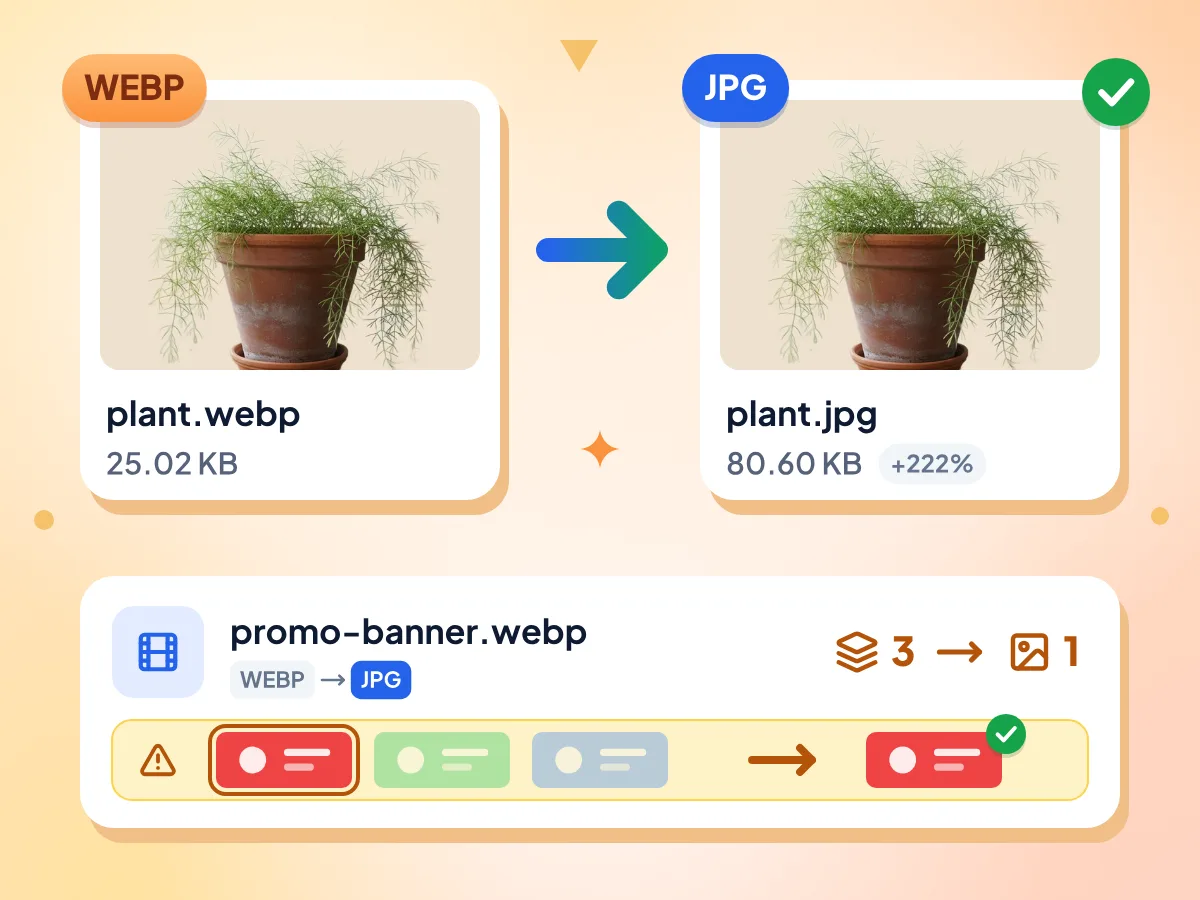
Kaydedilen WebP Görsellerini JPG'ye Dönüştürün
Web sitelerinden kaydedilen görseller çoğunlukla WebP olarak gelir ve bazı eski uygulamalar ile yükleme formları bunları açmaz. Her biri aynı genişlik ve yükseklikte standart bir JPG olarak çıkar.
- 100 MB'a kadar .webp dosyalarını kabul eder
- Orijinaliyle aynı genişlik ve yükseklik
- Animasyonlu WebP'nin ilk karesi korunur
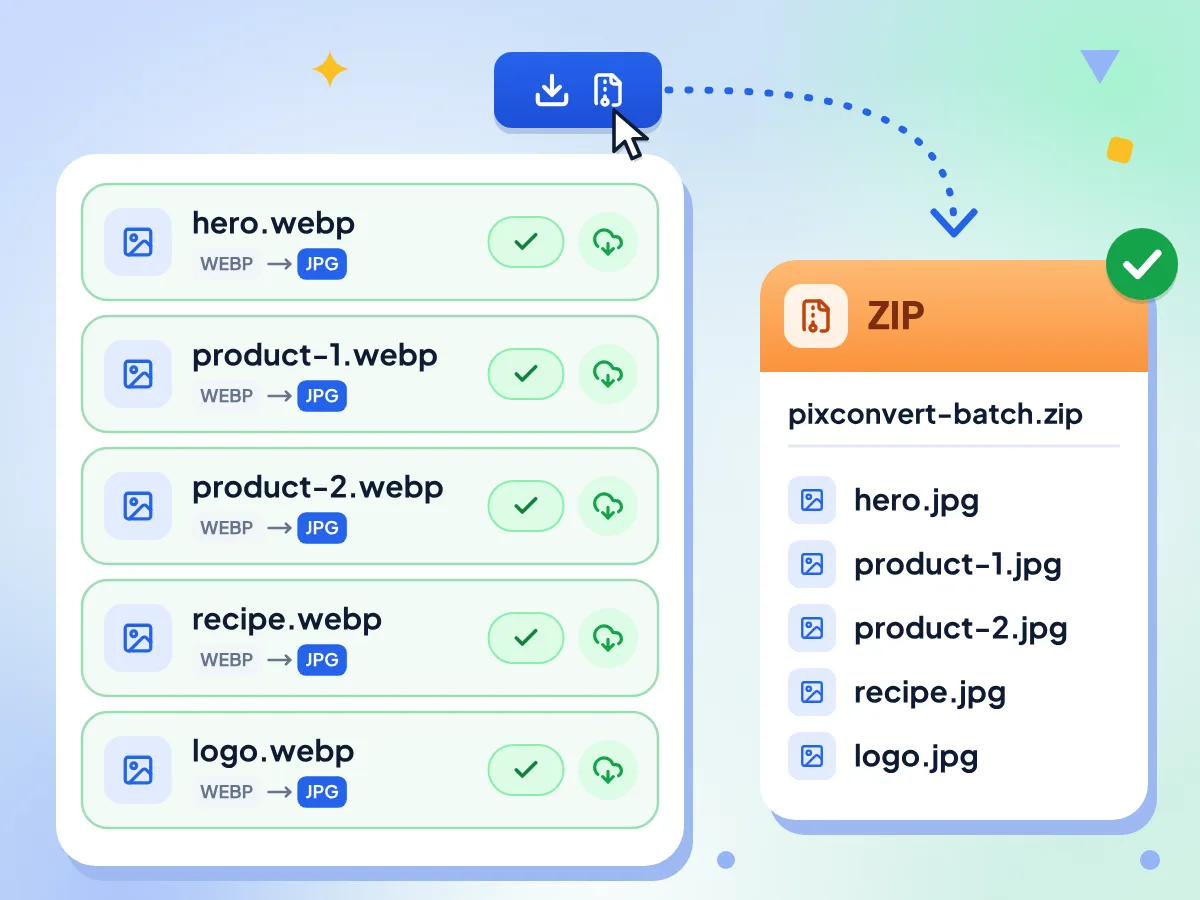
WebP'yi Toplu Olarak JPG'ye Dönüştürün
İndirilenler klasöründeki tüm WebP görsellerini seçip tek seferde ekleyin. Hepsi aynı ayarları alır, sırayla dönüştürülür ve Tümünü indir, JPG'leri tek bir ZIP içinde kaydeder.
- Toplu işlemde dosya sayısı sınırı yok
- İki veya daha fazla JPG tek bir ZIP olarak iner
- Başarısız olan dosyayı tek başına yeniden deneyin
Kalite ve Arka Planı Ayarlayın
Kalite 90'dan başlar ve 1 ile 100 arasında ayarlanır. WebP'nin saydam kısımları varsayılan olarak beyaza döner; isterseniz Gelişmiş bölümünden başka bir renk seçebilirsiniz.
Sık sorulan sorular: WebP'den JPG'ye
Kalite, dosya boyutu, saydamlık ve animasyonlu WebP görselleri hakkında yanıtlar.
WebP'yi kalite kaybı olmadan JPG'ye nasıl dönüştürürüm?
Kalite kaydırıcısını 100'e çekin, ardından Tümünü dönüştür düğmesine basın. Varsayılan değer 90'dır ve dosyaları daha küçük tutar. JPG her zaman sıkıştırır, bu yüzden hiçbir ayar tam anlamıyla kayıpsız değildir ve 100 büyük dosyalar üretir: testimizde 25 KB'lık bir WebP, 232 KB'lık bir JPG oldu.
JPG'm neden orijinal WebP'den büyük?
WebP aynı görseli JPG'den daha az bayt ile saklar, bu yüzden JPG çoğunlukla iki ila üç kat büyük çıkar. Testimizde 25 KB'lık bir WebP, 90 kalitede 81 KB'lık bir JPG oldu. Kaliteyi 75 civarına düşürün veya Yeniden boyutlandır bölümünden daha küçük bir boyut belirleyin.
Görseller neden JPG yerine WebP olarak kaydediliyor?
Bazı web siteleri, dosyalar daha küçük olduğu için WebP'yi gösterebilen her tarayıcıya WebP gönderir; bu yüzden Görseli farklı kaydet seçeneği bu biçimi korur. Kaydedilen dosyayı burada dönüştürerek eski uygulamaların ve yükleme formlarının açabildiği bir JPG elde edin.
Saydam bir WebP'yi JPG'ye dönüştürdüğümde ne olur?
JPG saydamlığı saklayamaz, bu yüzden boş alanlar varsayılan olarak beyazla doldurulur. Gelişmiş bölümündeki Arka plan satırından başka bir renk seçebilir veya bir hex kodu yazabilirsiniz. Saydam kısımları korumak için bunun yerine WebP'den PNG'ye dönüştürücüyü kullanın.
Animasyonlu bir WebP'yi JPG'ye dönüştürebilir miyim?
Evet, ancak JPG tek bir sabit görsel taşır, bu yüzden yalnızca ilk kare korunur ve dosya kutucuğu bunu size bildirir. Hareketi korumak için Çıktı biçimi menüsünden GIF'i seçin veya dosyayı WebP olarak bırakın.
WebP'yi sınırsız olarak toplu halde JPG'ye dönüştürebilir miyim?
Evet. Her biri en fazla 100 MB olmak üzere istediğiniz kadar WebP dosyası ekleyin; günlük bir sınır yoktur. Dosyalar aynı ayarlarla tek tek dönüştürülür. Tümünü indir, pixconvert-batch.zip adlı tek bir ZIP verir. Çok büyük toplu işlemler cihazınızın belleğine bağlıdır.
Windows veya Mac'te WebP'yi JPG'ye nasıl dönüştürürüm?
Bu sayfayı tarayıcınızda açın, .webp dosyalarınızı kutuya bırakın ve Tümünü dönüştür düğmesine basın. Yüklenecek bir uygulama ve oluşturulacak bir hesap yok. JPG'ler diğer indirmeler gibi kaydedilir ve WebP okuyamayan uygulamalar için hazır olur.
JPG, WebP dosyamla aynı genişlik ve yüksekliğe sahip olur mu?
Evet. Yeniden boyutlandır bölümünde bir boyut belirlemediğiniz sürece JPG, WebP'nin piksel boyutunu korur. Orada genişlik, yükseklik veya ikisini birden yazabilir, en boy oranını kilitleyebilir ve iki kenarı da belirlediğinizde Sığdır, Kapla, Uzat veya Dolgu seçeneklerinden birini seçebilirsiniz.
Hesap gerekiyor mu, JPG'lerimde filigran olacak mı?
Hayır, ikisi de gerekmiyor. Dönüştürücüde hiçbir yerde kayıt ya da giriş yok ve her JPG, görselinizden doğrudan üretilir; üzerine hiçbir şey çizilmez. Dönüştürme, her kullanışta ücretsizdir.
WebP görsellerim burada dönüştürülürken gizli kalır mı?
Evet. Sayfa her görseli tarayıcı sekmenizin içinde okuyup dönüştürür ve dosya hiçbir zaman bir sunucuya gönderilmez. Dönüştürücü motorunu ilk seferde yaklaşık 14 MB olarak indirir; ziyaretleri ve düzenleyicide geçirilen süreyi sayar, görsellerinizi asla saymaz.
WebP'yi JPG'ye dönüştürmenin başlıca nedenleri
Web'den Kaydedilen Görseller İçin
- Web sitelerinden kaydedilen görselleri WebP okuyamayan uygulamalarda açın
- İndirdiğiniz görseli yalnızca JPG veya PNG kabul eden formlara yükleyin
- Web görsellerini eski yazılım kullanan kişilere e-postayla gönderin
Online Mağazalar ve İşletmeler İçin
- Ürün fotoğraflarını WebP'yi reddeden pazar yerlerine veya mağaza araçlarına yükleyin
- Görsel varlıkları eski görüntüleme yazılımları kullanan müşterilerinizle veya tedarikçilerinizle paylaşın
- Web görsellerini sunumlara, raporlara ve PDF dosyalarına JPG olarak ekleyin
Tasarımcılar ve geliştiriciler için
- Eski tasarım yazılımları için WebP varlıklarının JPG kopyalarını oluşturun
- HTML e-posta şablonları için web görsellerinin JPG sürümlerini oluşturun
- Bir klasördeki WebP varlıklarını dönüştürürken tek bir genişliğe yeniden boyutlandırın
Daha Fazla Aracı Keşfedin
Bu araçla birlikte harika çalışan diğer ücretsiz araçları keşfedin
Görsel Sıkıştırıcı
Kaliteden ödün vermeden dosya boyutunu küçültün
Görsel Boyutlandırıcı
Görselleri tam istediğiniz boyutlara getirin
Arka Plan Silici
Görsel arka planlarını kaldırın ve saydam PNG olarak kaydedin
QR Kod Oluşturucu
Renklerinize uygun ücretsiz QR kodları oluşturun