

Görsel dönüştürücü
Bu ücretsiz görsel dönüştürücüyle görselleri JPG, PNG, WebP veya AVIF biçimine dönüştürün. HEIC, PSD, DNG, TIFF ve diğer dosyaları ekleyin, tüm toplu işi tek seferde dönüştürün ve sonuçları tek bir ZIP olarak kaydedin.
Görsellerinizi buraya bırakın
JPG, PNG, WebP, GIF, SVG ve daha fazlası
Maks. dosya boyutu: 100 MB · Birden fazla dosya desteklenir
3 Adımda Görseller Nasıl Dönüştürülür
Görsellerinizi ekleyin.
Dosyaları kutuya sürükleyin veya bilgisayarınızdan ya da telefonunuzdan seçmek için Görsel seç'e tıklayın. Her biri en fazla 100 MB olmak üzere aynı anda çok sayıda dosya ekleyebilirsiniz.
Bir çıktı biçimi seçin.
Bir biçim seçip Tüm dosyalara uygula'ya tıklayın veya her dosya için ayrı ayarlayın. Çoğu görsel için JPG, JPG dosyaları için ise PNG önceden seçilidir. Gerekirse kaliteyi ayarlayın veya yeniden boyutlandırın.
Dönüştürün ve indirin.
Tümünü dönüştür'e tıklayın ve her dosyanın tamamlanmasını izleyin. Görselleri tek tek indirin veya toplu işi ZIP olarak kaydetmek için Tümünü indir'e tıklayın.
Desteklenen görsel biçimleri
Yaygın biçimlerin sıkıştırma, şeffaflık ve animasyon açısından karşılaştırması. Dönüştürücü ayrıca PSD, kamera RAW ve PDF dosyalarını da açar. Hareketli GIF ve WebP, GIF veya WebP olarak kaydedildiğinde hareketli kalır; diğer biçimler ilk kareyi korur.
Dijital fotoğrafçılık
Logolar ve grafikler
Modern web geliştirme
Yeni nesil web optimizasyonu
Animasyonlu grafikler
iPhone ve iPad fotoğrafçılığı
Logolar ve simgeler
Profesyonel fotoğrafçılık
Windows uygulamaları
Bu Ücretsiz Görsel Dönüştürücüyle Neler Yapabilirsiniz
Telefon, kamera ve tasarım dosyalarını çoğu uygulamanın açtığı biçimlere dönüştürün. Kaliteyi ayarlayın, gerekirse yeniden boyutlandırın ve tüm toplu işi tek seferde dönüştürün.
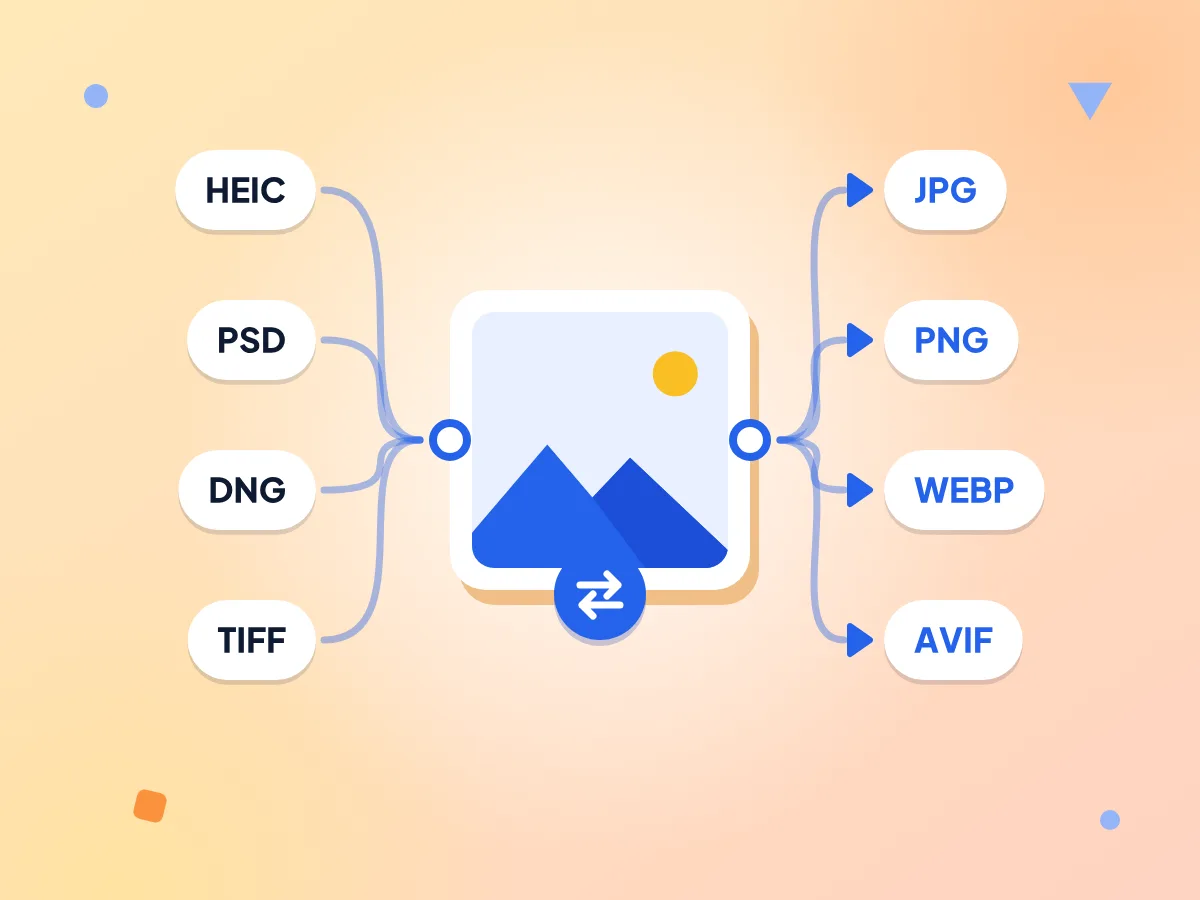
HEIC, PSD, DNG ve TIFF Görsellerini Dönüştürün
iPhone HEIC fotoğraflarını, PSD tasarım dosyalarını, DNG kamera RAW dosyalarını ve TIFF taramalarını açın, ardından JPG, PNG, WebP veya AVIF olarak kaydedin. Çıktıyı her görsel için ayrı seçin ya da birini hepsine uygulayın.
- DNG, CR3 ve RAF biçiminde kamera RAW dosyaları
- Her PDF sayfası ayrı bir görsel olur
- PNG, WebP ve AVIF'te şeffaflık korunur
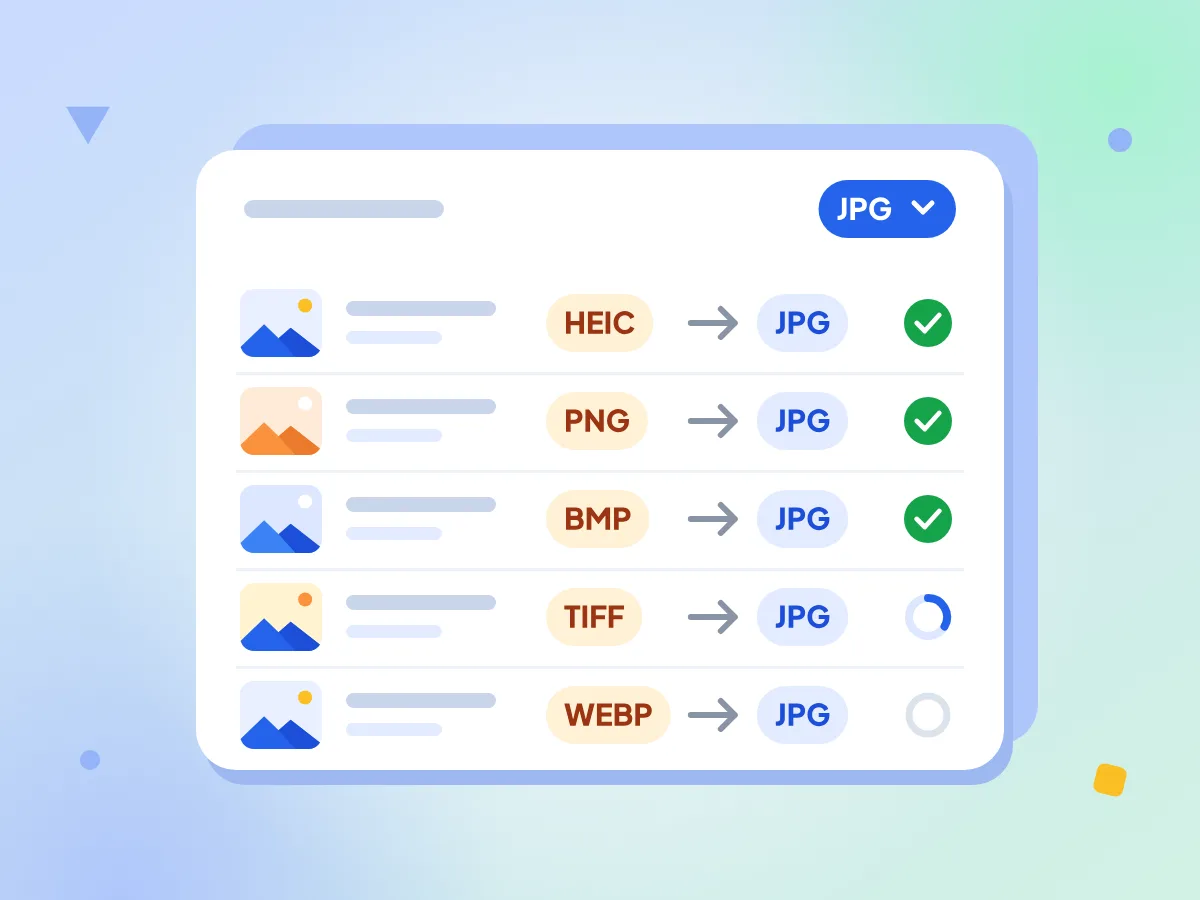
Karışık Görselleri Toplu Olarak JPG'ye Dönüştürün
HEIC, PNG, BMP, TIFF ve WebP dosyalarını birlikte bırakın ve tüm toplu iş için JPG seçin. Her dosya kendi ilerlemesini ve durumunu gösterir, Tümünü indir ise tek bir ZIP kaydeder.
- Biçimi veya kaliteyi dosya başına değiştirin
- Başarısız olan dosyayı baştan başlamadan yeniden deneyin
- Dosyaları tek tek veya ZIP olarak indirin
Dosyalar Cihazınızda Kalır
Dönüştürme tarayıcı sekmenizde çalışır, bu yüzden fotoğraflarınız asla bir sunucuya gönderilmez. Hesap oluşturmanız gerekmez ve indirdiğiniz dosyalarda filigran yoktur.
Kontrolünüzdeki Kalite
JPG, WebP ve AVIF için 1 ile 100 arasında bir kalite çubuğu vardır; varsayılan değer 90'dır. PNG her zaman kayıpsızdır, WebP ve AVIF ise ayrıca kayıpsız seçeneği sunar.
Dönüştürürken Yeniden Boyutlandırın
Piksel cinsinden yeni bir genişlik veya yükseklik yazın ve en boy oranını koruyun ya da ikinci bir araç kullanmadan tam boyuta ulaşmak için Sığdır, Kapla, Uzat veya Dolgu seçeneğini seçin.
Görsel Başına 100 MB'a Kadar
Her dosya 100 MB'a kadar olabilir ve dönüştürebileceğiniz görsel sayısında günlük sınır yoktur. Büyük toplu işler, tarayıcınızın kararlı kalması için dosyalar birer birer işlenerek çalışır.
Görsel Dönüştürücü Hakkında Sık Sorulan Sorular
Biçimler, dosya sınırları, kalite ayarları ve toplu indirmeler hakkında yanıtlar.
Kalite kaybetmeden bir görseli nasıl dönüştürürüm?
Her zaman kayıpsız olan PNG olarak kaydedin veya WebP ya da AVIF seçtiğinizde Gelişmiş bölümünden Kayıpsız seçeneğini açın. JPG için kalite çubuğunu 100'e doğru kaydırın (varsayılan değer 90'dır). Dönüştürme, daha önceki bir JPG kaydında silinmiş ayrıntıları geri getiremez.
Birden fazla görseli aynı anda farklı biçimlere nasıl dönüştürürüm?
Tüm dosyaları birlikte ekleyin, ardından her dosyadaki biçim menüsünden çıktısını seçin; örneğin fotoğraflar için JPG, logo için PNG. Dosyadaki ayarlar düğmesi o dosyanın kalite, boyut ve gelişmiş seçeneklerini geçersiz kılar. Tümünü dönüştür toplu işi çalıştırır.
Bu görsel dönüştürücü PSD, RAW ve PDF dosyalarını açabilir mi?
Evet. JPG, PNG, WebP, GIF, BMP ve TIFF'in yanı sıra PSD ve PSB dosyalarını, DNG, CR3 ve RAF biçimindeki kamera RAW dosyalarını, HEIC ve AVIF fotoğraflarını da açar. Her PDF sayfası ayrı bir görsel olur ve çok sayfalı bir PDF ZIP olarak iner.
Görselimi JPG, PNG, WebP veya AVIF'ten hangisine dönüştürmeliyim?
Her yerde açılması gereken fotoğraflar için JPG'yi seçin. Ekran görüntüleri, logolar ve şeffaflık içeren her şey için PNG'yi seçin. Daha küçük web sitesi dosyaları için WebP veya AVIF'i seçin. İkisi de şeffaflığı korur ve net grafikler için ikisinde de kayıpsız seçenek bulunur.
Bir görseli dönüştürürken 3000x3000 boyutuna getirebilir miyim?
Evet. Yeniden boyutlandır'ı açın, en boy oranı kilidini kapatın ve hem genişlik hem yükseklik için 3000 girin. Ardından tam kare olarak kırpmak için Kapla, görselin tamamını sığdırıp kalanı doldurmak için Dolgu, kırpmadan içine sığdırmak için Sığdır ya da kutuyu doldurmak için Uzat seçeneğini seçin.
Ücretsiz dönüştürebileceğim görsel sayısında bir sınır var mı?
Hayır. Günlük sınır yoktur, hesap gerekmez ve cihazınızın belleğinin kaldırabildiği kadar dosya ekleyebilirsiniz. Her dosya 100 MB'a kadar olabilir. Dosyalar birer birer dönüştürülür ve biri başarısız olursa diğerleri yine tamamlanır.
Bu dönüştürücüyle bir görseli PDF'ye çevirebilir miyim?
Hayır. Bu dönüştürücü yalnızca JPG, PNG, WebP, AVIF, GIF ve TIFF gibi görsel biçimlerini kaydeder. Fotoğrafları PDF'ye dönüştürmek için birden fazla görseli tek bir belgede birleştirebilen ücretsiz Görselden PDF'ye aracını kullanın.
Görselim neden dönüştürülmüyor?
Önce iki şeyi kontrol edin: dosya 100 MB veya daha küçük olmalı ve türü dönüştürücünün açabildiği türlerden biri olmalıdır; aksi halde Desteklenmeyen dosya türü mesajını görürsünüz. Bir dosya başarısız olursa diğerleri yine tamamlanır, bir banner kaç dosyanın başarısız olduğunu gösterir ve o dosyadaki yeniden dene düğmesi dosyayı tekrar dener.
Bu görsel dönüştürücü güvenli mi, üye olmam gerekiyor mu?
Evet, güvenlidir ve üyelik gerekmez. Fotoğraflarınız tarayıcınızda dönüştürülür, sunucularımıza asla gönderilmez ve indirmelerde filigran bulunmaz. Meta verileri temizle seçeneği varsayılan olarak açıktır; bu nedenle GPS konumu ve kamera bilgileri kopyalarınızdan kaldırılır, ancak renk profili korunur.
Görsel Dönüştürücüye İhtiyaç Duyduğunuz Durumlar
Telefon Fotoğrafları İçin
iPhone'lar fotoğrafları varsayılan olarak HEIC biçiminde kaydeder; bazı web siteleri, formlar ve eski uygulamalar bu dosyaları açmaz. Sorunsuz yükleyip paylaşabilmek için bunları JPG'ye dönüştürün.
- Bir grup HEIC fotoğrafını tek seferde JPG'ye dönüştürün
- Paylaşmadan önce GPS konumunu ve kamera bilgilerini kaldırın
- Yeni bir genişlik belirleyerek fotoğrafları e-posta için küçültün
Web Siteleri ve Bloglar İçin
WebP ve AVIF dosyaları benzer kalitede genellikle PNG veya JPG'den daha küçüktür. Sitenizin görsellerini dönüştürün ve boyut ile netlik arasında denge kurmak için kalite çubuğunu kullanın.
- PNG ekran görüntülerini ve JPG fotoğrafları WebP veya AVIF'e dönüştürün
- Dönüştürmeden önce ve sonra her dosyanın boyutunu görün
- SVG simgelerini iki katı boyutta PNG'ye dönüştürün
- Net grafikler ve simgeler için kayıpsız WebP kullanın
Tasarımcılar ve Fotoğrafçılar İçin
Müşterilerden özel yazılım yüklemelerini istemeden çalışmanızı paylaşın. PSD, TIFF ve kamera RAW dosyalarını her cihazda açılan JPG veya PNG kopyalarına dönüştürün.
- PSD maketlerini müşteri incelemesi için JPG önizlemeler olarak dışa aktarın
- DNG, CR3 ve RAF kamera dosyalarından JPG provaları oluşturun
- Eski BMP ve TIFF arşivlerini modern biçimlere taşıyın
- JPG olarak kaydederken saydam alanları istediğiniz renkle doldurun
Daha Fazla Aracı Keşfedin
Bu araçla birlikte harika çalışan diğer ücretsiz araçları keşfedin
Görsel Sıkıştırıcı
Kaliteden ödün vermeden dosya boyutunu küçültün
Görsel Boyutlandırıcı
Görselleri tam istediğiniz boyutlara getirin
Arka Plan Silici
Görsel arka planlarını kaldırın ve saydam PNG olarak kaydedin
QR Kod Oluşturucu
Renklerinize uygun ücretsiz QR kodları oluşturun