

Ücretsiz Resim Boyutlandırıcı
Bu ücretsiz resim boyutlandırıcı, piksel, yüzde, inç veya cm cinsinden kesin bir boyut belirler ya da hedef bir dosya boyutunu yakalamaya çalışır. Tek bir fotoğrafı veya toplu olarak birçoğunu yeniden boyutlandırın. Kayıt gerekmez, dosyalarınız cihazınızda kalır.
Resimlerinizi buraya bırakın
veya göz atmak için tıklayın. JPG, PNG, WebP, GIF ve BMP, tek tek veya toplu.
Resimleri çevrimiçi boyutlandırmak için ihtiyacınız olan her şey
Piksel, yüzde, en uzun kenar veya hedef dosya boyutuna göre boyutlandırın. Sığdırma modunu seçin, çıktı biçimini belirleyin ve tek bir resmi ya da tüm bir grubu işleyin.
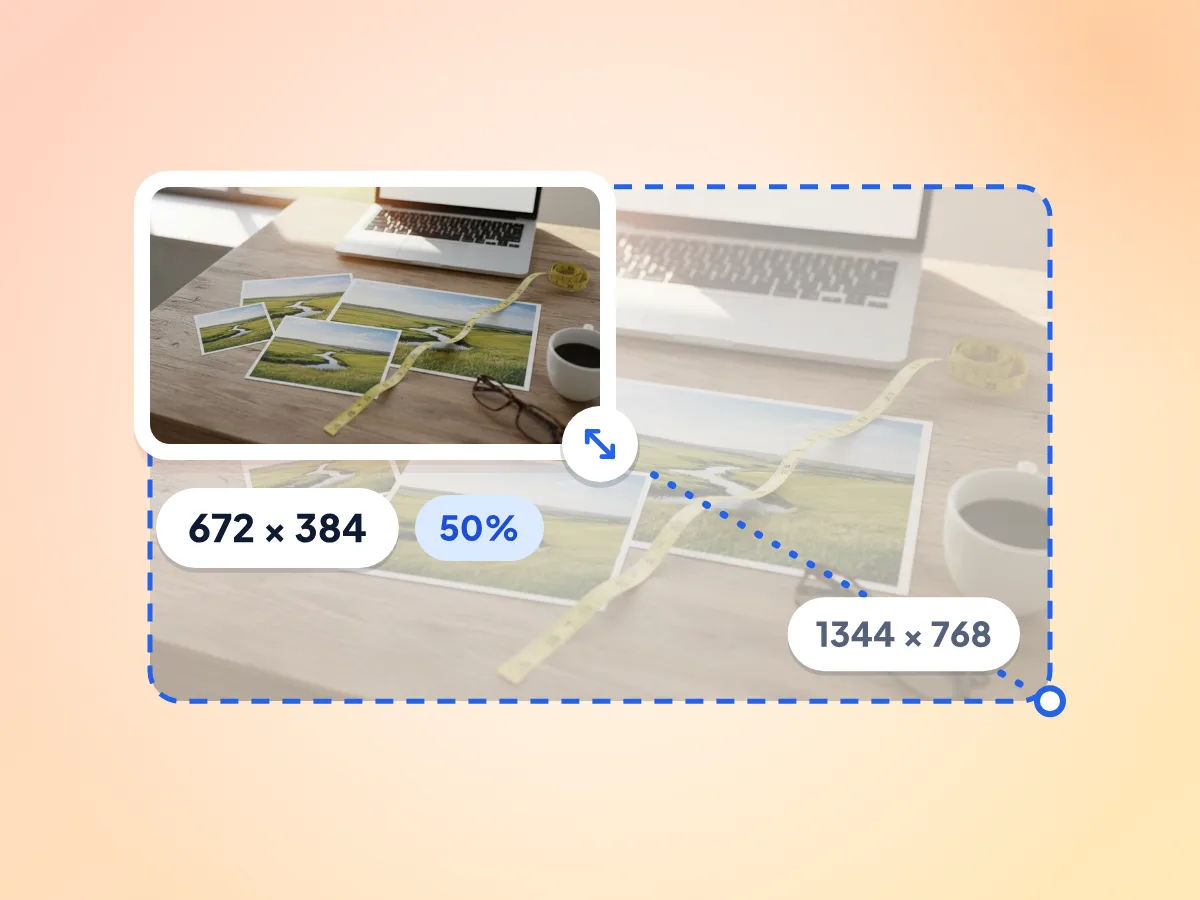
Kalite kaybetmeden boyutlandırın
Bir fotoğrafı yüzdeyle ölçeklediğinizde iki kenar birlikte küçülür; yani %50'de 1344 × 768, 672 × 384 olur. Küçültme ayrıntıları keskin tutar, orijinal boyutun ötesine büyütme ise her zaman görüntüyü yumuşatır.
- Tek tıkla %25 ile %200 arasında ölçekleyin
- Genişlik ve yükseklik oranlarını korur
- Yeni boyut, yeniden boyutlandırmadan önce gösterilir
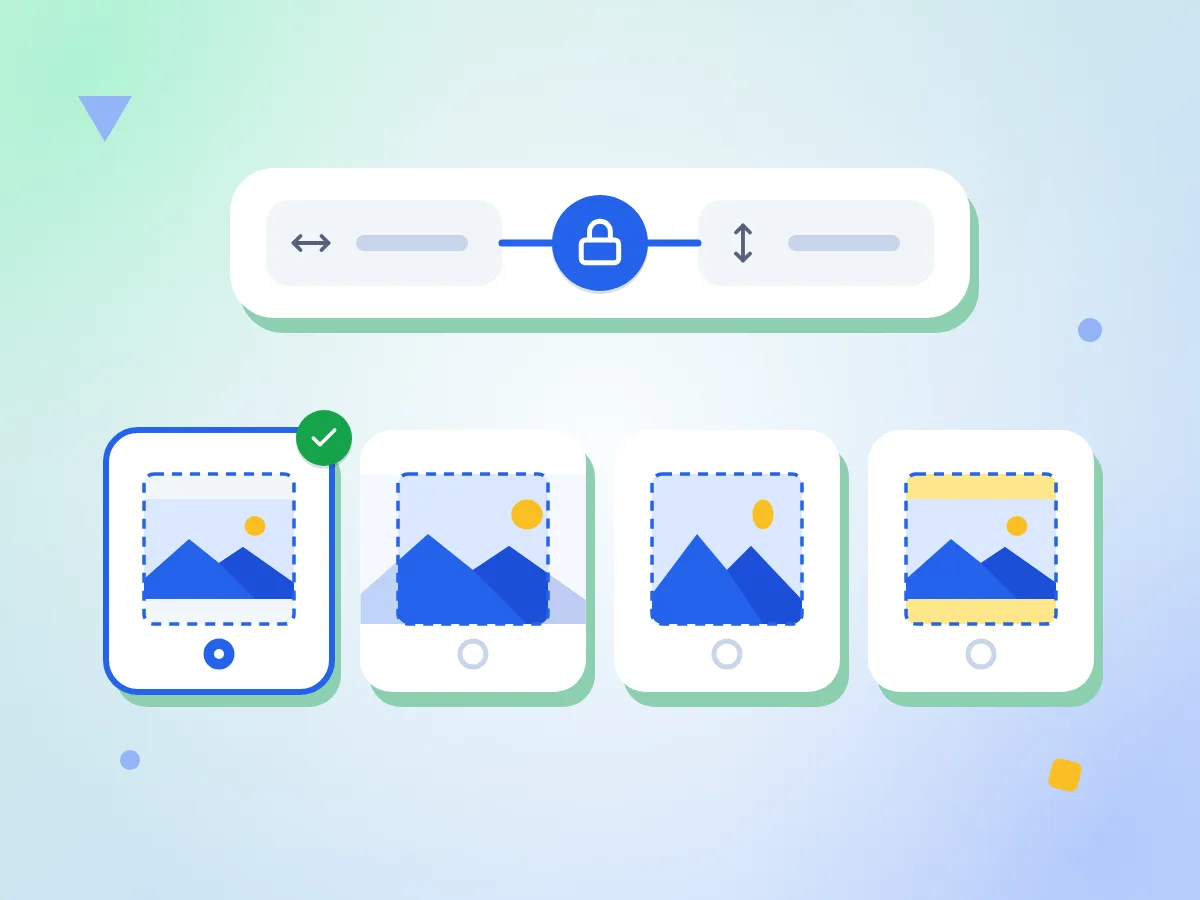
Resimleri uzatmadan yeniden boyutlandırın
Oranları kilitleyin, böylece boyutlandırma fotoğrafınızı asla esnetmez. Ya da kilidi kapatıp yeni boyutun nasıl dolduracağını belirlemek için esnet, kapla, sığdır veya dolgu modlarından birini seçin.
- En boy oranı kilidi varsayılan olarak açıktır
- Kapla, boyutu doldurmak için kenarları kırpar
- Dolgu, kırpmak yerine kenarlık ekler
Sosyal medya, web ve baskı için hazır ayarlar
Sosyal Medya, Web, Baskı, Cihaz ve Simge olmak üzere beş gruptaki 39 hazır boyut arasından seçin. Tek tıkla tam boyut ayarlanır; örneğin Instagram dikey gönderisi için 1080 × 1350 veya 300 DPI'da A4.
Fotoğraflarınız cihazınızda kalır
Resimleriniz kendi bilgisayarınızda veya telefonunuzda yeniden boyutlandırılır ve doğrudan indirilenlere kaydedilir. Fotoğraflar cihazınızdan hiçbir zaman çıkmaz; böylece özel resimleriniz ve müşteri işleriniz gizli kalır.
Piksel, inç veya cm cinsinden yeniden boyutlandırın
px, %, inç ve cm arasında geçiş yapın; ekranlar için 72'den profesyonel baskı için 600'e kadar DPI belirleyin. Tam piksel ölçülerini girin veya bunun yerine yüzdeyle ölçekleyin.
Hedef dosya boyutuna göre boyutlandırın
100 KB veya 2 MB gibi bir hedef yazın ya da hızlı bir boyuta dokunun. Araç en fazla 8 kalite düzeyi dener, ardından hedefin altına inmek için piksel boyutunu adım adım küçültür.
3 adımda resim nasıl boyutlandırılır
Resimlerinizi ekleyin.
Sayfaya bir veya birkaç fotoğraf sürükleyin ya da seçmek için tıklayın. İki veya daha fazla dosya, tek bir ayar kümesini kullanan bir toplu kuyruk açar.
Yeni boyutu seçin.
W × H, Yüzde, En uzun kenar veya Dosya boyutu seçeneğini belirleyin ya da hazır bir boyut için Hazır ayarlar bölümünü açın. Çıktı biçimini ve kaliteyi aynı panelden ayarlayın.
Yeniden boyutlandırın ve indirin.
Resmi yeniden boyutlandır'a tıklayın, önce ve sonra görünümünü kontrol edin, ardından İndir'e tıklayın. İki veya daha fazla toplu dosya tamamlandığında tek bir ZIP olarak kaydedilir.
Bu resim boyutlandırıcıyı kimler kullanıyor
Sosyal medya yöneticileri, web geliştiricileri ve çevrimiçi satıcılar; fotoğrafları platformlar, sayfalar ve baskı için yeniden boyutlandırmak amacıyla kullanır.
Sosyal medya içerik üreticileri
Hesap kitap yapmak yerine tek tıkla hazır ayarlarla platformların tam boyutlarını yakalayın. Hazır ayar, çerçeveyi doldurmak için fotoğrafı kırpar; böylece yüzler ve ürünler ezilmez.
- Instagram Kare, Dikey ve Hikaye hazır ayarları (1080×1080, 1080×1350, 1080×1920)
- Facebook Kapak, Twitter Üst Görsel ve LinkedIn Banner hazır ayarları
- Önerilen 1280×720 ölçüsünde YouTube Küçük Resim hazır ayarı
Web geliştiricileri ve blog yazarları
Resimleri gösterildikleri boyutta sunarak sayfa ağırlığını azaltın. En uzun kenarı belirleyin, WebP veya AVIF'e dönüştürün ve indirmeden önce yeni dosya boyutunu kontrol edin.
- Ana görselleri en uzun kenarı 1920 px olacak şekilde sınırlayın
- srcset için tek bir resmi 640, 1280 ve 1920 px olarak üretin
- Daha küçük dosya boyutları için boyutlandırırken WebP veya AVIF biçimine dönüştürün
E-ticaret ve e-posta ekipleri
Ürün fotoğraflarınızı ve kampanya görsellerinizi tüm kanallarda tutarlı tutun. Bir seti tek seferde bırakın, tek bir boyut ve biçim uygulayın, sonuçları birlikte indirin.
- Ürün fotoğraflarını toplu yeniden boyutlandırın ve tek bir ZIP olarak indirin
- E-posta ve yükleme formlarındaki KB veya MB sınırını hedefleyin
- Kapla veya Dolgu her küçük resme aynı genişlik ve yüksekliği verir
Sıkça sorulan sorular
Resimleri çevrimiçi boyutlandırma hakkında sık sorulan soruların yanıtları.
Kalite kaybetmeden bir resmi nasıl boyutlandırırım?
Resmi büyütmek yerine küçültün ve varsayılan Lanczos filtresini koruyun ya da Mitchell'i seçin. JPEG, WebP veya AVIF için kaliteyi yüksek tutun; varsayılan değer 90'dır. Hangi filtreyi kullanırsanız kullanın, özgün çözünürlüğün ötesine büyütme sonucu her zaman bir miktar yumuşatır.
Bir resmi belirli bir piksel boyutuna nasıl getiririm?
W × H sekmesini açın ve genişliği ile yüksekliği piksel olarak yazın. Oranları korumak için kilidi açık tutun. Farklı bir şekle sahip bir boyut için kilidi kapatın ve Sığdırma ve kırpma altından Uzat, Kapla veya Dolgu'yu seçin.
Bir resmi inç veya cm cinsinden nasıl boyutlandırırım?
Önce Gelişmiş altında DPI değerini ayarlayın: ekranlar için 72, baskı için 300 veya 600. Ardından W × H sekmesinde birimi px'ten in veya cm'ye çevirin ve boyutunuzu yazın. Araç piksel sonucunu gösterir; örneğin 300 DPI'da 8,5 × 11 in için 2550 × 3300 px.
Birden fazla resmi aynı anda nasıl boyutlandırırım?
Toplu kuyruğu açmak için yükleme alanına birden fazla dosya bırakın. Ölçüleri, biçimi ve kaliteyi bir kez ayarlayın, Boyutlandır'a tıklayın ve tamamlanan tüm dosyaları tek bir ZIP olarak birlikte indirin.
Bir resmi 100 KB'a veya başka bir dosya boyutuna nasıl küçültürüm?
Dosya boyutu sekmesini açın ve 100 KB gibi bir hedef yazın ya da 100 KB ile 5 MB arasındaki hızlı boyutlardan birine dokunun. Araç en fazla 8 kalite düzeyini dener ve hedefe sığan en keskin sürümü saklar. En çok JPEG, WebP ve AVIF küçülür.
Yeniden boyutlandırdığım dosya neden hâlâ hedef boyuttan büyük?
Çünkü hedef, o görsel için hiçbir kalitede ulaşılamayacak kadar küçüktür. Araç bu durumda dosya sığana kadar genişliği ve yüksekliği her seferinde %20 küçültür, en fazla 8 kez; bu yüzden görsel piksel olarak belirlediğinizden küçük olabilir. Hiç sığmazsa en küçük denemeyi alırsınız, bu yüzden yeni dosya boyutunu kontrol edin.
Bir resmi yeniden boyutlandırmak ile kırpmak arasındaki fark nedir?
Yeniden boyutlandırma, görselin tamamının piksel boyutunu değiştirir; hiçbir yer kesilmez. Kırpma ise bir bölümünü çıkarır. Kapla sığdırma modu ikisini birden yapar: tam olarak istediğiniz genişlik ve yüksekliği doldurur, taşan kısmı keser ve hangi bölümün kalacağını seçmeniz için 9 noktalı bir sabitleme sunar.
Bir resmi uzatmadan yeniden boyutlandırabilir miyim?
Evet. En boy oranı kilidini açık bırakın; yükseklik, yazdığınız genişliğe göre otomatik ayarlanır ve görsel şeklini korur. Farklı bir şekil istiyorsanız kilidi kapatın ve Uzat yerine kenarları kırpmak için Kapla'yı veya kenarlık eklemek için Dolgu'yu seçin.
Bir resmi A4 veya Letter boyutuna nasıl getiririm?
Hazır ayarlar bölümünü açın ve Baskı grubundan bir boyut seçin; örneğin 2550 × 3300 ile Letter, 2480 × 3508 ile A4 ya da 1200 × 1800 ile Kartpostal 4×6. Bu boyutlar 300 DPI için ayarlanmıştır. Hazır ayar, çerçeveyi doldurmak için fotoğrafı kırpar; fotoğrafın tamamını korumak için Dolgu'yu seçin.
Hangi resim biçimlerini yeniden boyutlandırabilirim?
JPG, PNG, WebP, AVIF, GIF ve BMP dosyalarını yeniden boyutlandırıp aynı biçimde ya da JPEG, PNG, WebP veya AVIF olarak kaydedebilirsiniz. Saydam resimler, JPEG veya BMP olarak kaydedilmedikçe saydamlığını korur. Hareketli bir GIF, ilk karesinin durağan görüntüsü olarak çıkar.
Yeniden boyutlandırma EXIF ve konum verilerini kaldırır mı?
Evet, varsayılan olarak kaldırır. Gelişmiş altındaki Meta verileri temizle anahtarı EXIF, GPS konumu ve XMP verilerini siler ve fotoğrafın yan kaydedilmemesi için önce onu dik konuma getirir. Renklerin aynı görünmesi için renk profili korunur. Tüm meta verileri saklamak için anahtarı kapatın.
Özel fotoğrafları burada yeniden boyutlandırmak güvenli mi?
Evet. Yeniden boyutlandırma kullandığınız bilgisayarda veya telefonda gerçekleşir ve her yeni dosya indirilenler klasörünüze kaydedilir, bu yüzden özel fotoğraflarınız sizde kalır. Kullanım istatistikleri için sayfa dosya türünü, bir boyut aralığını ve seçtiğiniz ayarları not eder. Görselin kendisini veya dosya adını asla kaydetmez.
Daha Fazla Aracı Keşfedin
Bu araçla birlikte harika çalışan diğer ücretsiz araçları keşfedin
Görsel Sıkıştırıcı
Kaliteden ödün vermeden dosya boyutunu küçültün
Arka Plan Silici
Görsel arka planlarını kaldırın ve saydam PNG olarak kaydedin
Görsel Dönüştürücü
30'dan fazla görsel biçimi arasında dönüştürün
WebP Dönüştürücü
WebP biçimine veya WebP biçiminden dönüştürün
PNG Dönüştürücü
PNG biçimine veya PNG biçiminden dönüştürün
SVG to PNG
Vektör grafikleri PNG'ye dönüştürün