

Resim döndürme online, ücretsiz
Bir resmi ücretsiz olarak 90°, 180° veya 270° döndürün ve tam boyutta indirin. JPG, PNG, WebP, GIF, HEIC ve TIFF dosyalarının hepsi desteklenir, fotoğrafınız da cihazınızda kalır.
Resminizi buraya bırakın
veya göz atmak için tıklayın. JPG, PNG, WebP, GIF, BMP, AVIF, SVG, ICO, TIFF ve HEIC
Görselleri tam çözünürlükte döndürün ve çevirin
Yan duran fotoğrafları ve taramaları 90° adımlarla dik hale getirin. Piksel boyutu aynı kalır; biçimi koruyabilir veya JPG, PNG ya da WebP olarak kaydedebilirsiniz.
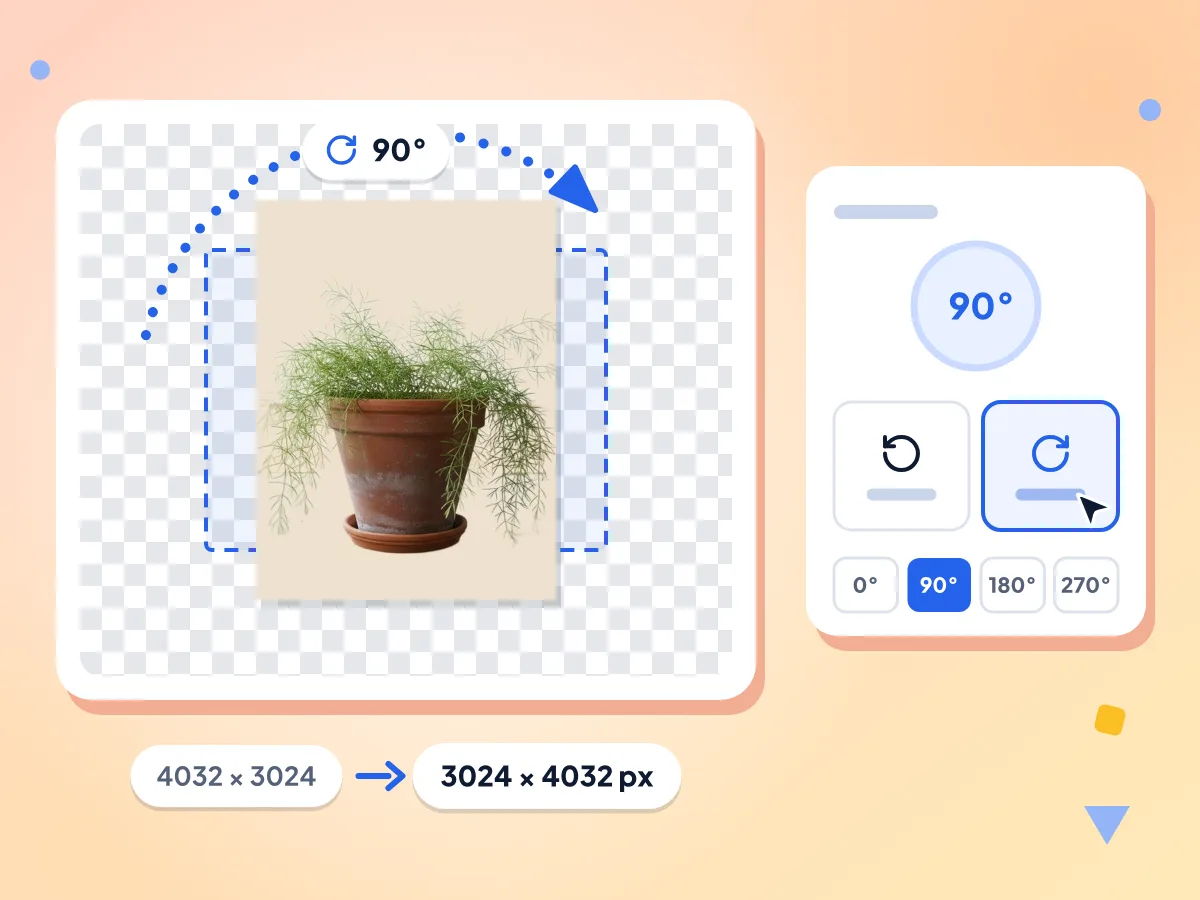
Resimleri 90, 180 veya 270 derece döndürün
Görüntüyü çeyrek tur çevirmek için Sola Döndür veya Sağa Döndür'e tıklayın ya da doğrudan 0°, 90°, 180° veya 270°'ye geçin. 90° ve 270°'de genişlik ile yükseklik yer değiştirir, kırpma yapılmaz.
- Sola Döndür ve Sağa Döndür düğmeleri
- Tek tıkla 0°, 90°, 180° ve 270°
- Kırpma yok, boş köşe yok
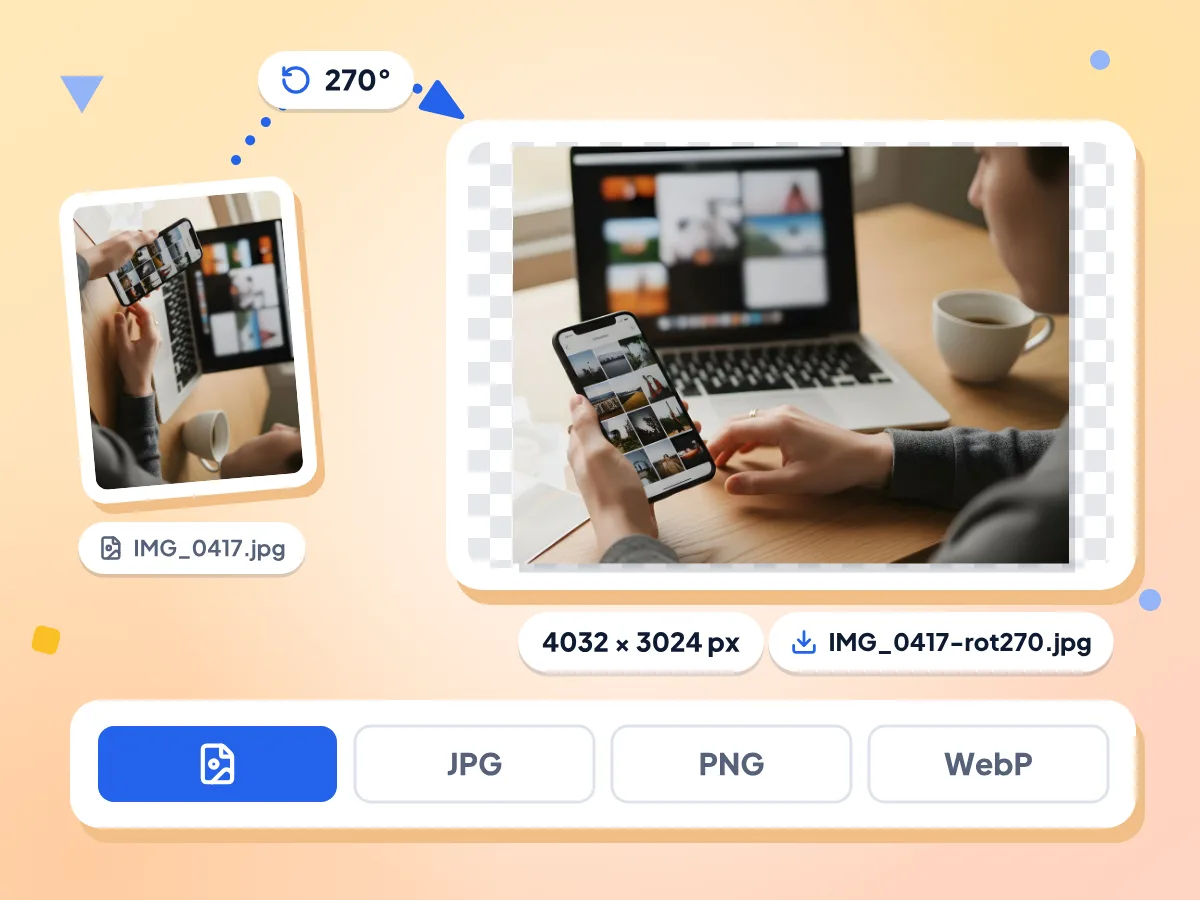
Boyut ve biçim kaybı olmadan döndürün
Bir JPG, PNG, WebP veya GIF'i kendi biçiminde tutmak için Orijinal'i seçin ya da JPG, PNG veya WebP'ye geçin. Piksel boyutu asla değişmez ve PNG sıkıştırma kaybı oluşturmaz.
- Orijinal, JPG, PNG veya WebP çıktısı
- Aynı piksel sayısı, 90° ve 270°'de kenarlar yer değiştirir
- İndirmeden önce yeni boyutu kontrol edin
Aynı düzenleyicide çevirin
Yatay Çevir ve Dikey Çevir, döndürme düğmelerinin altında yer alır ve her açıyla birlikte çalışır. Asıl amacınız çevirmekse, Ayna Görüntü aracı Yatay Çevir zaten açık şekilde açılır.
Hareketli GIF'ler hareketli kalır
Orijinal seçiliyken bir GIF'i döndürdüğünüzde tüm kareler birlikte döner, böylece animasyon oynamaya devam eder. Hareketli WebP de WebP olarak kaydettiğinizde karelerini korur. JPG veya PNG seçmek tek bir sabit kare kaydeder.
HEIC, TIFF ve daha fazlası
JPG, PNG, WebP ve GIF'in yanı sıra iPhone HEIC fotoğraflarını, TIFF taramalarını, BMP, AVIF, SVG ve ICO dosyalarını açın. HEIC ve TIFF'in yüklenmesi biraz zaman alır, Orijinal seçiliyken PNG olarak kaydedilirler.
Fotoğrafınız cihazınızda kalır
Döndürme ve çevirme işlemleri bu tarayıcı sekmesinin içinde gerçekleşir ve dosya doğrudan buradan indirilir. Sayfa, anonim istatistikler için tıklamaları ve boyut aralıklarını sayar, ancak görüntünüz ve adı asla gönderilmez.
3 adımda resim nasıl döndürülür
Görüntünüzü ekleyin.
Bir JPG, PNG, WebP, GIF, HEIC veya başka bir görüntüyü kutuya sürükleyin ya da seçmek için tıklayın. Düzenleyici bir önizlemeyle açılır.
Doğru yöne çevirin.
Sola Döndür veya Sağa Döndür'e tıklayın ya da 0°, 90°, 180° veya 270°'yi seçin. Gerekirse yatay veya dikey çevirme ekleyin ve çıktı biçimini seçin.
Sonucu indirin.
Önizlemeyi ve altındaki piksel boyutunu kontrol edin, ardından İndir'e tıklayın. Dosya adı, photo-rot90.jpg gibi neyin değiştiğini size söyler.
Bir resmi döndürmeniz gerektiğinde
Yan duran telefon fotoğrafları, ters taranmış belgeler ve döndürülmüş ekran görüntüleri en yaygın nedenlerdir.
Yan duran telefon fotoğrafları
Yan görünen bir telefon fotoğrafı bir veya iki tıklamayla dik hale getirilebilir. Önizleme, indirmeden önce sonucu gösterir.
- Paylaşmadan önce yan duran dikey fotoğrafı düzeltin
- Diğer uygulamalarda yan görünen fotoğrafı düzeltin
- Yatay modda alınmış bir ekran görüntüsünü döndürün
Taramalar ve belgeler
Tarayıcılar ve telefon tarama uygulamaları sayfaları sık sık ters veya yan olarak kaydeder. Sayfayı 90° veya 180° döndürün, ardından görüntüyü e-postaya ya da forma ekleyin.
- Masraf raporu için ters duran bir fişi döndürün
- Yan duran bir kimlik kartı veya form taramasını dik hale getirin
- Bir TIFF taramasını dik hale getirip PNG olarak kaydedin
Tasarımcılar ve içerik üreticileri
Simgeleri, çizimleri ve dokuları bir tasarıma yerleştirmeden önce çeyrek tur çevirin. PNG çıktısı saydam alanları korur, hareketli GIF'ler ise tüm karelerini korur.
- Saydam bir PNG simgesini döndürün ve boş alanlarını koruyun
- Hareketli bir GIF'i veya çıkartmayı yan çevirin
- Bir SVG simgesini döndürün ve PNG olarak kaydedin
Sık sorulan sorular
Resimleri online döndürme ve çevirme hakkında en sık sorulan soruların yanıtları.
Bir resmi online olarak ücretsiz nasıl döndürürüm?
Görüntüyü bu sayfaya bırakın, ardından doğru yöne gelene kadar Sola Döndür veya Sağa Döndür'e tıklayın ya da 0°, 90°, 180° veya 270°'yi seçin. Kaydetmek için İndir'e tıklayın. Kayıt yok, filigran yok ve günlük sınır yok.
Bir resmi 45 derece veya özel bir açıyla döndürebilir miyim?
Hayır. Bu araç görüntüleri yalnızca 90° adımlarla döndürür: 0°, 90°, 180° ve 270°. 45° veya 2° gibi açılar için bir kaydırıcı yoktur, bu yüzden eğri bir ufku düzeltemez. Çeyrek turlar kenarları asla kırpmaz ve boş köşe bırakmaz.
Bir resmi döndürmek kalitesini düşürür mü?
PNG olarak kaydederseniz düşürmez. Piksel boyutu aynı kalır ve PNG döndürülmüş görüntüyü sıkıştırma kaybı olmadan saklar. JPG ve WebP %92 kalitede yeniden kaydedilir, bu da ince ayrıntıları hafifçe yumuşatabilir ve dosya boyutunu değiştirebilir.
Döndürmek görüntü boyutlarını değiştirir mi?
Piksel sayısı aynı kalır. 90° ve 270°'de genişlik ile yükseklik yer değiştirir, yani 4000 × 3000 boyutundaki bir fotoğraf 3000 × 4000 olur. Yeni boyut önizlemenin altında görünür. Görüntü yeniden kaydedildiği için KB cinsinden dosya boyutu değişebilir.
Fotoğrafım neden yan görünüyor?
Pek çok telefon fotoğrafı yan yatmış halde kaydeder ve uygulamalara nasıl gösterileceğini söyleyen bir döndürme etiketi ekler. Bu etiketi yok sayan uygulamalar fotoğrafı yan gösterir. Burada kaydedilen dosya döndürme etiketi olmayan yeni bir görüntüdür, bu yüzden her uygulamada aynı görünür.
Hangi görüntü biçimlerini döndürebilirim?
JPG, PNG, WebP, GIF, BMP, AVIF, SVG, ICO, TIFF ve HEIC dosyaları burada açılır. Orijinal seçiliyken JPG, PNG, WebP ve GIF biçimlerini korur, diğerleri PNG olarak kaydedilir. Çıktıyı dilerseniz JPG, PNG veya WebP olarak da değiştirebilirsiniz.
Aynı anda hem döndürüp hem çevirebilir miyim?
Evet. Yatay Çevir ve Dikey Çevir her açıyla birlikte çalışır, önizleme de indirmeden önce birleşik sonucu gösterir. Asıl amacınız çevirmekse, Ayna Görüntü aracı Yatay Çevir zaten açık şekilde açılır, yani yalnızca İndir'e tıklamanız yeterlidir.
Hareketli bir GIF'i döndürebilir miyim?
Evet. Orijinal seçiliyken bir GIF'in tüm kareleri birlikte döner, böylece animasyon oynamaya devam eder. Hareketli bir WebP, WebP olarak kaydettiğinizde karelerini korur. JPG veya PNG seçerseniz yalnızca tek bir sabit kare kaydedilir.
iPhone HEIC fotoğrafını döndürebilir miyim?
Evet. HEIC ve HEIF fotoğrafları, TIFF taramalarıyla birlikte burada açılır. Çözülürken yüklenmeleri biraz zaman alır, sonra diğer görüntüler gibi döner. Orijinal seçiliyken PNG olarak kaydedilirler; daha hafif bir dosya istiyorsanız JPG'yi seçin.
Saydam bir PNG döndürdükten sonra saydam kalır mı?
Evet, PNG veya WebP olarak kaydederseniz. İkisi de döndürmeden sonra saydam alanları yerinde tutar ve önizleme bunları dama deseni üzerinde gösterir. JPG saydamlığı saklayamaz, bu yüzden şeffaf alanlara ihtiyaç duyduğunuzda PNG veya WebP'yi tercih edin.
Birden fazla görüntüyü aynı anda döndürebilir miyim?
Hayır. Araç her seferinde tek bir görüntüyü döndürür; toplu mod veya ZIP indirme yoktur. İndirdikten sonra geri okuna veya Sıfırla'ya tıklayarak yükleme kutusuna dönün, ardından bir sonraki görüntüyü ekleyin.
Görüntüm döndürürken bir sunucuya gönderiliyor mu?
Hayır. Döndürme ve kaydetme işlemlerinin ikisi de tarayıcı sekmenizde gerçekleşir. Sayfanın gönderdiği tek şey, seçtiğiniz açı, seçtiğiniz biçim ve yaklaşık dosya boyutu gibi anonim kullanım verileridir; görüntünün kendisi veya adı asla gönderilmez.
Daha Fazla Aracı Keşfedin
Bu araçla birlikte harika çalışan diğer ücretsiz araçları keşfedin
Görseli yansıt
Herhangi bir görseli çevrimiçi ve ücretsiz olarak yatay veya dikey çevirin
Görsel Sıkıştırıcı
Kaliteden ödün vermeden dosya boyutunu küçültün
Görsel Boyutlandırıcı
Görselleri tam istediğiniz boyutlara getirin
Arka Plan Silici
Görsel arka planlarını kaldırın ve saydam PNG olarak kaydedin
Görsel Dönüştürücü
30'dan fazla görsel biçimi arasında dönüştürün
Renk Dönüştürücü
HEX, RGB ve HSL renk kodlarını anında dönüştürün
PNG to WebP
Web için aynı kalitede, daha küçük dosyalar