

Ücretsiz Favicon Oluşturucu
Bu ücretsiz favicon oluşturucu, tek bir JPG, PNG, WebP veya SVG dosyasını favicon.ico, Apple touch icon ve 16×16'dan 512×512'ye kadar PNG simgelerine dönüştürür. Görseliniz cihazınızda kalır.
Görselinizi buraya bırakın
Ya da göz atmak için tıklayın. JPG, PNG, WebP veya SVG
Favicon oluşturucuyu kimler kullanır
Bir web sitesi yayına alan ve eksiksiz bir favicon paketine ihtiyaç duyan tüm geliştiriciler ve tasarımcılar.
Web sitesi lansmanları
Yayın gününden önce bir favicon ekleyin. Logonuzu yükleyin, dosyaları sitenizin kök klasörüne koyun ve HTML kod parçacığını her sayfanın head bölümüne yapıştırın.
- Tarayıcı sekmeleri ve yer imleri için favicon.ico
- Sayfanızın head bölümüne yapıştırmaya hazır yedi link etiketi
- Kod parçacığındaki dosya yolları ZIP dosya adlarıyla eşleşir
PWA ve uygulama simgeleri
Bir web uygulamasının ihtiyaç duyduğu simge boyutlarını edinin. icon-192x192.png ve icon-512x512.png dosyalarını manifestinize ekleyin; iPhone ana ekranları için apple-touch-icon.png yeterlidir.
- Web uygulaması manifestiniz için 192 ve 512 piksellik PNG'ler
- iOS ana ekranları için 180×180 Apple touch icon
- Site simgesi için 512×512 PNG
Marka yenileme
Yeni logo mu var? Yeni dosyadan taze bir favicon seti oluşturun ve eski dosyaların yerine koyun. Dosya adları aynı kaldığı için sitenizdeki mevcut etiketler çalışmaya devam eder.
- Güncellenmiş SVG logonuzdan tüm boyutları yeniden oluşturun
- Yeni favicon.ico dosyasını aynı adla değiştirin
- Yeni işaretin arkasında beyaz, siyah veya saydam deneyin
Bu Favicon Oluşturucu Neler Üretir
Girişte bir görsel, çıkışta bir favicons.zip: favicon.ico, 7 PNG boyutu ve bir HTML kod parçacığı. Önce saydam veya düz bir arka plan seçin.
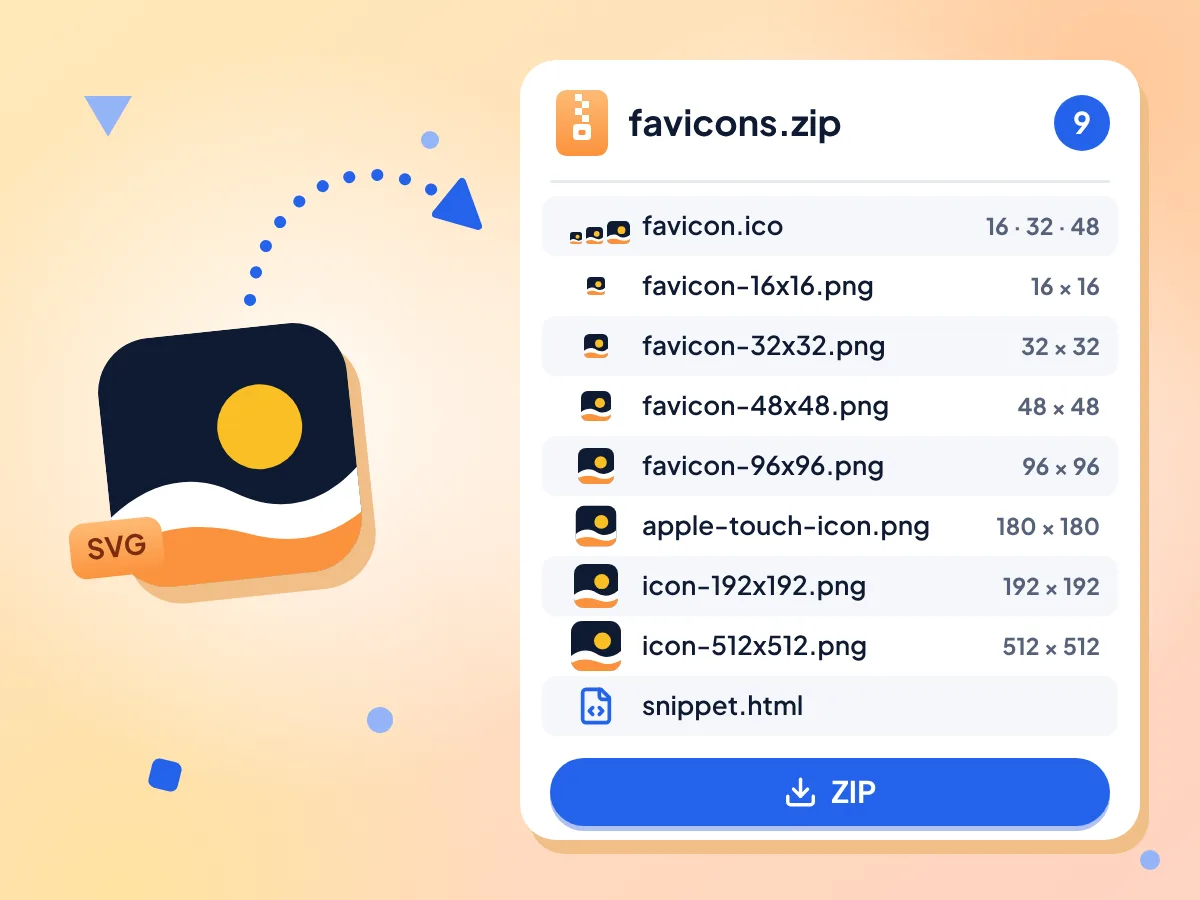
Tek Görselden Favicon.ico ve PNG'ler
Bir logo yükleyin; içinde 16, 32 ve 48 px boyutları bulunan favicon.ico ile 16×16'dan 512×512'ye yedi PNG dosyası alın. Tüm dosyalar tek bir favicons.zip içinde gelir.
- favicon.ico içinde 16, 32 ve 48 px bulunur
- 16×16'dan 512×512'ye 7 PNG simgesi
- 9 dosya tek bir favicons.zip içinde
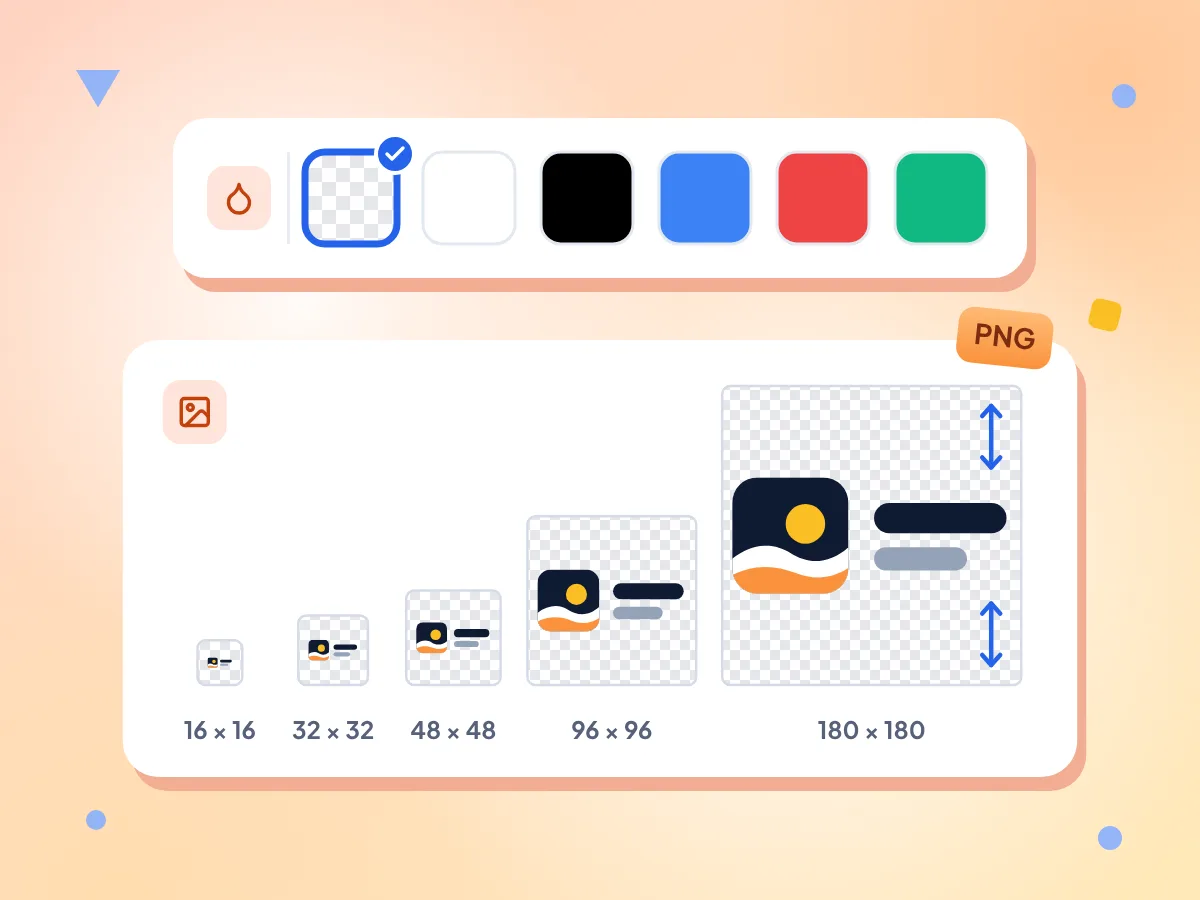
Saydam veya Düz Favicon Arka Planı
Arka planı saydam bırakın ya da beyaz, siyah, mavi, kırmızı veya yeşille doldurun. Kare olmayan bir logo, hiç kırpılmadan karenin içine ortalanır ve sığdırılır.
- Varsayılan olarak saydam arka plan
- Seçebileceğiniz beş düz renk
- Geniş logolar kırpılmaz, ortalanır
Apple Touch ve PWA Simgeleri
ZIP, iPhone ve iPad ana ekranları için 180×180 boyutunda apple-touch-icon.png dosyasını, Android ve web uygulaması manifestleri için de icon-192x192.png ile icon-512x512.png dosyalarını içerir.
Kopyalamaya Hazır HTML Kod Parçacığı
Sayfanızın head bölümü için yedi link etiketini almak üzere HTML'yi kopyala'ya tıklayın. Aynı etiketler ZIP içinde snippet.html olarak da kaydedilir ve site kök dizinindeki dosyalara işaret eder.
SVG Logolar da Çalışır
Bir SVG logo ya da PNG, JPG veya WebP dosyası yükleyin. En net 512×512 simge için en az 512 piksel genişliğinde kare bir görselle veya genişlik ve yüksekliği tanımlı bir SVG ile başlayın.
Ücretsiz, Kayıtsız, Filigransız
Hesap, filigran ve günlük sınır olmadan ihtiyacınız kadar favicon seti oluşturun. Logonuz tarayıcınızda yeniden boyutlandırılır ve görsel bize gönderilmez.
3 adımda favicon nasıl oluşturulur
Logonuzu yükleyin.
Tek bir JPG, PNG, WebP veya SVG dosyasını kutuya bırakın ya da seçmek için tıklayın. En az 512 piksel genişliğinde kare bir görsel en net sonucu verir.
Önizlemeyi kontrol edin.
Tüm boyutlar aynı anda oluşturulur. 16, 32, 48, 96 ve 180 px simgeleri gerçek boyutta görün, ardından saydam veya düz bir arka plan seçin.
ZIP'i indirin.
favicons.zip dosyasını kaydetmek için ZIP'i indir'e tıklayın. Dosyaları sitenizin kök klasörüne koyun ve HTML kod parçacığını sayfalarınızın head bölümüne yapıştırın.
Sıkça sorulan sorular
Favicon boyutları, dosya biçimleri, arka planlar ve sitenize simge ekleme hakkında yanıtlar.
Bir görselden nasıl favicon oluştururum?
Bu sayfaya bir JPG, PNG, WebP veya SVG yükleyin; favicon oluşturucu tüm boyutları hemen hazırlar. İsterseniz bir arka plan rengi seçin, ardından ZIP'i indir'e tıklayın. favicon.ico, yedi PNG simgesi ve bir HTML kod parçacığını tek dosyada alırsınız.
Favicon boyutu ne olmalı?
Çoğu site için tarayıcı sekmelerinde 16×16 ve 32×32, Apple cihazlarda 180×180, Android ve web uygulamalarında ise 192×192 ile 512×512 gerekir. Bu araç hepsini üretir, ayrıca 48×48 ve 96×96 ekler; 16, 32 ve 48 boyutlarını favicon.ico içinde paketler.
favicon.ico hâlâ gerekli mi?
Kesin olarak gerekli değildir, çünkü güncel tarayıcılar bir link etiketinin işaret ettiği PNG favicon'ları gösterir. Ancak birçok tarayıcı ve uygulama varsayılan olarak site kök dizininden /favicon.ico dosyasını ister; bu yüzden bir tane bulundurmak günlüklerinizdeki eksik simge hatalarını önler. ZIP, 16, 32 ve 48 px boyutlarını içeren bir favicon.ico içerir.
PNG dosyasını favicon olarak kullanabilir miyim?
Evet. Sayfanız ona rel="icon" etiketiyle bağlandığında tarayıcılar PNG favicon'u gösterir. ZIP, 16, 32, 48, 96, 180, 192 ve 512 piksellik PNG'leri içerir; kod parçacığı bunlardan altısını ve favicon.ico dosyasını bağlar, böylece olduğu gibi yapıştırabilirsiniz.
Web sitsomeye nasıl favicon eklerim?
favicons.zip dosyasını sitenizin kök klasörüne, ana sayfanızın yanına çıkarın. Ardından snippet.html içindeki etiketleri her sayfanın head bölümüne yapıştırın. Etiketler /favicon.ico gibi yollar kullandığı için dosyalar bir alt klasörde değil, kök dizinde durmalıdır.
Apple cihazlar için ayrı bir favicon gerekir mi?
Evet. iPhone ve iPad, biri sitenizi ana ekrana eklediğinde 180×180 boyutundaki apple-touch-icon.png simgesini kullanır. Bu oluşturucu söz konusu dosyayı ZIP'e ekler ve kod parçacığı Safari'nin bulabilmesi için onu rel="apple-touch-icon" ile bağlar.
SVG'den favicon oluşturabilir miyim?
Evet, SVG'de genişlik ve yükseklik tanımlıysa. Sayfaya bırakın; favicon.ico ve tüm PNG boyutlarına dönüşür. Yalnızca viewBox içeren bir SVG boş veya basık görünebilir, bu yüzden önce boyutu ekleyin. SVG içinde bağlanan yazı tipleri ve görseller yüklenmeyebilir, bu nedenle metni yollara dönüştürün.
Arka planı olmayan favicon nasıl yapılır?
Arka planı varsayılan ayar olan Saydam üzerinde bırakın. Arka planı saydam olan bir PNG veya SVG, bunu her boyutta korur. JPG saydamlığı desteklemediği için kendi arka planı kalır; önce arka plan silici ile temizleyin, sonra sonucu PNG olarak kaydedin.
Logom kare değilse ne olur?
Logonun tamamı kareye sığacak şekilde ölçeklenir ve ortalanır, yani hiçbir yer kesilmez ya da gerilmez. Üstteki ve alttaki ya da yanlardaki boş şeritler saydam kalır veya seçtiğiniz arka plan rengini alır. Kareyi doldurmak isterseniz önce logoyu görsel kırpıcı ile kırpın.
PWA için web manifest dosyası oluşturuyor mu?
Hayır. ZIP, bir manifestin kullandığı icon-192x192.png ve icon-512x512.png dosyalarını içerir ancak site.webmanifest dosyası içermez. İkisini de kendi manifestinizdeki icons listesine, 192x192 ve 512x512 boyutları ile image/png türüyle ekleyin.
Yeni faviconum neden görünmüyor?
Tarayıcılar favicon'ları uzun süre önbelleğe alır, bu yüzden eski simge kalmaya devam edebilir. Dosyaların kod parçacığı yollarının işaret ettiği site kök dizininde olduğunu ve etiketlerin head bölümünün içinde yer aldığını kontrol edin. Ardından sayfayı zorla yenileyin veya gizli pencerede açın.
Bu favicon oluşturucu ücretsiz ve gizli mi?
Evet. Ücretsizdir; kayıt, filigran ve oluşturabileceğiniz set sayısında bir sınır yoktur. Logonuz tarayıcınızın içinde yeniden boyutlandırılır ve görselin kendisi bize gönderilmez. Dosya türü, yaklaşık dosya boyutu ve seçtiğiniz arka plan gibi anonim kullanım istatistiklerini kaydediyoruz.
Daha Fazla Aracı Keşfedin
Bu araçla birlikte harika çalışan diğer ücretsiz araçları keşfedin
Görsel Sıkıştırıcı
Kaliteden ödün vermeden dosya boyutunu küçültün
Görsel Boyutlandırıcı
Görselleri tam istediğiniz boyutlara getirin
Görsel Dönüştürücü
30'dan fazla görsel biçimi arasında dönüştürün
Görsel Kırpıcı
Görselleri serbest elle veya 1:1, 16:9 gibi oranlara göre kırpın
Arka Plan Silici
Görsel arka planlarını kaldırın ve saydam PNG olarak kaydedin
SVG to PNG
Vektör grafikleri PNG'ye dönüştürün