

Videoyu GIF formatına online ücretsiz dönüştürün
MP4, MOV ve WebM video kliplerini yüksek kaliteli animasyonlu GIF'e dönüştürün. Başlangıç/bitiş zamanını tam olarak kırpın ve filigransız dışa aktarın.
Dönüştürmek için bir video bırakın
MP4, MOV, MKV, WebM, AVI, en fazla 2 GB
Bu Video GIF Dönüştürücü ile Neler Yapabilirsiniz
Klibinizi tek bir düzenleyicide kesin, yeniden boyutlandırın, kırpın, altyazı ekleyin ve döngüye alın; ardından filigransız ve hesapsız bir GIF indirin.
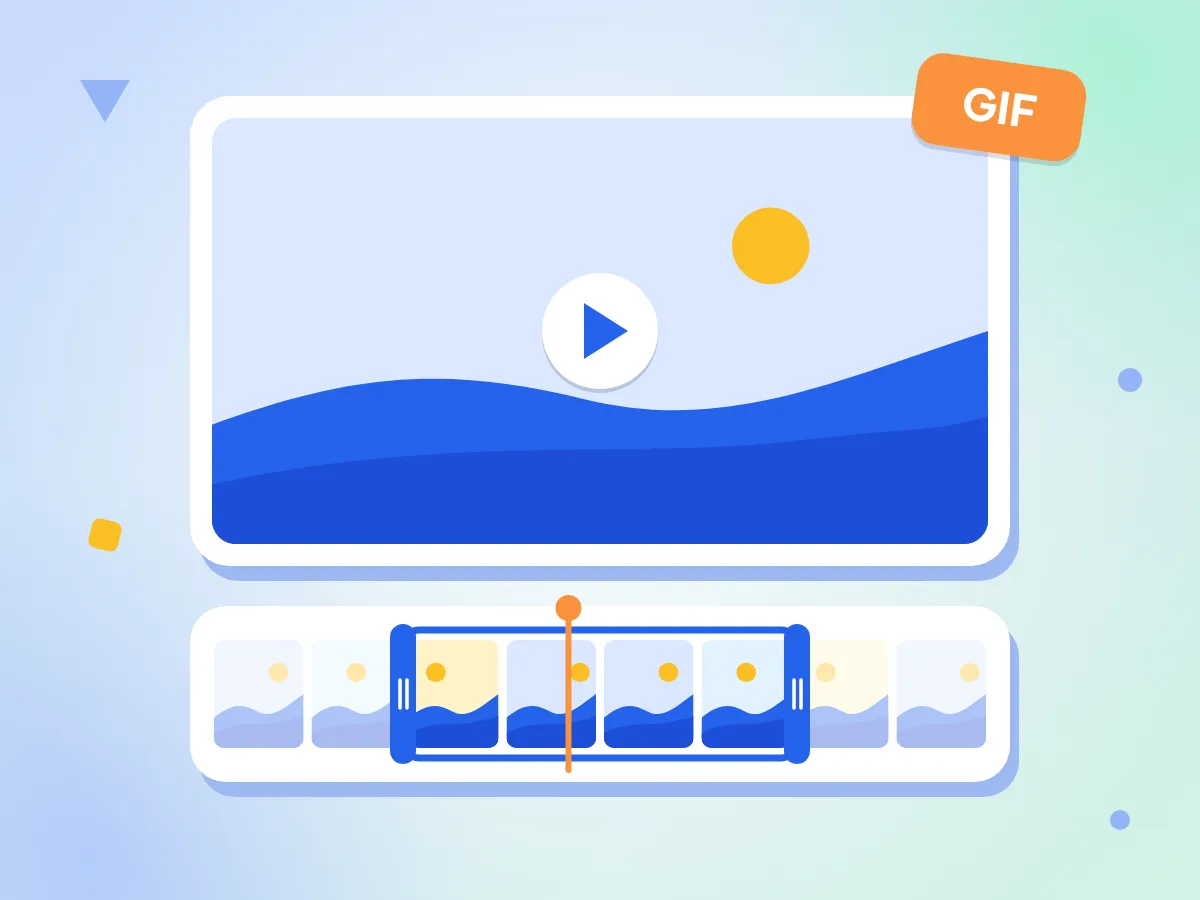
Videoyu Zaman Çizelgesinde Kesip GIF Yapın
Videoyu oynatın ve istediğiniz anı seçmek için film şeridindeki iki tutamacı sürükleyin. Gerekirse başlangıç ve bitiş zamanlarını saniyenin onda birine kadar yazabilirsiniz.
- GIF başına en fazla 30 saniyelik klipler
- Oynat düğmesi seçtiğiniz aralığı döngüye alır
- Ok tuşları tutamaçları 0,1 saniye kaydırır
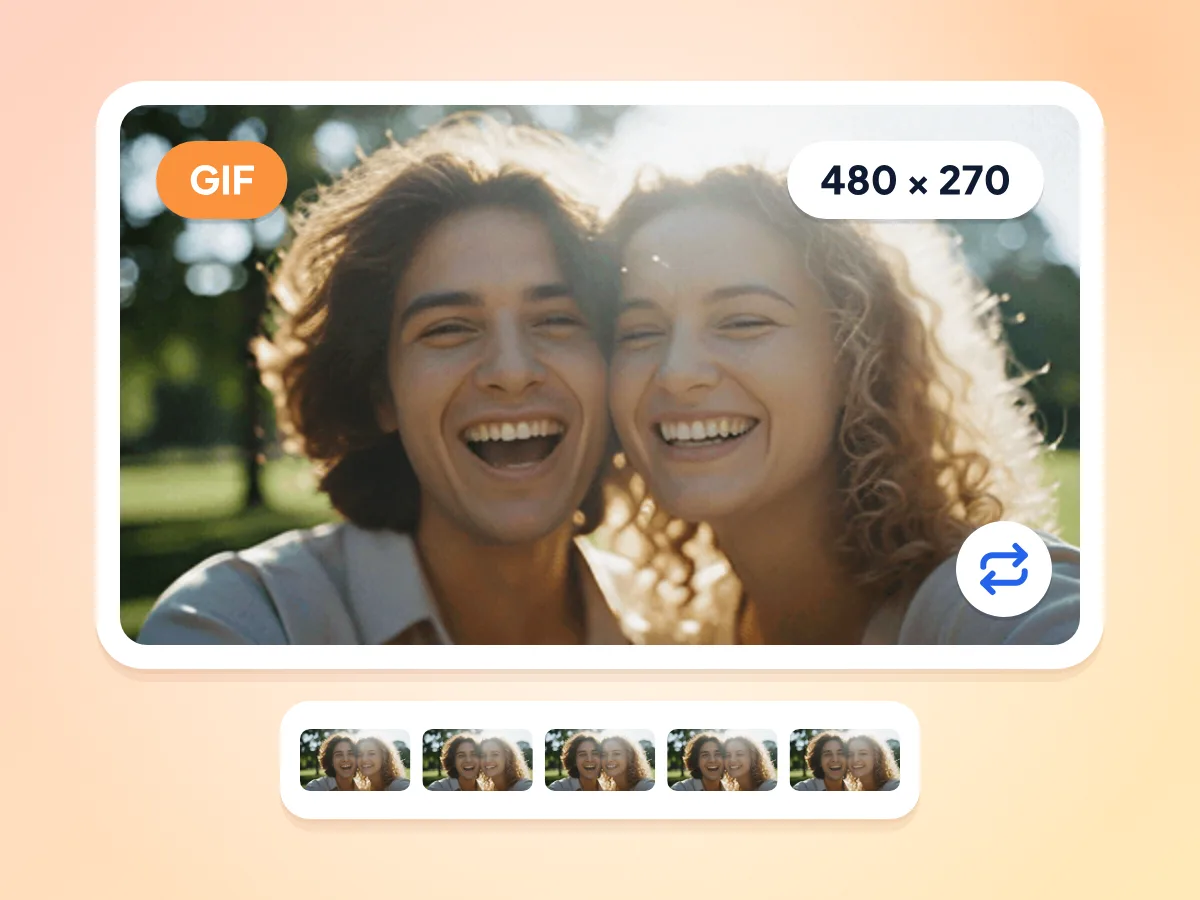
GIF Genişliğini ve Döngü Modunu Seçin
320, 480, 640 veya 800 px genişlik seçin; yükseklik videonuza göre ayarlanır. Varsayılan 480 px'teki 16:9 bir klip 480 × 270 çıkar. Sonsuz döngü veya tek seferlik oynatma seçebilirsiniz.
- Genişlikler: 320, 480, 640 veya 800 px
- Varsayılan olarak sonsuz döner, isterseniz bir kez oynar
- Yükseklik videonuzun oranını korur
Kare Hızını Seçin
Saniyede 5, 10, 15 veya 24 kare seçin. Varsayılan değer 10'dur. Düşük hızlar daha küçük ve daha kesik bir GIF üretir; 15 veya 24 daha akıcı görünür ancak daha fazla yer kaplar.
Videonuz Cihazınızda Kalır
GIF, kendi bilgisayarınızda veya telefonunuzda oluşturulur ve video asla sunucularımıza gönderilmez. Ayarlarınız gibi kullanım istatistikleri bize ulaşır, ancak altyazı metniniz asla ulaşmaz.
MP4, MOV, WebM ve Daha Fazlasını Dönüştürün
MP4, MOV, WebM, MKV, AVI, FLV veya MPEG video ekleyin. Tarayıcınızın oynatamadığı biçimler de dönüştürülür; düzenleyici kesip kırpabilmeniz için 14 sabit kare gösterir.
Filigran Yok, Hesap Yok
GIF'e kendi yazdığınız altyazı dışında hiçbir şey eklenmez. Kayıt gerekmez ve oluşturabileceğiniz GIF sayısında günlük sınır yoktur.
Hız, Ters Oynatma ve Bumerang
Klibi çeyrek adımlarla 0,5×'e yavaşlatın veya 2×'e hızlandırın. Ters ile geriye doğru oynatın ya da Bumerang'ı açarak önce ileri, sonra geri oynatın.
Kırpın ve Altyazı Ekleyin
1:1, 16:9, 9:16, 4:3 veya serbest bir şekle kırpın. Üste ya da alta beyaz, siyah, sarı veya kırmızı renkte, üç boyuttan birinde kısa bir altyazı ekleyin.
Video GIF'e nasıl dönüştürülür?
Videonuzu ekleyin.
Bir MP4, MOV, WebM, MKV veya AVI dosyasını bırakın ya da seçmek için tıklayın. Düzenleyici, klibiniz kesilmeye hazır şekilde açılır.
Anı ve ayarları seçin.
30 saniyeye kadar seçmek için zaman çizelgesi tutamaçlarını sürükleyin. Ardından FPS, genişlik, hız, kırpma, altyazı veya bumerang ayarlayın ve yaklaşık boyut tahminine göz atın.
Dönüştürün ve indirin.
GIF'e Dönüştür'e tıklayın. İlk çalıştırmada dönüştürücü yüklendiği için biraz daha uzun sürer. GIF'i önizleyip indirin ya da önizlemeyi kapatıp ayarları değiştirin ve yeniden dönüştürün.
Video GIF'e dönüştürmeye ne zaman ihtiyaç duyarsınız?
Tepkiler, nasıl yapılır klipleri ve oyun öne çıkanları kısa GIF'ler olarak çok iyi çalışır.
Sosyal medya ve sohbet
Komik bir anı Discord, Slack veya grup sohbeti için tepki GIF'ine dönüştürün. Hızlı gönderilmesi ve kendiliğinden döngüye girmesi için kısa ve küçük tutun.
- Zaman çizelgesinde tam tepki anını seçin
- Üste veya alta altyazı ekleyin
- Dosyayı küçük tutmak için 5 veya 10 FPS kullanın
Dokümantasyon ve eğitimler
README, yardım makalesi veya blog yazısı içinde hızlı bir ekran kaydını ya da ürün demosunu gösterin. Video oynatıcının izin verilmediği yerlerde GIF oynar.
- Yalnızca ihtiyacınız olan ekran bölümüne kırpın
- Markdown ve HTML içinde satır içi görüntülenir
- Küçük yazıların okunaklı kalması için 640 veya 800 px seçin
Spor ve oyun anları
Bir maçtan veya oyun kaydından bir golü, kritik bir hamleyi ya da komik bir hatayı kesin. Tekrar göstermek için 0,5×'e yavaşlatın veya bumerang olarak döngüye alın.
- Uzun kayıtlarda bir anı yakalamak için zaman çizelgesini yakınlaştırın
- Akıcı ve hızlı hareket için 24 FPS kullanın
- Öne çıkan anı video sitesine gerek kalmadan GIF olarak paylaşın
Sık sorulan sorular
Videoyu online GIF'e dönüştürmeyle ilgili merak ettiğiniz her şey.
Videoyu GIF'e nasıl dönüştürürüm?
Videonuzu ekleyin, zaman çizelgesi tutamaçlarını istediğiniz anın etrafına sürükleyin (en fazla 30 saniye) ve GIF'e Dönüştür'e tıklayın. Varsayılan ayarlar, 10 FPS'te 480 px genişliğinde ve sonsuz döngülü bir GIF oluşturur. Önizleyin, ardından GIF'i İndir'e tıklayın.
Hangi video biçimlerini GIF'e dönüştürebilirim?
MP4, MOV, WebM, MKV, AVI, FLV ve MPEG dosyalarının yanı sıra sisteminizin video olarak işaretlediği diğer birçok dosyayı ekleyebilirsiniz. Tarayıcınız AVI gibi bir biçimi oynatamıyorsa düzenleyici oynatıcı yerine 14 sabit kare gösterir; kesme, kırpma ve altyazı yine de çalışır.
Filigran olmadan videodan GIF yapabilir miyim?
Evet. Araç ücretsizdir, filigran veya logo eklemez ve hesap gerektirmez. GIF'inizdeki tek metin kendi eklediğiniz altyazıdır; oluşturabileceğiniz GIF sayısında da günlük sınır yoktur.
GIF'im ne kadar uzun olabilir ve ne kadar büyük bir video ekleyebilirim?
Her GIF, videonuzun en fazla 30 saniyesini kapsar. Aralığınız daha uzunsa başlangıç tutamacından itibaren ilk 30 saniye kullanılır. Yükleyici 2 GB'a kadar dosyaları kabul eder, ancak videonun tamamı belleğe yüklendiği için çok büyük dosyalar, özellikle telefonlarda, başarısız olabilir.
Videoyu kalite kaybı olmadan GIF'e nasıl dönüştürürüm?
Videonuzun izin verdiği en geniş genişliği seçin (en fazla 800 px), 15 veya 24 FPS kullanın ve klibi kısa tutun. GIF yalnızca 256 renk gösterebilir, bu yüzden bir miktar kayıp kaçınılmazdır; ancak araç kendi klibinizden bir renk paleti oluşturur ve geçişleri yumuşatmak için dithering uygular.
GIF'im neden bulanık veya tanecikli görünüyor?
Bulanıklık genellikle genişliğin küçük olduğu ya da videonuzdan geniş seçildiği, bu yüzden görüntünün esnetildiği anlamına gelir. Tanecik ise ditheringdir: yalnızca 256 renk olduğundan araç, pürüzsüz tonları taklit etmek için renk noktalarını karıştırır. Videonuzun genişliğine eşit veya daha az bir genişlik seçin ve konu karenin daha büyük bölümünü doldursun diye kırpın.
GIF dosyamı nasıl küçültürüm?
FPS'i 5 veya 10'a düşürün, 320 ya da 480 px seçin ve aralığı kısaltın. Kırpmak da yardımcı olur; süreyi ikiye katlayan Bumerang'ı kullanmayın. Düzenleme sırasında gösterilen boyut kaba bir tahmindir: testlerimizde gerçek dosya çok daha küçükten üç katından fazlasına kadar değişen boyutlarda çıktı.
GIF'ime metin veya altyazı ekleyebilir miyim?
Evet. Metin ekle seçeneğini açın, en fazla 120 karakterlik bir altyazı yazın; üst veya alt konumu, Küçük, Orta veya Büyük boyutu, beyaz, siyah, sarı veya kırmızı rengi seçin. Altyazı koyu bir şeridin üzerinde yer alır ve her kareye işlenir. Uzun altyazılar en fazla 3 satıra bölünür ve metin sığacak şekilde küçülür.
Videoyu kırpabilir, hızı değiştirebilir veya bumerang yapabilir miyim?
Evet. Önizlemedeki kutuyu sürükleyerek 1:1, 16:9, 9:16, 4:3 veya istediğiniz herhangi bir şekle kırpın. Hızı 0,5× ile 2× arasında ayarlayın, klibi ters oynatın ya da Bumerang'ı açarak önce ileri, sonra geri oynatın.
GIF'im videodaki sesi koruyacak mı?
Hayır. GIF biçimi ses saklayamaz, bu yüzden ses çıkarılır. Sese ihtiyacınız varsa klibi video kırpıcı ile video olarak kesin ya da video MP3 dönüştürücü ile yalnızca ses kaydını MP3 olarak kaydedin.
GIF'im neden geç hazırlanıyor veya neden başarısız oldu?
İlk dönüştürmede yaklaşık 32 MB boyutunda bir dönüştürücü motoru indirilir, ardından işlem cihazınızın işlemcisinde çalışır. 24 FPS ve 800 px ayarındaki uzun klipler en uzun sürer. Başarısız olursa daha kısa bir aralık, daha dar bir genişlik veya daha küçük bir video deneyin, ardından yeniden dönüştürün.
Özel videolardan GIF yapmak güvenli mi?
Evet. Videonuz kendi cihazınızda GIF'e dönüştürülür ve bize asla gönderilmez. Sayfa dönüştürücü motorunu ve altyazılar için bir yazı tipi dosyasını indirir. Kullanım istatistikleri genişlik ve FPS gibi ayarları ile GIF'in boyut aralığını içerebilir, ancak videoyu, karelerini veya altyazı metninizi asla içermez.
Daha Fazla Aracı Keşfedin
Bu araçla birlikte harika çalışan diğer ücretsiz araçları keşfedin
GIF Oluşturucu
Birden fazla görselden animasyonlu GIF'ler oluşturun
Video Kırpıcı
Video klipleri tarayıcıda kırpın ve kesin
Video Sıkıştırıcı
MP4, MOV ve WebM videolarını üç kalite ayarıyla küçültün
Videodan MP3'e
MP4, MOV, MKV veya WebM videolarındaki sesi MP3 olarak kaydedin
Görsel Sıkıştırıcı
Kaliteden ödün vermeden dosya boyutunu küçültün
Video Küçük Resim Çıkarıcı
Videodan istediğiniz kareyi görsel olarak yakalayın