

Ücretsiz Online Yüz Bulanıklaştırma ve Pikselleştirme Aracı
Fotoğraflardaki yüzleri otomatik algılayın ve Gauss bulanıklığı, pikselleştirme veya siyah sansür çubukları ile gizleyin. Tam istemci tarafı gizlilik.
Fotoğrafınızı buraya bırakın
JPG, PNG veya WebP, en fazla 6000 x 6000 piksel ve 50 MB
İlk çalıştırmada yüz algılayıcı indirilir. Bu sayfadaki sonraki çalıştırmalar onu yeniden kullanır ve fotoğrafınız cihazınızda kalır.
Bu Yüz Bulanıklaştırma Aracı Yüzleri Nasıl Gizler
Yüzler sizin için bulunur, ardından üç stilden biriyle gizlenir. Hesap veya filigran olmadan tam boyutlu bir PNG indirirsiniz.
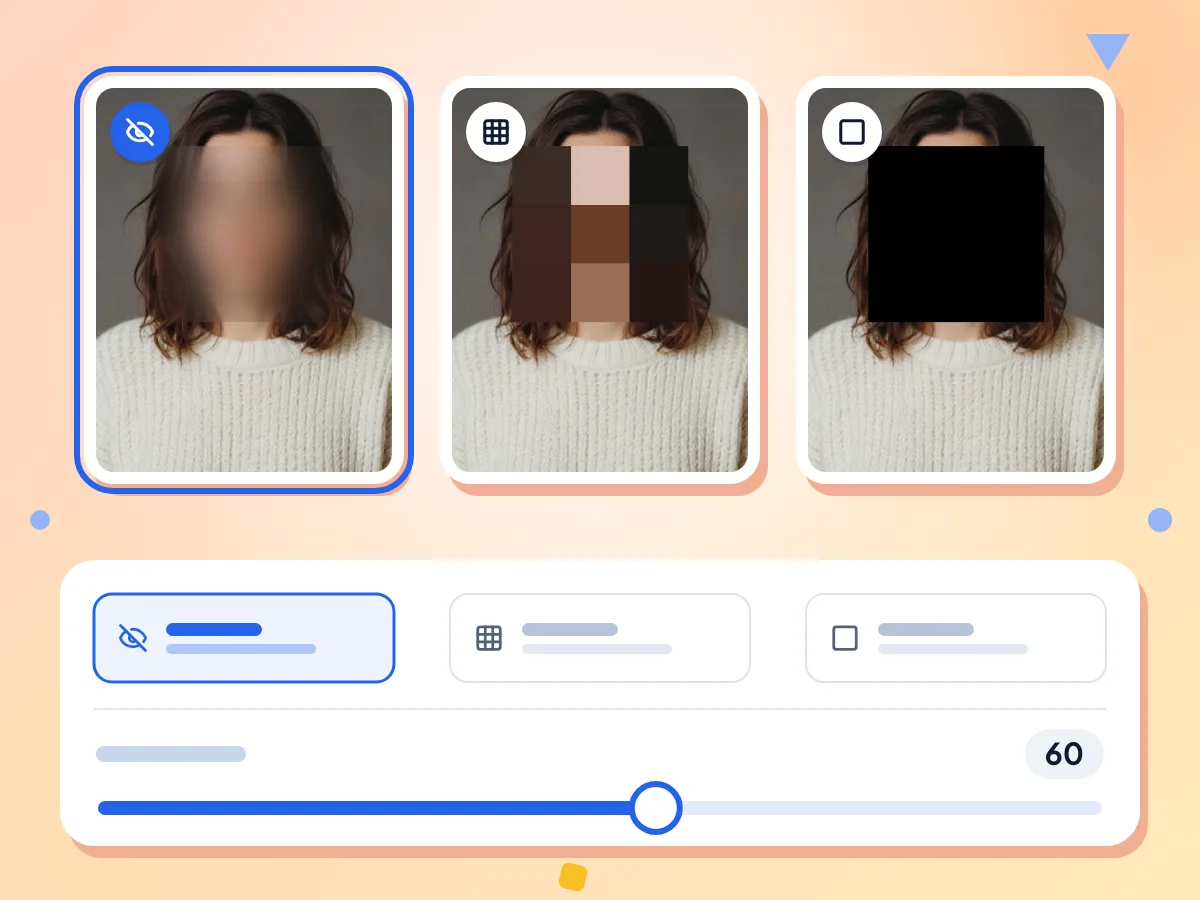
Yüzleri Bulanıklaştırın, Pikselleştirin veya Karartın
Yumuşak bir görünüm için Bulanıklaştır'ı, mozaik bloklar için Pikselleştir'i veya her yüzün üzerine düz siyah bir kutu için Siyah Şerit'i seçin. Bulanıklaştır ve Pikselleştir için 10 ile 100 arasında bir yoğunluk kaydırıcısı vardır.
- Yoğunluk 60 ile Bulanıklaştır olarak başlar
- Piksel blokları yüz boyutuyla birlikte büyür
- Siyah Şerit yüzün tamamını kaplar
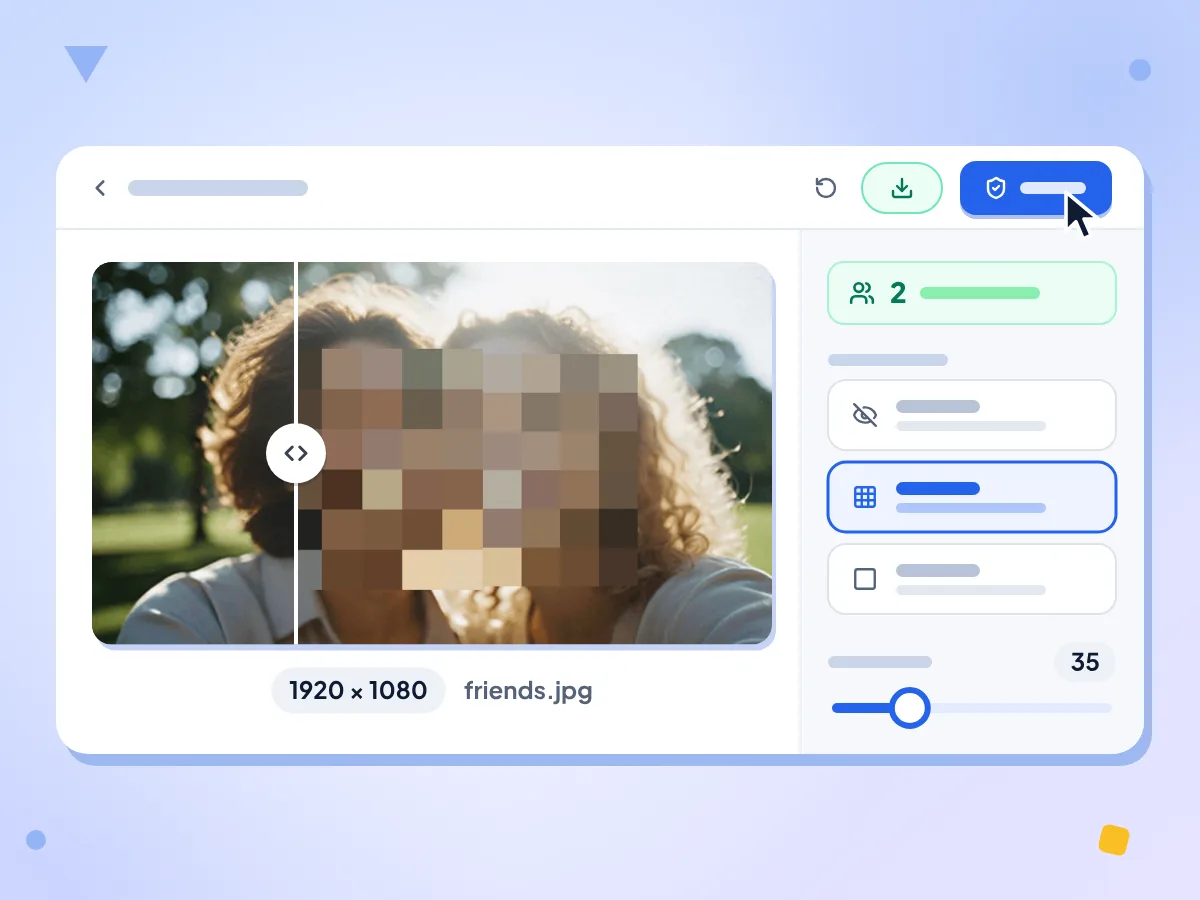
Yüzleri Tek Tıkla Otomatik Bulanıklaştırın
Yüzleri Gizle'ye tıklayın; yüz algılayıcı yüzleri bulsun ve hepsini tek seferde gizlesin. Panel kaç yüz bulunduğunu gösterir, böylece hiçbirinin atlanmadığını kontrol edebilirsiniz.
- Kaç yüz bulunduğunu gösterir
- Her yüz kutusu saç için %20 genişletilir
- Fotoğraf üzerinde öncesi ve sonrası kaydırıcısı
Fotoğrafınız Cihazınızda Kalır
Yüzler tarayıcınız tarafından bulunur ve gizlenir. Fotoğraf asla bize gönderilmez. Yüz algılayıcı ilk kullanımda indirilir. Kullanım istatistikleri stilinizi, yoğunluğu, süreyi ve yaklaşık bir dosya boyutunu kaydeder.
Ücretsiz, Kayıt Yok, Filigran Yok
Hesap, filigran veya günlük sınır yoktur. Her çalıştırmada bir fotoğraf işlenir ve aracı istediğiniz kadar çalıştırabilirsiniz.
Tam Boyutlu PNG İndirme
Sonuç, fotoğrafınızın genişliğini ve yüksekliğini korur ve dosya adınızın sonuna -redacted eklenmiş bir PNG olarak kaydedilir. Yalnızca yüz alanları değişir.
Öncesi ve Sonrasını Karşılaştırın
Orijinali gizlenmiş fotoğrafla karşılaştırmak için kaydırıcıyı sonucun üzerinde sürükleyin. Stili veya yoğunluğu değiştirin, Yeniden Çalıştır'a tıklayın; aynı yüzler yeniden gizlenir.
Fotoğraftaki Yüzler Nasıl Bulanıklaştırılır
Fotoğrafınızı ekleyin.
Tek bir JPG, PNG veya WebP dosyasını kutuya bırakın ya da seçmek için tıklayın. Her kenarı en fazla 6000 piksel ve boyutu en fazla 50 MB olabilir.
Bir stil seçin.
Bulanıklaştır, Pikselleştir veya Siyah Şerit'i seçin. Bulanıklaştır ve Pikselleştir için yoğunluğu 10 ile 100 arasında ayarlayın, ardından Yüzleri Gizle'ye tıklayın.
Kontrol edin ve indirin.
Her yüzün kapatıldığından emin olmak için öncesi ve sonrası kaydırıcısını ve yüz sayısını kullanın. Ardından PNG'yi kaydetmek için İndir'e tıklayın.
Fotoğraftaki Yüzleri Ne Zaman Bulanıklaştırmalısınız
Bir fotoğraf herkese açık hâle gelmeden önce yüzleri gizleyin, böylece içindeki kişiler tanınamasın.
Sosyal Medya Paylaşımları
Bir grup fotoğrafı veya sokak fotoğrafı paylaşmadan önce yabancıların, arkadaşların veya çocukların yüzlerini bulanıklaştırın. Görüntünün geri kalanı net kalır, böylece kimseyi kırpmanız gerekmez.
- Okul, parti ve spor fotoğraflarındaki çocuk yüzleri
- Seyahat ve sokak fotoğraflarının arka planındaki yabancılar
- Çevrimiçi gösterilmek istemeyen arkadaşlar
Haber, Araştırma ve Raporlar
Bir görsel yayımlanmadan önce tanıkların, protestocuların veya araştırma katılımcılarının kimliğini gizleyin. Siyah Şerit, tekrar yüze dönüştürülemeyen düz bir kutu bırakır.
- Makaleler veya bloglar için protesto ve etkinlik fotoğrafları
- Tam gizleme gerektiren tanık veya kaynak fotoğrafları
- Katılımcıların anonim kalması gereken araştırma görselleri
İş Belgeleri ve Sunumlar
Saha fotoğraflarındaki veya etkinlik görsellerindeki yüzleri, bir sunuma, rapora veya destek talebine eklemeden önce gizleyin. İndirilen dosya yeni bir PNG'dir, bu yüzden orijinal dosyanız değişmez.
- Bültenler ve şirket içi sunumlar için etkinlik fotoğrafları
- Olay raporlarında paylaşılan güvenlik kamerası görüntüleri
- Müşterileri veya yoldan geçenleri gösteren saha fotoğrafları
Sık sorulan sorular
Fotoğraflardaki yüzleri bulanıklaştırma, pikselleştirme ve karartma hakkında yanıtlar.
Fotoğraftaki bir yüzü ücretsiz nasıl bulanıklaştırırım?
Fotoğrafı bu sayfaya bırakın, Bulanıklaştır'ı seçin ve Yüzleri Gizle'ye tıklayın. Araç yüzleri bulur ve sizin için bulanıklaştırır. Sonucu öncesi ve sonrası kaydırıcısıyla kontrol edin, ardından PNG olarak kaydetmek için İndir'e tıklayın.
Bulanıklaştır, Pikselleştir ve Siyah Şerit arasındaki fark nedir?
Bulanıklaştır her yüzü yumuşatır, böylece şekli hâlâ görünür; büyük yüzlerde bazı ayrıntılar korunabilir. Pikselleştir her yüzü, yüzle birlikte büyüyen kare bloklara dönüştürür. Siyah Şerit yüzü düz bir siyah kutuyla kapatır ve yoğunluk ayarını yok sayar.
Bulanıklaştırılmış bir yüzün bulanıklığı geri alınabilir mi?
Bazen. Bulanıklık 50 piksel ile sınırlıdır, bu yüzden büyük bir fotoğraftaki büyük bir yüz tanınabilir kalabilir ve küçük piksel blokları da ayrıntı bırakabilir. Hassas her şey için Siyah Şerit'i kullanın: kaydedilen PNG'de yüzü düz siyah piksellerle değiştirir, bu yüzden geri getirilecek bir şey kalmaz.
Yoğunluk kaydırıcısı ne işe yarar?
Yoğunluk 10 ile 100 arasındadır ve 60'ta başlar. Bulanıklaştır için bulanıklık gücünü belirler, bu da en fazla 50 piksele ulaşır. Pikselleştir için blok boyutunu belirler; 100'de yüz kutusunun yarısına kadar çıkar. Siyah Şerit bunu kullanmaz.
Fotoğrafımdaki bazı yüzler neden algılanmadı?
Algılayıcı yüzleri en güvenilir şekilde kameraya yakın olduklarında ve kameraya dönük olduklarında bulur. Arka plandaki küçük yüzler, yan profiller ve kapalı yüzler gözden kaçabilir. Görsel kırpma aracıyla kişilere daha yakın kırpmayı deneyin, ardından yeniden çalıştırın.
Yalnızca bir yüzü bulanıklaştırıp diğerlerini görünür bırakabilir miyim?
Bu araçla şu anda değil. Bulduğu her yüzü tek seferde gizler; bir yüzü atlama veya elle yüz ekleme seçeneği yoktur. Kaç yüzün kapatıldığını görmek için her çalıştırmadan sonra yüz sayısını kontrol edin.
Hangi dosya türlerini ve boyutlarını kullanabilirim?
Her kenarı en fazla 6000 piksel olan, 50 MB'a kadar tek bir JPG, PNG veya WebP fotoğraf ekleyebilirsiniz. HEIC, GIF ve diğer biçimler kabul edilmez, bu yüzden önce bunları JPG'ye dönüştürün. İndirilen dosya her zaman orijinal boyutta bir PNG'dir.
İndirilen dosya neden fotoğrafımdan daha büyük?
Sonuç, her pikseli birebir koruyan PNG olarak kaydedilir. Bir kamera fotoğrafının PNG hâli, çoğu zaman aslındaki JPG'den birkaç kat daha büyüktür. Daha küçük bir dosya istiyorsanız, PNG'yi sonrasında görsel sıkıştırıcıdan geçirin.
Yüzleri burada bulanıklaştırırken fotoğrafım yükleniyor mu?
Hayır. Yüzleri tarayıcınız bulur ve gizler, fotoğraf PixConvert'e gönderilmez. İlk çalıştırmada yüz algılayıcı jsDelivr ve Google depolama alanından indirilir. Anonim kullanım istatistikleri yalnızca stili, yoğunluğu, süreyi ve bir boyut aralığını kaydeder; görseli veya adını asla kaydetmez.
iPhone veya Android'de fotoğraftaki bir yüzü bulanıklaştırabilir miyim?
Telefon tarayıcıları için de tasarlanmıştır. Bu sayfayı açın, kutuya dokunun ve galerinizden bir fotoğraf seçin. Fotoğraf reddedilirse HEIC olabilir veya 50 MB'ı aşıyor olabilir, bu durumda JPG kullanın. Çok büyük fotoğraflar eski telefonlarda yavaş çalışabilir.
Bulanıklaştırılmış fotoğraf hâlâ konum verisi taşıyor mu?
Taşımamalı. Sonuç, orijinal dosyanızın bir kopyası değil, piksellerden çizilmiş yeni bir PNG'dir. Konum verisinin gittiğinden emin olmak veya hiçbir pikseli değiştirmeden bir fotoğraftan bu veriyi silmek için bunun yerine EXIF verilerini kaldırma aracını kullanın.
Daha Fazla Aracı Keşfedin
Bu araçla birlikte harika çalışan diğer ücretsiz araçları keşfedin
Arka Plan Silici
Görsel arka planlarını kaldırın ve saydam PNG olarak kaydedin
EXIF verilerini kaldır
Fotoğraflardaki GPS, kamera ve tarih verilerini silin
Yapay Zeka Fotoğraf İyileştirici
Bulanık fotoğrafları yapay zeka ile netleştirin ve temizleyin
Yapay Zeka Görsel Gürültü Giderici
Fotoğraflardaki gürültüyü ve tanecikleri yapay zeka ile giderin
Görsel Kırpıcı
Görselleri serbest elle veya 1:1, 16:9 gibi oranlara göre kırpın
Görsel Sıkıştırıcı
Kaliteden ödün vermeden dosya boyutunu küçültün