

Ücretsiz Toplu SVG optimize edici
Bu toplu SVG optimize edici, tek bir temizleme seçenekleri setiyle aynı anda 100'e kadar SVG dosyasını küçültür. Her dosyada kazanılan boyutu görün, ardından hepsini ZIP olarak indirin. Kayıt gerekmez.
SVG dosyalarınızı buraya bırakın
veya göz atmak için tıklayın. Yalnızca SVG dosyaları, aynı anda en fazla 100
Birçok SVG dosyasını tek seferde optimize edin
En fazla 100 SVG bırakın, temizleme seçeneklerini bir kez ayarlayın ve her biri için boyut raporuyla birlikte tüm optimize dosyaları tek bir ZIP içinde alın.
100'e kadar SVG dosyasını toplu optimize edin
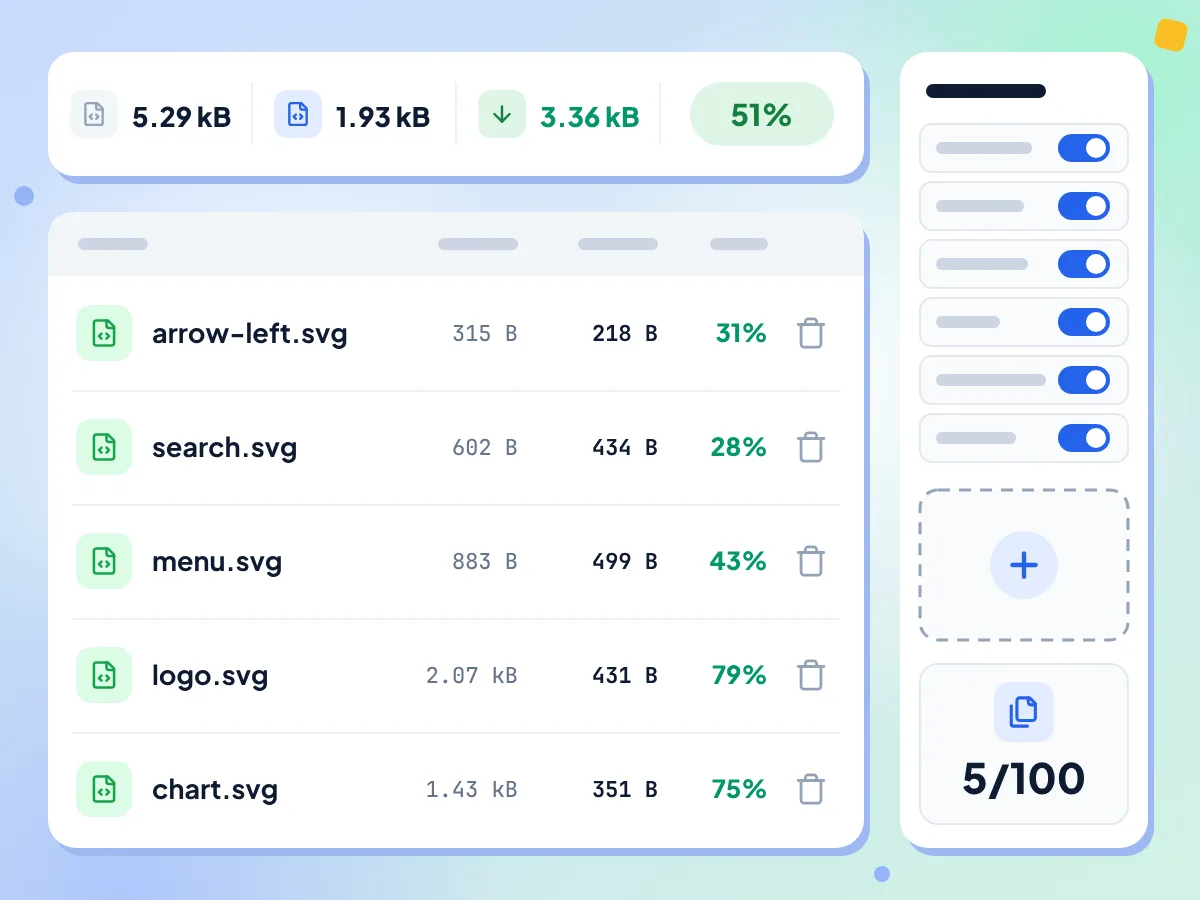
Tüm bir simge setini bırakın, her dosya aynı seçeneklerle optimize edilir. Bir tablo her SVG'yi orijinal boyutu, optimize boyutu ve tasarruf yüzdesiyle listeler; ayrıca 100 üzerinden bir sayaç gösterir.
- Toplu işlem başına en fazla 100 SVG dosyası
- Dosya başına orijinal boyut, optimize boyut ve tasarruf yüzdesi
- Daha fazla dosya ekleyin veya istediğiniz satırı kaldırın
Optimize edilmiş tüm SVG'leri ZIP olarak indirin
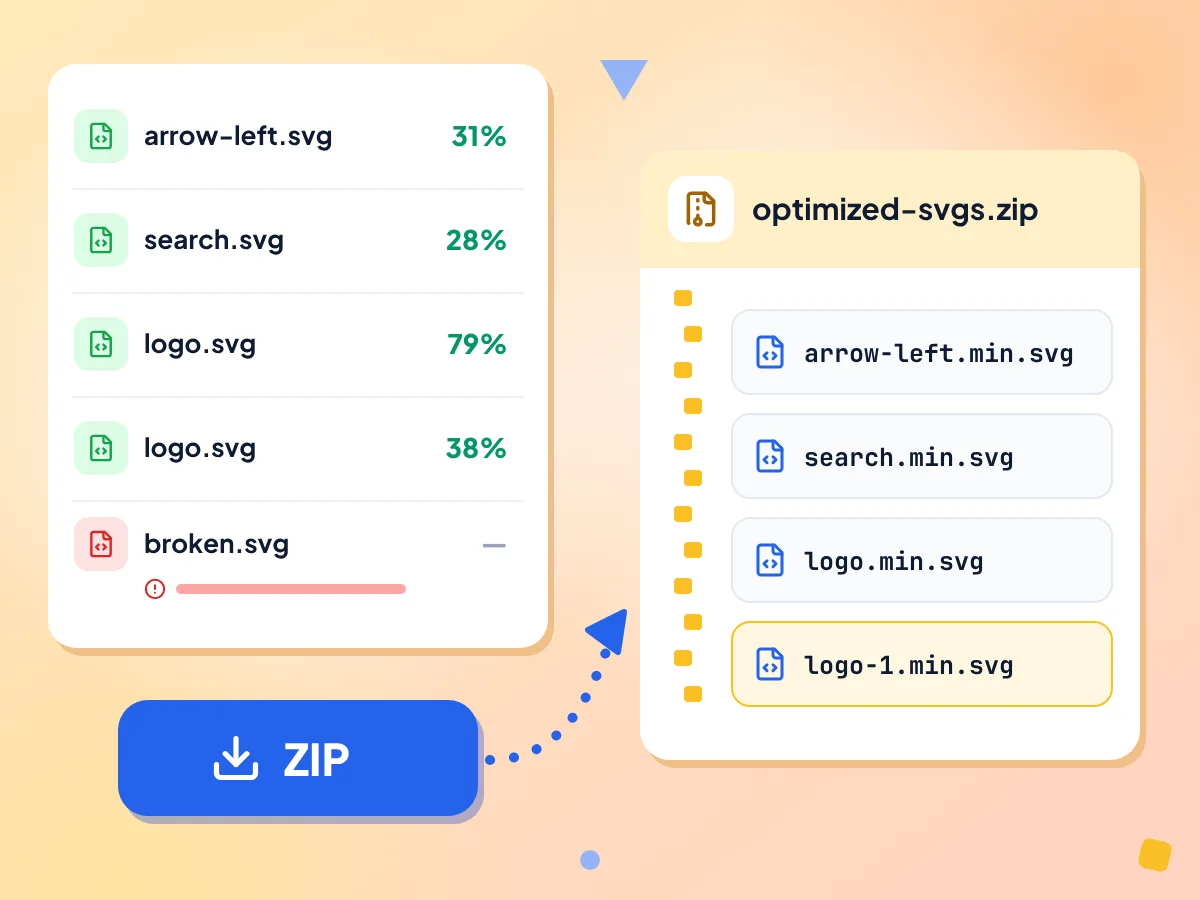
Biten her dosyayı optimized-svgs.zip içine kaydetmek için ZIP'i indir düğmesine tıklayın. Her SVG adını korur ve sonuna .min.svg eklenir; tekrarlanan bir ad üzerine yazılmak yerine sonuna -1 alır.
- optimized-svgs.zip adlı tek bir arşiv
- logo.svg, logo.min.svg olarak kaydedilir
- Başarısız olan dosyalar ZIP'e eklenmez
Hepsi için tek bir seçenek seti
Altı anahtar her dosyaya uygulanır: Meta verileri kaldır, Yorumları kaldır, Grupları daralt, ID'leri temizle, Gizli öğeleri kaldır ve Yolları birleştir. Hepsi açık başlar ve birini değiştirmek tüm toplu işlemi yeniden optimize eder.
Toplu işlem toplamları ve ortalama
Tablonun üstünde toplam orijinal boyutu, toplam optimize boyutu, toplam kazanılan boyutu ve dosya başına ortalama tasarrufu görürsünüz. Toplu işlem çalışırken bir ilerleme çubuğu dosyaları sayar.
SVG Optimize Edici ile aynı temizleme
Dosyalar, tekli SVG Optimize Edici ile aynı temizleme ayarlarıyla SVGO üzerinden geçer. Bu sayfa yalnızca boyutları gösterir; görsel önizleme veya kod görünümü istediğinizde dosyayı SVG Optimize Edici'de açın.
SVG dosyalarınız cihazınızda kalır
Tüm toplu işlem bu tarayıcı sekmesinde optimize edilir ve cihazınızda ZIP'lenir. Dosya sayısı ve kullanılan seçenekler gibi anonim istatistikler gönderilir, ancak SVG kodu ya da dosya adları gönderilmez.
SVG'leri 3 adımda toplu optimize etme
SVG dosyalarınızı ekleyin.
Sayfaya en fazla 100 .svg dosyası bırakın veya göz atmak için tıklayın. Düzenleyici açılır açılmaz optimizasyon başlar.
Seçenekleri bir kez ayarlayın.
Altı temizleme anahtarından istediğinizi açın veya kapatın, her dosya yeniden optimize edilir. Toplamda 100'e kadar daha fazla dosya ekleyin veya satırları dilediğiniz gibi kaldırın.
ZIP'i indirin.
Toplu işlem bittiğinde ZIP'i indir düğmesine tıklayın. Biten her dosya, adının sonuna .min.svg eklenerek kaydedilir; başarısız dosyalar dışarıda bırakılır.
Toplu SVG Optimize Edici'yi kimler kullanır
Onlarca hatta yüzlerce SVG yayınlayan ve tutarlı bir optimizasyon geçişine ihtiyaç duyan ekipler.
Simge kütüphaneleri
Bir bileşen kitaplığına eklemeden önce bir klasör dolusu simgeyi tek seferde optimize edin. Her simge aynı temizlemeden geçtiği için tüm set tutarlı kalır.
- Bir tasarım uygulamasından dışa aktarılan simgeleri toplu temizleyin
- Üçüncü taraf bir simge paketini kullanmadan önce düzenleyin
- Tüm bir simge setindeki kullanılmayan ID'leri kaldırın
Tasarım sistemleri
Bir tasarım sistemindeki her logo, illüstrasyon ve arayüz grafiğine tek bir kural seti uygulayın. Her dosya aynı altı temizleme seçeneğini alır ve tablo her birinin ne kadar tasarruf sağladığını gösterir.
- Tüm marka logosu varyantlarını tek seferde küçültün
- Simgeleri React veya Vue bileşenine dönüştürmeden önce hazırlayın
- Önce ID'leri temizle seçeneğini kapatarak ID'leri koruyun
Site genelinde SVG temizliği
Bir sitedeki SVG'leri toplayın, 100'erli gruplar halinde çalıştırın ve toplam kazanılan boyutu görün. Dosyaları değiştirmeden önce birkaç sonucu tarayıcıda kontrol edin.
- Bir sitedeki SVG görsellerinin toplam boyutunu azaltın
- Dosya başına tabloda en çok küçülen dosyaları fark edin
- 100'den fazla dosya içeren klasörleri gruplara bölün
Sıkça sorulan sorular
SVG dosyalarını çevrimiçi toplu optimize etme hakkında sık sorulan sorular.
Birden fazla SVG dosyasını aynı anda nasıl optimize ederim?
Bu sayfaya en fazla 100 SVG dosyası bırakın. Dosyalar aynı altı temizleme seçeneğiyle birlikte optimize edilir ve tablo her dosya için kazanılan boyutu gösterir. Toplu işlem bittiğinde hepsini tek bir arşive kaydetmek için ZIP'i indir düğmesine tıklayın.
Aynı anda kaç SVG optimize edebilirim?
Toplu işlem başına en fazla 100 dosya; düzenleyicideki sayaç kaç dosyanız olduğunu gösterir. Daha fazla SVG ekle, 100 sınırına hâlâ sığacak kadar dosyayı alır ve kalanları mesaj göstermeden atlar. İlk seferde 100'den fazla dosya bırakılırsa tümü topluca reddedilir ve “Lütfen geçerli SVG dosyaları yükleyin.” mesajı gösterilir.
Farklı dosyalar için farklı ayarlar kullanabilir miyim?
Hayır. Altı anahtar tüm toplu işleme uygulanır ve birini değiştirmek her dosyayı yeniden optimize eder. Bir SVG'ye kendi ayarlarını vermek için onu listeden kaldırın ve görsel önizleme de sunan tekli SVG Optimize Edici'den geçirin.
İndirilen ZIP neleri içerir?
optimized-svgs.zip adlı ZIP, tamamlanan her dosyayı içerir. Her dosya adını korur ve sonuna .min.svg eklenir; yani icon.svg, icon.min.svg olur. İki dosya aynı adı taşıyorsa ikincisi icon-1.min.svg olur. Başarısız olan dosyalar dışarıda bırakılır.
Her SVG dosyası en fazla ne kadar büyük olabilir?
Sayfa, dosya başına bir boyut sınırı koymaz. Her SVG metin olarak okunur ve tarayıcı sekmenizde optimize edilir. Tüm dosyalar sayfanın ana iş parçacığında birlikte başlar; bu yüzden büyük bir toplu işlem ya da çok büyük bir dosya sekmenin kısa süreliğine donmasına neden olabilir. Gömülü fotoğraflar küçülmez.
Toplamlardaki Ort. tasarruf ne anlama geliyor?
Ort. tasarruf, her dosyanın tasarruf yüzdesinin ortalamasıdır; toplam boyuttaki payı göstermez. Tek bir büyük dosya ile çok sayıda küçük dosyadan oluşan bir toplu işlemde ortalama düşük görünse bile epey tasarruf edilmiş olabilir, bu yüzden Toplam tasarruf değerine de bakın. Başarısız dosyalar %0 olarak sayılır.
Toplu işlemde bazı dosyalar neden başarısız oldu?
Bir dosyanın kodu geçerli bir SVG değilse, örneğin bozuk ya da kapatılmamış bir etiket içeriyorsa dosya başarısız olur. Satırında hata gösterilir, diğer dosyalar yine de tamamlanır ve başarısız dosya ZIP'e eklenmez. Dosyayı bir metin düzenleyicide düzeltip yeniden ekleyin.
Bir simge seti için ID'leri temizle seçeneğini kapatmalı mıyım?
CSS'iniz, JavaScript'iniz veya sprite sayfanız simgelerin içindeki ID'lere başvuruyorsa bu seçeneği kapatın. Her dosya kendi içinde temizlendiği için, ID'si a olarak sonlanan iki simgeyi aynı sayfaya satır içi yerleştirdiğinizde çakışma yaşanır.
Toplu optimizasyon, tek dosyayı optimize etmekle aynı mı?
Temizleme işlemi aynıdır: iki sayfa da aynı varsayılan ayarlarla aynı SVGO eklentilerini çalıştırır. Bu sayfa 100 dosyalık listeyi, toplamları ve ZIP'i ekler. Tekli SVG Optimize Edici ise tek bir dosyayı kontrol etmeniz için yan yana önizleme ve kod görünümü sunar.
Toplu işlem başladıktan sonra dosya ekleyip kaldırabilir miyim?
Evet. Ek dosyaları bırakmak için ayarlar panelindeki Daha fazla SVG ekle düğmesini kullanın. Yalnızca 100 sınırına sığacak kadarı eklenir, kalanlar herhangi bir mesaj gösterilmeden atlanır. Bir satırı kaldırmak için o satırdaki çöp kutusu simgesine tıklayın. Ardından liste yeniden optimize edilir ve toplamlar güncellenir.
SVG dosyalarım bir sunucuya gönderiliyor mu?
Hayır. Her SVG tarayıcı sekmenizde optimize edilir ve ZIP'lenir, ZIP doğrudan indirilenlerinize gider. Eklediğiniz dosya sayısı, toplam boyut aralığı ve kullanılan seçenekler gibi anonim kullanım istatistikleri gönderilir. Dosya adları ve SVG kodu gönderilmez.
Daha Fazla Aracı Keşfedin
Bu araçla birlikte harika çalışan diğer ücretsiz araçları keşfedin
SVG Optimize Edici
SVG dosyalarını SVGO ile küçültün ve temizleyin
SVG to PNG
Vektör grafikleri PNG'ye dönüştürün
Favicon Oluşturucu
PNG, JPG, WebP veya SVG dosyasından ICO ve PNG favicon oluşturun
Görsel Sıkıştırıcı
Kaliteden ödün vermeden dosya boyutunu küçültün
Toplu EXIF Temizleyici
Tek seferde en fazla 50 görselin meta verilerini kaldırın
Görsel Dönüştürücü
30'dan fazla görsel biçimi arasında dönüştürün