

Ücretsiz Online Kod Ekran Görüntüsü Oluşturucu
Kaynak kodunuzu yüksek çözünürlüklü, sözdizimi vurgulu ekran görüntüsü maketlerine dönüştürün. macOS pencere stillerini, temaları ve arka plan gradyanlarını seçin.
Şık kod ekran görüntüleri
Kodunuzu yapıştırın, bir dil ve tema seçin, ekran boyutunun iki katında bir PNG indirin.
- 13 sözdizimi teması
- 29 dil
- macOS, Windows, Tarayıcı çerçeveleri
- 2x PNG dışa aktarma
Kayıt gerekmez. Tamamen tarayıcınızda çalışır.
Kod ekran görüntülerini kimler kullanır?
Bir gönderide, slaytta veya derste okunabilir kod isteyen, dağınık bir düzenleyici ekran görüntüsü kullanmak istemeyen herkes için.
Geliştiriciler ve mühendisler
Bir kod parçasını LinkedIn'de, X'te veya bir geliştirici forumunda renklerini ve boşluklarını koruyan bir görsel olarak paylaşın. Akışlar için koyu, dokümanlar için açık bir tema seçin.
- Sosyal medya gönderisi için derli toplu bir kod görseli
- Portföy veya README için proje öne çıkanları
- macOS veya Windows çerçeveli kısa bir kod ipucu
Teknik yazarlar
Kod bloklarının iyi görüntülenmediği blog yazılarına, eğitimlere ve bültenlere kod görselleri ekleyin. Bir serideki tüm görseller uyumlu olsun diye tek bir tema ve dolgu kullanın.
- Blog yazıları ve bültenler için kod görselleri
- Video küçük resmi veya intro için bir kod karesi
- E-kitap veya kurs sayfası için uyumlu kod parçaları
Eğitmenler ve konuşmacılar
Slaytlara ve dağıtım notlarına okunabilir kod koyun. Büyük bir salon için yazı boyutunu 20 px'e yükseltin, basılı sayfalar için açık bir tema kullanın.
- Konferans slaytlarında büyük, okunabilir kod
- Çevrimiçi kurs dersleri için örnek kod
- Basılı atölye sayfaları için açık temalı kod parçaları
Temalar, Çerçeveler ve Arka Planlarla Koddan Görsele
29 dil, 13 tema, dört pencere stili, 13 arka plan ile bir renk seçici ve yazı boyutu ile dolgu için kaydırıcılar.
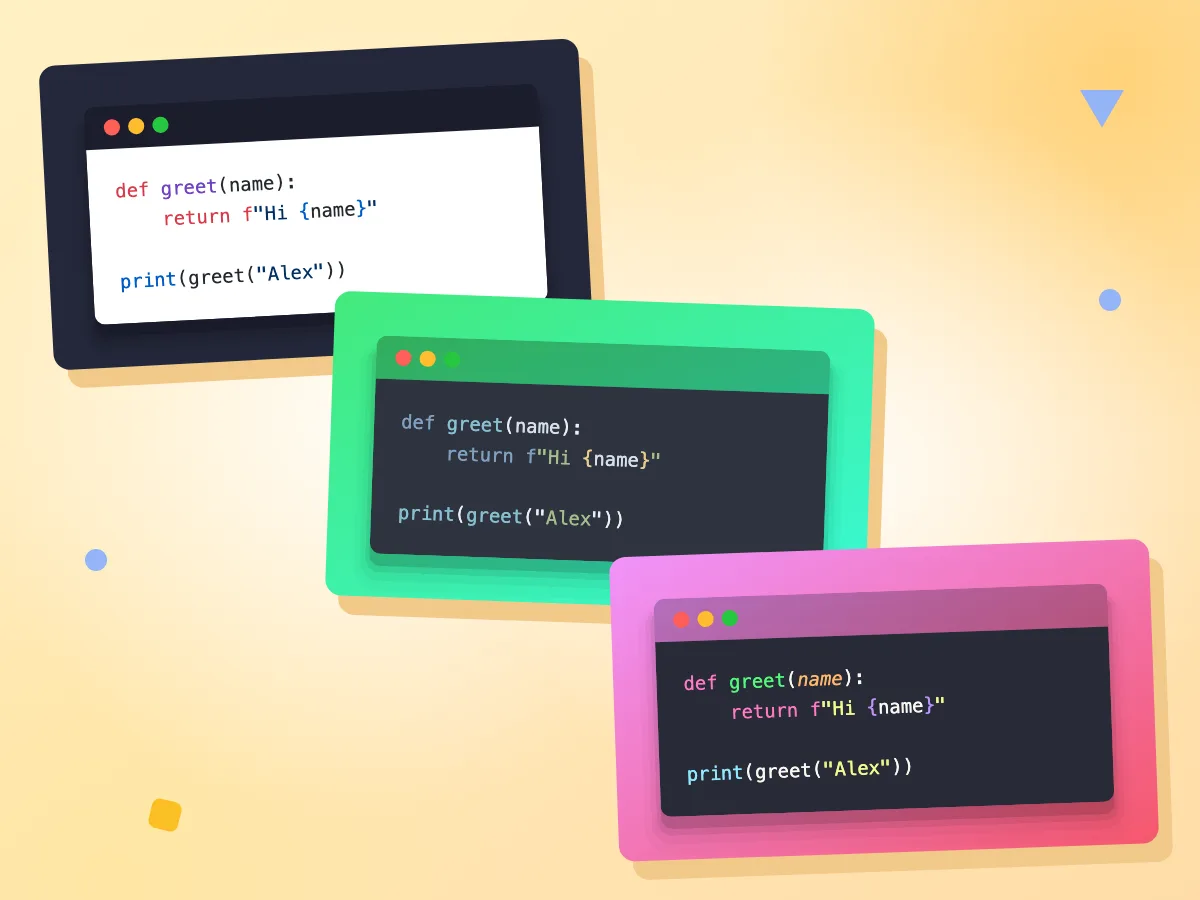
Kodu 13 Sözdizimi Temasıyla Vurgulayın
Dili seçin, ardından Dracula, Nord, Tokyo Night ve GitHub Light gibi temalar arasında geçiş yapın. Anahtar sözcükler, dizeler ve yorumlar temanın renklerini alır ve önizleme her değişiklikte yeniden çizilir.
- Python'dan Terraform'a 29 dil
- 10 koyu ve 3 açık tema
- Anahtar sözcükler, dizeler ve yorumlar renklendirilir
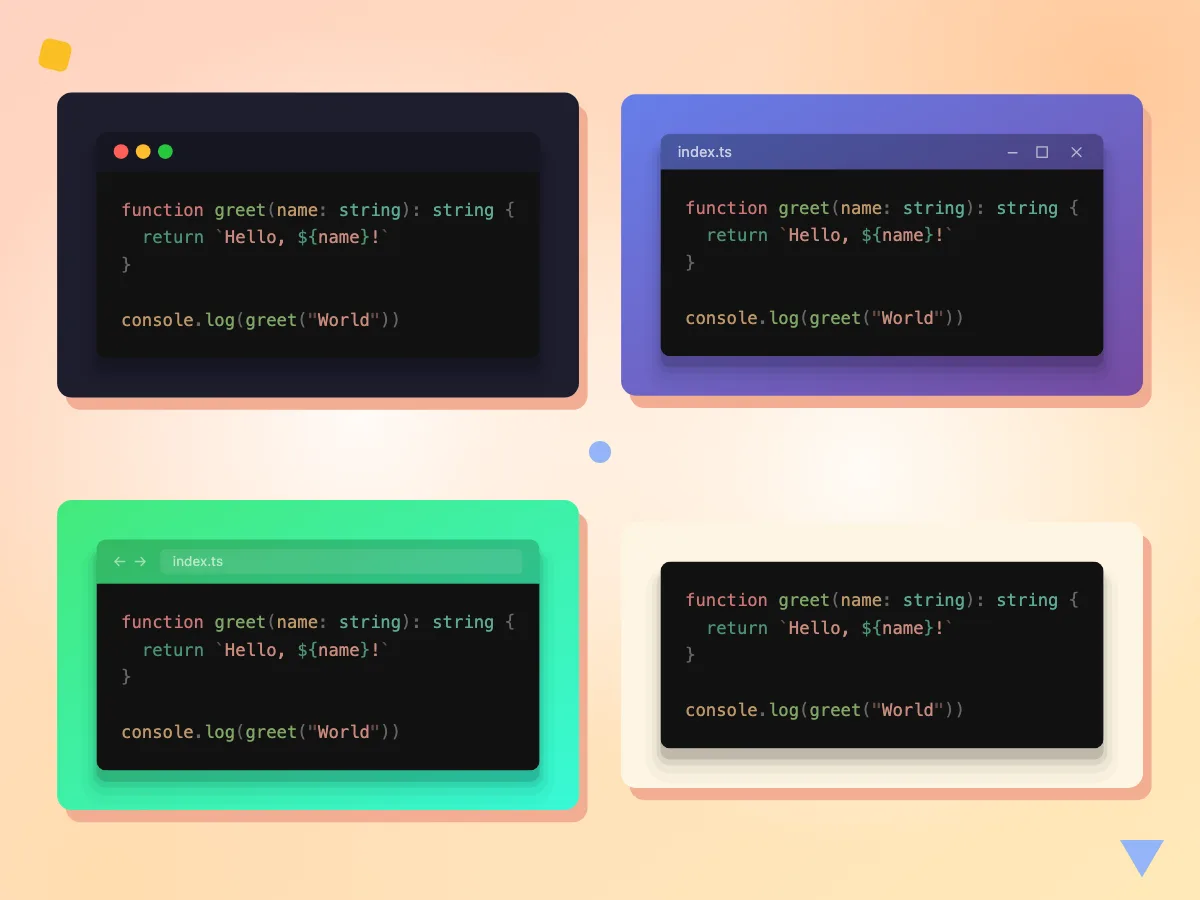
Kodu Pencere ve Arka Planla Çerçeveleyin
Kod parçasını macOS, Windows veya Tarayıcı çubuğuyla sarın ya da çıplak gösterin. Ardından arka planı 9 düz renkten, 4 gradyandan veya seçeceğiniz herhangi bir renkten birine ayarlayın.
- macOS, Windows, Tarayıcı veya çerçevesiz
- 9 düz renk, 4 gradyan, özel renk
- 0 ile 80 px arası dolgu
2x PNG İndirin
PNG'yi indir, arka plan dahil çerçeveli görselin tamamını ekrandaki boyutunun iki katında kaydeder. Dosya code-screenshot.png adını taşır; birkaç tane kaydederseniz yeniden adlandırın.
Yazı Boyutu ve Sekme Başlığı
Kod boyutunu 11 ile 20 px arasında ayarlayın ve pencere çubuğu için index.ts gibi bir dosya adı yazın. Kod, cihazınızın eş aralıklı yazı tipini kullanır.
Ücretsiz, Kayıt Yok, Filigran Yok
Hesap veya günlük sınır olmadan istediğiniz kadar kod görseli oluşturun. PNG yalnızca kodunuzu ve çerçevenizi içerir, logo eklenmez.
Önizleme Siz Düzenledikçe Yeniden Çizilir
Kod, tema, çerçeve veya kaydırıcılarda yaptığınız değişiklikler siz yaptıkça önizlemede görünür. Yeni renkler hesaplanırken görsel kısa süreliğine soluklaşır.
3 adımda kod ekran görüntüsü nasıl oluşturulur
Kodunuzu yapıştırın.
Ekran görüntüsü oluştur düğmesine tıklayın, kod parçasını Kod kutusuna yapıştırın ve listeden dilini seçin. Otomatik algılama yoktur, bu yüzden uyan dili seçin.
Görseli biçimlendirin.
Bir tema, bir pencere stili ve bir arka plan seçin, ardından yazı boyutu ve dolgu kaydırıcılarını ayarlayın. Çubukta bir dosya adı görünsün istiyorsanız sekme başlığı ekleyin.
PNG'yi indirin.
Önizlemeyi kontrol edin, ardından PNG'yi indir düğmesine tıklayın. Önizleme boyutunun iki katında, gönderi, doküman veya slayt için hazır code-screenshot.png dosyasını alırsınız.
Sık sorulan sorular
Diller, temalar, satır numaraları, arka planlar ve indirdiğiniz PNG hakkında yanıtlar.
Kodu nasıl görsele dönüştürürüm?
Düzenleyiciyi açın, kod parçanızı yapıştırın ve dilini seçin. Bir tema, bir pencere çerçevesi ve bir arka plan seçin, ardından PNG'yi indir düğmesine tıklayın. Görsel, önizleme boyutunun iki katında code-screenshot.png olarak cihazınıza kaydedilir ve paylaşmaya ya da slayta eklemeye hazırdır.
Hangi programlama dillerini vurgulayabilirim?
29 dil arasından seçim yapabilirsiniz: TypeScript, JavaScript, Python, Rust, Go, Java, Kotlin, Swift, C, C++, C#, Ruby, PHP, HTML, CSS, SCSS, JSON, YAML, TOML, Bash, shell, SQL, GraphQL, Markdown, Dockerfile, Terraform, Vue, JSX ve TSX. Liste kısa kimlikleri gösterir; bu yüzden C++ cpp, C# ise csharp olarak görünür.
Hangi sözdizimi temaları mevcut?
13 tema var. On tanesi koyu: Vitesse Dark, GitHub Dark, Dracula, Nord, One Dark Pro, Monokai, Catppuccin Mocha, Tokyo Night, Min Dark ve Solarized Dark. Üçü açık: Vitesse Light, GitHub Light ve Solarized Light. Düzenleyici Vitesse Dark ile başlar.
Kod görselinde satır numaralarını gösterebilir miyim?
Şu an için hayır. Düzenleyicide Satır numaralarını göster kutusu var ancak henüz numara eklemiyor, bu yüzden PNG'de numara olmaz. Okuyucuları bir satıra yönlendirmek için o satırı metninizde alıntılayın veya kodun içine kısa bir yorum ekleyin.
İndirilen PNG hangi boyutta?
PNG, çerçeveli önizlemenin her yönde iki katı boyutundadır. Çerçeve ekranda en az 400 px genişliğindedir, dolayısıyla dosya en az 800 px genişliğinde olur. Daha uzun satırlar, daha büyük bir yazı boyutu veya daha fazla dolgu onu daha da büyütür.
Saydam veya özel bir arka plan kullanabilir miyim?
Özel bir renk kullanabilirsiniz ancak saydam arka plan kullanamazsınız. 9 düz renkten veya 4 gradyandan birini seçin ya da herhangi bir düz ton için renk seçiciyi açın. Seçici gradyan oluşturamaz ve saydam seçeneği yoktur, bu yüzden pencerenin çevresindeki alan her zaman bir renge sahiptir.
Pencere stilleri nasıl görünür?
macOS kırmızı, sarı ve yeşil noktalar çizer. Windows sekme başlığını sola, simge durumuna küçültme, ekranı kaplama ve kapatma işaretlerini sağa yerleştirir. Tarayıcı geri ve ileri okları ile bir adres çubuğu ekler. Yok seçeneği arka plan üzerinde yalnızca kodu gösterir.
Kodun ekran görüntüsünü almak için VS Code eklentisine ihtiyacım var mı?
Hayır. Kodu VS Code'dan, PyCharm'dan veya başka bir düzenleyiciden kopyalayıp buraya yapıştırın. Düz bir ekran yakalama sekmeleri, kenar çubuklarını ve kendi renk ayarlarınızı da alır; bu araç ise yalnızca kod parçasını, seçtiğiniz tema ve çerçeveyle çizer.
Kodum neden doğru renklendirilmiyor?
Önce Dil menüsünü kontrol edin. Araç dili hiçbir zaman tahmin etmez; bu yüzden TypeScript olarak ayarlanmış Python kodu yanlış renkler alır. Kod parçanıza uyan dili seçin. Vurgulama başarısız olursa hata mesajı yerine kod tek renkli düz metin olarak görünür.
Kod yazı tipini değiştirebilir miyim?
Boyutu değiştirebilirsiniz ancak yazı tipini değiştiremezsiniz. Kaydırıcı 11 ile 20 px arasında çalışır. Kod, cihazınızın yerleşik eş aralıklı yazı tipini kullanır; bu nedenle aynı kod parçası Mac'te ve Windows'ta oluşturulduğunda biraz farklı görünebilir.
Kod ekran görüntüsü aracı ücretsiz mi ve kodum bir yere gönderiliyor mu?
Evet, ücretsizdir; hesap, filigran ve günlük sınır yoktur. Kodunuz hiçbir zaman bir sunucuya gönderilmez; görsel cihazınızda çizilir ve kaydedilir. Canlı sitede Google Analytics sayfa ziyKetini kaydeder, kodunuzu değil.
Daha Fazla Aracı Keşfedin
Bu araçla birlikte harika çalışan diğer ücretsiz araçları keşfedin
Tweet Ekran Görüntüsü Oluşturucu
Paylaşmak için tweet görselleri oluşturun
Karma oluşturucu
Metin veya dosyaların SHA-1, SHA-256 ve SHA-512 karmalarını oluşturun
Base64 kodlayıcı
Base64 dizelerini kodlayın ve çözün
Fark denetleyici
İki metni yan yana karşılaştırın
QR Kod Oluşturucu
Renklerinize uygun ücretsiz QR kodları oluşturun ve indirin
Görsel Sıkıştırıcı
Kaliteden ödün vermeden dosya boyutunu küçültün