

MP4'ü MOV'a Ücretsiz Online Dönüştürün
MP4'ü ücretsiz olarak MOV'a dönüştürün ve QuickTime ile Apple uygulamaları için AAC sesli H.264 video elde edin. Tek bir dosya veya toplu olarak, her biri 1 GB'a kadar ekleyin ve dosyalarınızı cihazınızda tutun.
Video dosyalarınızı buraya bırakın
MP4
Maks. dosya boyutu: 1 GB · Birden fazla dosya desteklenir
MP4 MOV'a nasıl dönüştürülür
MP4 videolarınızı ekleyin.
Yukarıdaki kutuya bırakın veya Video seç düğmesine dokunun. Her biri .mp4 ile biten ve 1 GB'a kadar olan bir veya birkaç klip ekleyin.
Ayarları kontrol edin.
MOV her dosya için zaten seçili. Bit hızını Otomatik bırakın veya 500 ile 16.000 kbps arasında bir değer seçin, ardından Tümünü dönüştür düğmesine basın.
MOV dosyalarınızı indirin.
Her birini kendi düğmesiyle kaydedin veya iki ya da daha fazlası tamamlandığında tek ZIP için Tümünü indir düğmesine basın. MP4 dosyalarınız olduğu gibi kalır.
MP4 ve MOV karşılaştırması: Neler değişir?
MP4 ile MOV arasındaki farkları anlamak, ihtiyaçlarınıza uygun biçimi seçmenize yardımcı olur.
| Özellik | MP4 | MOV |
|---|---|---|
| Sıkıştırma | Kayıplı | Değişken |
| Kalite | İyiden mükemmele | Mükemmel |
| Saydamlık | Hayır | Hayır |
| Animasyon | Evet | Evet |
| Dosya boyutu | Küçükten orta boyuta | Büyük |
MP4 biçiminden neden dönüştürmelisiniz?
- Kayıplı sıkıştırma
- Patent kısıtlamalı kodekler
- Sınırlı düzenleme esnekliği
Neden MOV seçmelisiniz?
- Yüksek kaliteli video
- Profesyonel düzenleme desteği
- Birden fazla codec desteği
MP4 ne zaman kullanılmalı?
Evrensel video uyumluluğuna ve verimli akışa ihtiyaç duyduğunuzda.
MOV ne zaman kullanılmalı?
Apple cihazlarla çalışırken veya en yüksek kalitede video düzenlemeye ihtiyaç duyduğunuzda.
Bu Ücretsiz MP4 - MOV Dönüştürücü Neler Yapar?
MP4 videoyu, AAC sesli H.264 olarak yeniden kodlayıp MOV dosyasına dönüştürür. Tek bir klibi veya toplu olarak birden fazlasını, kayıt olmadan ve filigran eklenmeden dönüştürün.
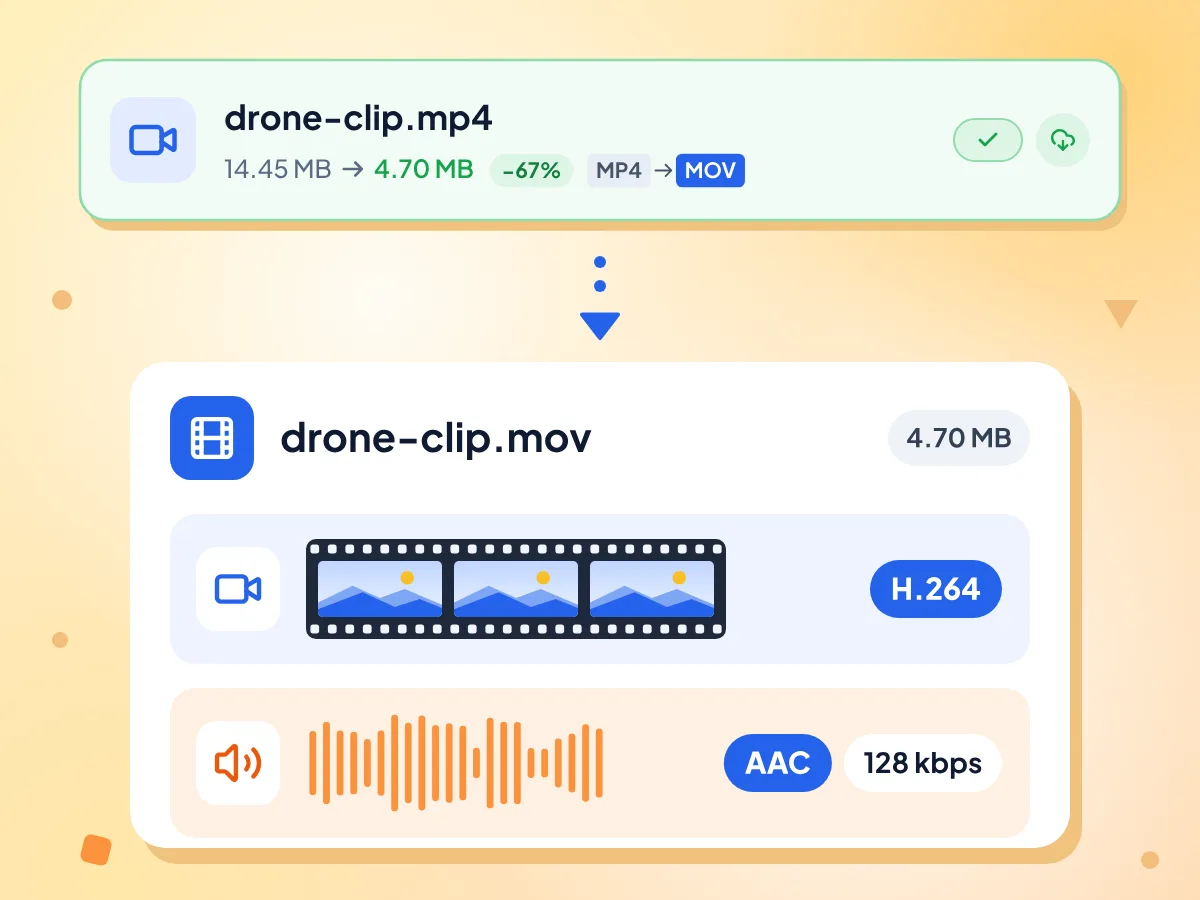
MP4'ü H.264 ile MOV'a Dönüştürün
Her MP4 yalnızca yeniden adlandırılmaz, yeniden kodlanır: görüntü H.264, ses ise bir QuickTime MOV içinde 128 kbps AAC olur. Genişlik ve yükseklik çift sayılara yuvarlanır.
- 1 GB'a kadar .mp4 dosyalarını kabul eder
- H.264 video, 128 kbps AAC ses
- Standart bir QuickTime .mov dosyası olarak kaydeder
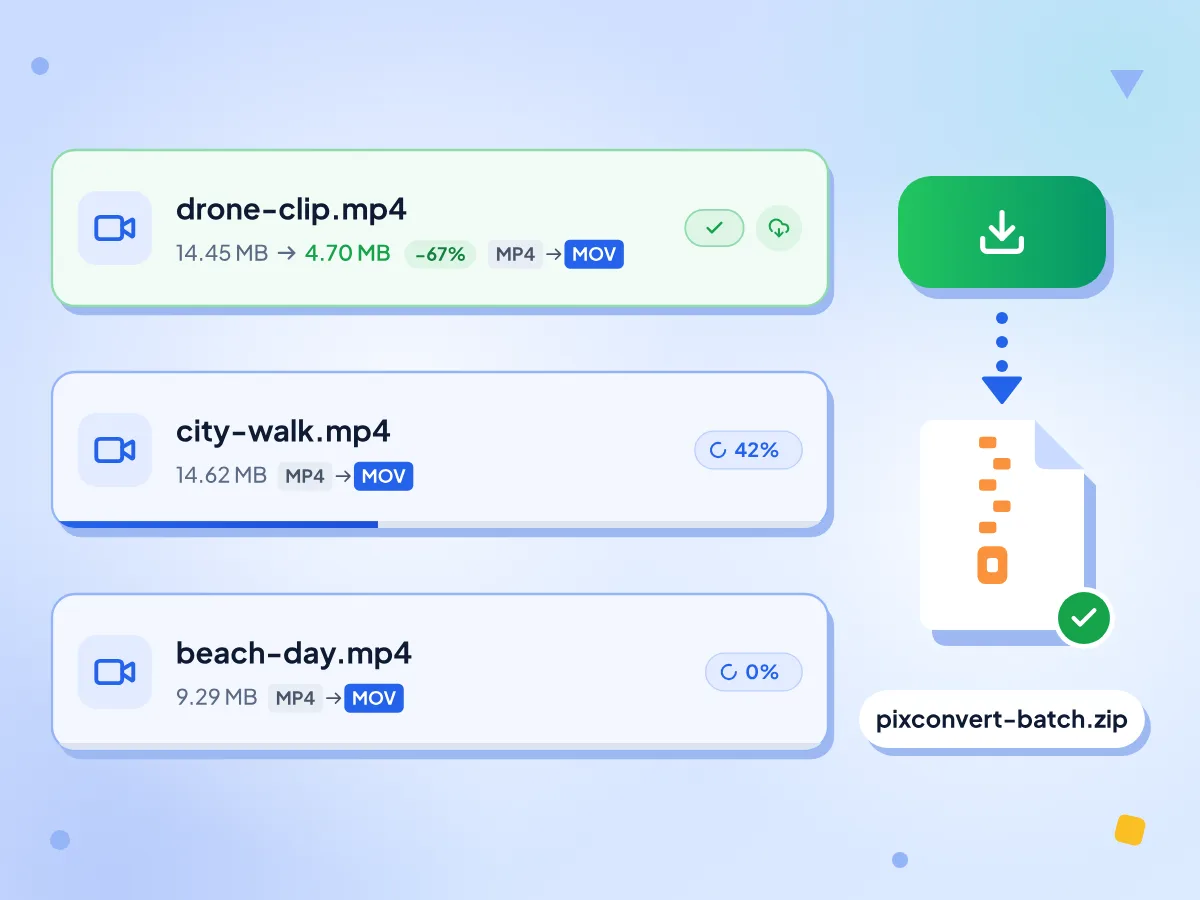
MP4 Dosyalarını Toplu Olarak MOV'a Dönüştürün
Birkaç MP4 klibini birlikte bırakın ve Tümünü dönüştür düğmesine basın. Klipler sırayla işlenir, her kutucuk öncesi ve sonrası boyutunu gösterir, Tümünü indir ise iki veya daha fazla dosyayı tek ZIP içinde toplar.
- Toplu işlemde dosya sayısı sınırı yok
- Her dosyada ilerleme durumu gösterilir
- İki veya daha fazla dosya tek ZIP olarak kaydedilir
Kayıt Yok, Filigran Yok
İstediğiniz kadar MP4 dosyasını MOV'a dönüştürün. Hesap, günlük sınır ve indirdiğiniz videoya basılan bir logo yok.
MP4 - MOV Dönüştürücü Sık Sorulan Sorular
MP4'ü MOV'a dönüştürürken kalite, dosya boyutu, ayarlar ve Apple uygulamaları hakkında yanıtlar.
MP4'ü ücretsiz olarak MOV'a nasıl dönüştürürüm?
.mp4 dosyalarınızı Video seç ile ekleyin veya kutuya sürükleyin. MOV zaten seçili. Tümünü dönüştür düğmesine basın, ardından her klibi indirin veya ZIP için Tümünü indir seçeneğini kullanın. Ücretsizdir ve filigran eklemez. Daha fazla dosya ekle ile sonradan eklenen dosyalar MP4 olarak başlar, bu yüzden önce bunları MOV olarak değiştirin.
MP4'ü MOV'a dönüştürmek kayıpsız mı?
Hayır. Bu araç görüntüyü orta kalite düzeyinde H.264'e, sesi ise 128 kbps AAC'ye yeniden kodlar; bu nedenle her seferinde biraz ayrıntı kaybolur. Orijinal akışları kopyalamaz. Daha fazla ayrıntı için dönüştürmeden önce Bit hızını 8.000 kbps veya daha yükseğe ayarlayın.
MOV dosyam neden MP4'ten daha küçük veya daha büyük çıktı?
Boyut, eski dosyadan değil yeni kodlamadan gelir. Testlerimizde yüksek bit hızlı 10 saniyelik 720p bir klip 14,45 MB'tan 4,70 MB'lık bir MOV'a düştü; sesi 128 kbps olarak kaydedildiği için 99,55 KB'lık küçük bir klip ise 140,44 KB'a çıktı.
MP4 - MOV dönüştürmede hangi ayarları değiştirebilirim?
Üç ayar var ve tüm toplu işleme uygulanır: Bit hızı (Otomatik veya 500 ile 16.000 kbps), Kare hızı (Otomatik, 24, 25, 30, 48 veya 60 fps) ve Sesi kaldır. Çözünürlük veya kalite kaydırıcısı yok. Bir klibi önce kesmek için Video Kırpıcı'yı açın.
iMovie, Final Cut Pro veya QuickTime için MOV gerekli mi?
Çoğunlukla hayır. QuickTime Player, iMovie ve Final Cut Pro, H.264 MP4 dosyalarını doğrudan açar; bu yüzden önce MP4'ünüzü deneyin. Bir uygulama, müşteri veya teslimat şartnamesi .mov dosyası istediğinde ya da eski bir araç MP4'ü kabul etmediğinde dönüştürün.
MOV, MP4'ümdeki tüm ses izlerini korur mu?
Hayır. MOV bir video izi ve bir ses izi alır. Testimizde İngilizce ve İspanyolca sesli bir MP4 yalnızca İngilizce izle çıktı. Birden fazla dilli veya yorum izli dosyalar fazladan izleri kaybeder.
Mac veya iPhone'da MP4'ü MOV'a nasıl dönüştürürüm?
Bu sayfayı Safari'de veya başka bir tarayıcıda açın, .mp4 dosyalarınızı ekleyin ve Tümünü dönüştür düğmesine basın. Kurulması gereken bir şey yok. iPhone'da tarayıcınızın dosya seçicisini kullanın ve MOV dosyasını indirilenler listesinden kaydedin. Uzun klipler telefonda yavaş olabilir.
MP4'ü MOV'a dönüştürmek ne kadar sürer?
Bu, klibe ve cihazınıza bağlıdır; çünkü her kare kendi donanımınızda yeniden kodlanır. Aynı motorun bir dizüstü bilgisayarda yapılan testinde 10 saniyelik 720p bir klip yaklaşık 46 saniye, 5 saniyelik 1080p bir klip ise yaklaşık 48 saniye sürdü. İlk dosya ayrıca 32 MB'lık motorun yüklenmesini bekler.
MP4 dosyam neden MOV'a dönüşmüyor?
Önce dosyanın .mp4 ile bittiğini ve 1 GB veya daha küçük olduğunu kontrol edin; aksi halde dosya bir mesajla reddedilir. Hasarlı bir dosya ya da tarayıcı belleğini aşan uzun bir 4K klip, kendi kutucuğunda bir hata gösterir. Diğer dosyalar devam ederken o kutucuğun yeniden dene düğmesine basın.
Bu MP4 - MOV dönüştürücü özel videolar için güvenli mi?
Evet. Klipleriniz bu tarayıcı sekmesinin içinde kodlanır ve sunucularımıza gönderilmez. Sayfa, yaklaşık 32 MB'lık video motorunu unpkg dosya barındırıcısından indirir. Sayfa görüntülemeleri ve düzenleyicide geçirilen süre gibi kullanım istatistikleri kaydedilir; video ve adı kaydedilmez.
MP4'ü MOV'a dönüştürmeniz gereken durumlar
Mac ve iPhone Projeleri İçin
- MOV isteyen bir uygulama veya iş akışı için .mov kopyası alın
- MP4 ekran kayıtlarını Mac'teki QuickTime Player için MOV'a çevirin
- Telefon veya drone MP4 kliplerini bir Mac projesine eklemeden önce dönüştürün
Müşteriler ve Teslimatlar İçin
- H.264 videolu MOV isteyen bir teslimat şartnamesini karşılayın
- Müşterinize aynı klibi MP4'ün yanında MOV olarak gönderin
- Bir klasördeki MP4 kliplerini tek seferde dönüştürün ve tek ZIP olarak kaydedin
Daha Küçük veya Sessiz Kopyalar İçin
- Paylaşım için daha hafif bir MOV elde etmek üzere daha düşük bir bit hızı seçin
- Ses izi olmayan bir MOV için Sesi kaldır seçeneğini açın
- Diğer görüntülerinizle eşleşmesi için 24, 25 veya 30 fps ayarlayın
Daha Fazla Aracı Keşfedin
Bu araçla birlikte harika çalışan diğer ücretsiz araçları keşfedin
Video Kırpıcı
Video klipleri tarayıcıda kırpın ve kesin
Video Dönüştürücü
Videoları popüler biçimler arasında dönüştürün
MP4'ten GIF'e
Video kliplerinden animasyonlu GIF'ler oluşturun
MP4'ten MP3'e
Video dosyalarından ses çıkarın