

Ücretsiz TIFF Dönüştürücü
Bu ücretsiz TIFF dönüştürücü, JPG, PNG ve HEIC görsellerini ile PDF sayfalarını TIFF olarak kaydeder, TIFF dosyalarını da JPG, PNG veya WebP'ye çevirir. Kayıt olmadan toplu dönüştürün; dosyalarınız cihazınızda kalır.
Görsellerinizi buraya bırakın
JPG, PNG, WebP, GIF, SVG ve daha fazlası
Maks. dosya boyutu: 100 MB · Birden fazla dosya desteklenir
TIFF'e ve TIFF'ten nasıl dönüştürülür
Dosyalarınızı ekleyin.
JPG, PNG, HEIC, PDF ve TIFF'in hepsi çalışır; toplam 30 tür desteklenir. Dosyaları sayfaya sürükleyin veya her biri en fazla 100 MB olacak şekilde Görsel seç düğmesini kullanın.
Çıktı biçimini kontrol edin.
Her dosya için TIFF ayarlıdır. TIFF dosyalarını küçültmek istiyorsanız Çıktı biçimi bölümünü açın, JPG, PNG veya WebP seçin ve “Tüm dosyalara uygula” seçeneğine basın.
Dönüştürün ve indirin.
Tümünü dönüştür düğmesine basın, ardından dosyaları tek tek kaydedin veya tek bir ZIP için Tümünü indir seçeneğini kullanın. TIFF çıktısı sıkıştırılmaz, bu yüzden büyük dosyalar bekleyin.
TIFF biçimi hakkında
Profesyonel fotoğrafçılıkta ve baskıda yaygın olarak kullanılan, esnek ve kayıpsız bir görsel biçimi.
Avantajlar
- Kayıpsız sıkıştırma
- Yüksek renk derinliği desteği
- Profesyonel standart
- Meta veri desteği
Dezavantajlar
- Büyük dosya boyutları
- Sınırlı web desteği
- Karmaşık biçim yapısı
- Web kullanımı için uygun değil
Teknik özellikler
En iyi kullanım alanları
Neden TIFF dönüştürücümüzü kullanmalısınız?
Resimleri ve PDF sayfalarını baskı atölyeleri ve arşivler için TIFF olarak kaydedin ya da büyük TIFF dosyalarını tek seferde küçük JPG, PNG ve WebP dosyalarına çevirin.
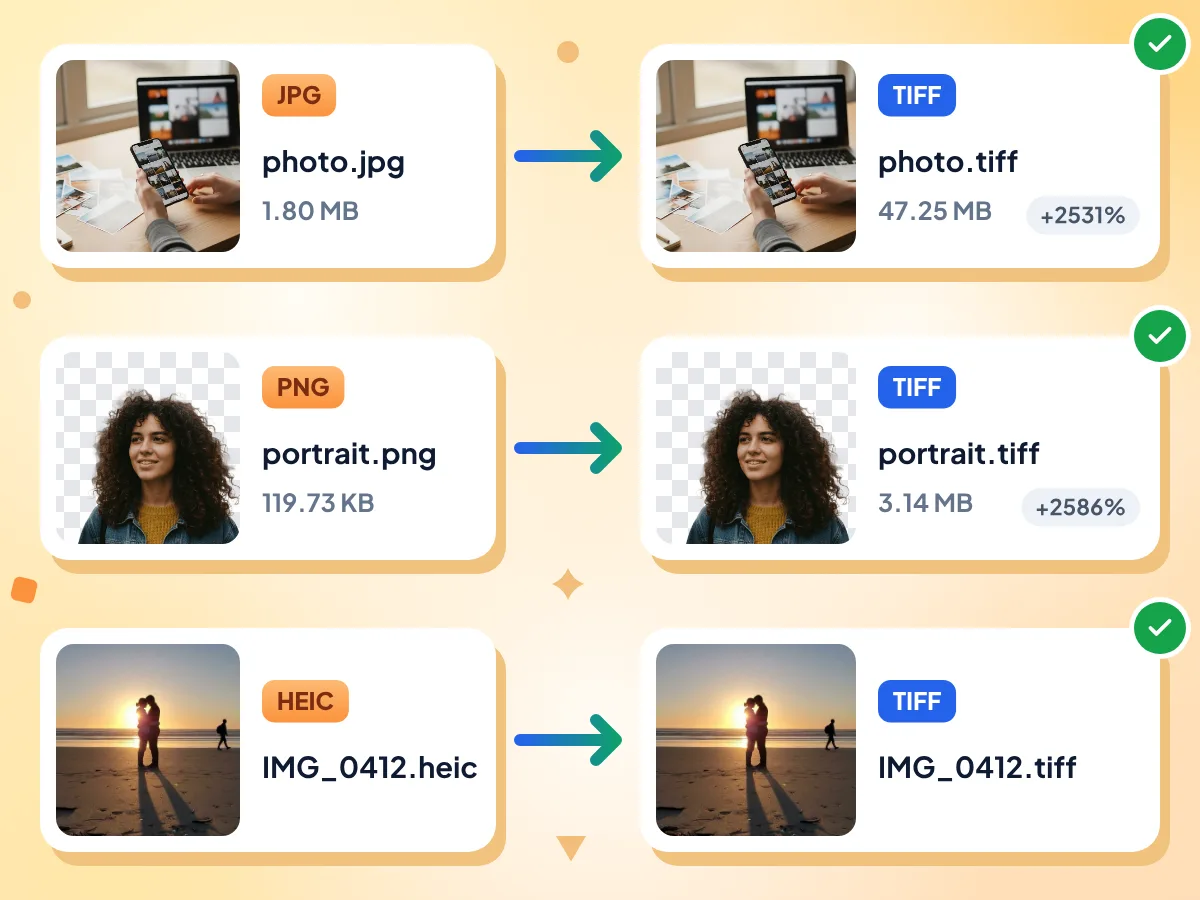
JPG, PNG ve HEIC'i TIFF'e dönüştürün
Eklediğiniz her dosya için çıktı olarak TIFF önceden seçilidir ve hiçbir sıkıştırma uygulanmaz. Bu da dosyaların büyümesine yol açar: 5376 x 3072 piksellik 1.80 MB'lık bir test JPG'si 47.25 MB'lık bir TIFF'e dönüştü.
- Her dosya için TIFF önceden seçili
- TIFF'te saydamlık korunur
- PDF dahil 30 dosya türünü destekler
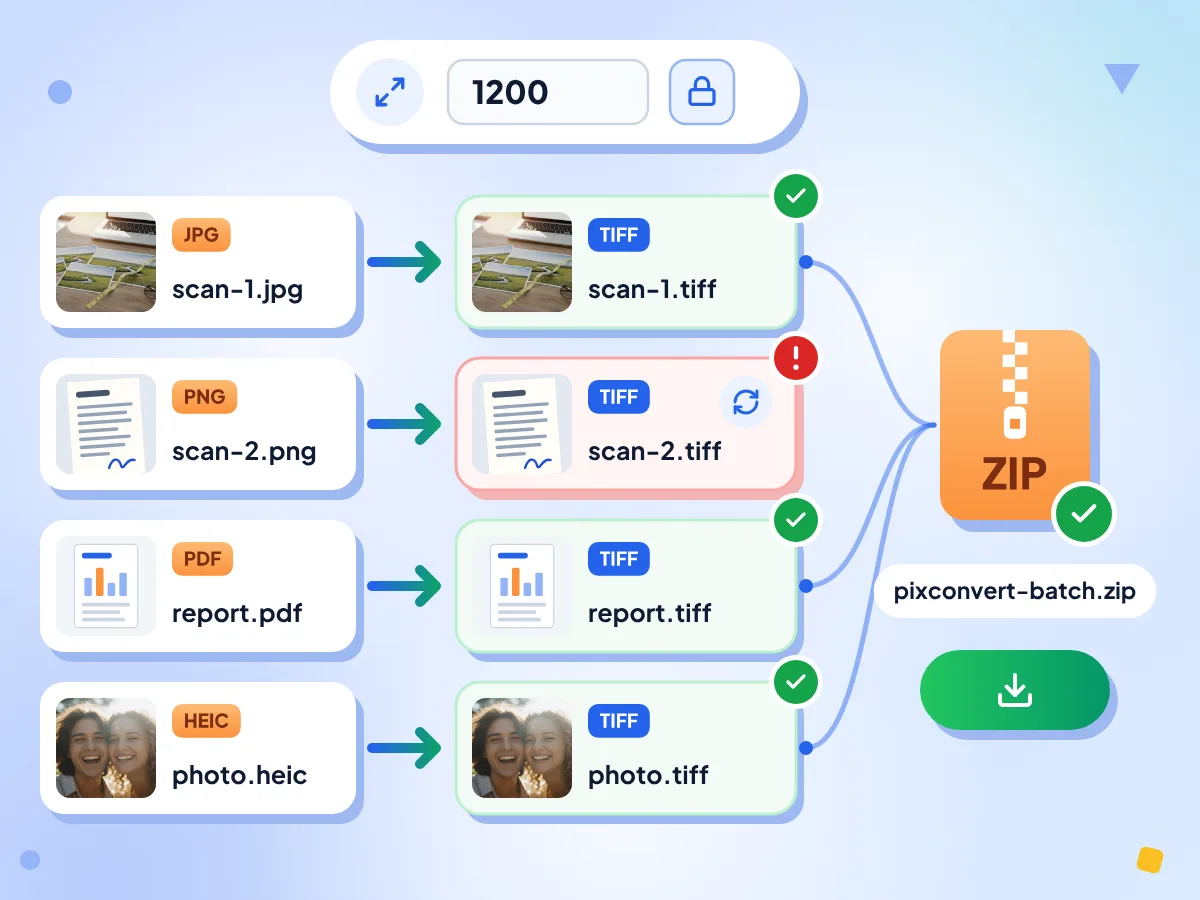
Görselleri toplu olarak TIFF'e dönüştürün
Onlarca fotoğrafı, taramayı veya PDF'i sıraya alın, ardından Tümünü dönüştür düğmesine basın. Aynı yeniden boyutlandırma ayarlarıyla tek tek TIFF olarak kaydedilirler ve Tümünü indir sonuçları tek bir ZIP dosyasında toplar.
- Kayıt yok, günlük sınır yok
- Tüm toplu iş için tek Yeniden boyutlandır ayarı
- Başarısız dosyalar tek tek yeniden denenir
TIFF'i daha küçük dosyalara dönüştürün
Tersini mi yapmak istiyorsunuz? Çıktı biçimini JPG, PNG veya WebP olarak ayarlayın, ardından “Tüm dosyalara uygula” seçeneğine basın. 47.25 MB'lık TIFF fotoğrafımız, kalite 90'lık bir JPG olarak 1.43 MB'a düştü.
PDF sayfalarını TIFF olarak kaydedin
Bir PDF ekleyin; her sayfa 216 DPI'da çizilir ve ayrı bir TIFF olarak kaydedilir. Birden fazla sayfalı bir PDF, dosyanın adını taşıyan tek bir ZIP olarak gelir.
TIFF dönüştürme hakkında sık sorulan sorular
TIFF dosyaları, profesyonel iş akışlarındaki kullanımları ve nasıl dönüştürüleceği hakkında merak edilenler.
JPG veya PNG'yi TIFF'e nasıl dönüştürürüm?
Dosyaları yukarıdaki yükleme kutusuna bırakın. Her dosya çıktı olarak TIFF ile başlar, dolayısıyla yalnızca Tümünü dönüştür düğmesine basmanız yeterlidir. TIFF dosyalarını tek tek indirin ya da ZIP için Tümünü indir seçeneğini seçin. Daha sonra Daha fazla dosya ekle ile eklenen dosyalar JPG veya PNG olarak başlar, bu yüzden önce bunları TIFF'e çevirin.
Nasıl bir TIFF türü oluşturuyor?
TIFF, LZW veya ZIP sıkıştırmasını kullanabilir, ancak bu dönüştürücü onu sıkıştırmadan yazar: görüntüye uygun olarak renkli, gri tonlamalı veya siyah beyaz tek sayfalık bir TIFF. Saydamlık korunur. Kalite kaydırıcısı TIFF için görünür, ancak dosyayı henüz değiştirmez.
TIFF dosyam neden orijinalinden çok daha büyük?
TIFF sıkıştırılmadan kaydedilir, bu yüzden boyutu yalnızca genişliğe ve yüksekliğe bağlıdır. 1.80 MB'lık JPG fotoğrafımız (5376 x 3072) 47.25 MB'lık bir TIFF oldu ve burada yeniden kaydedilen 8.70 MB'lık sıkıştırılmış bir TIFF de aynı boyuta çıktı. Daha küçük bir TIFF için önce yeniden boyutlandırın.
Burada TIFF'i PDF'e dönüştürebilir miyim?
Hayır. Biçim menüsünde PDF seçeneği yoktur ve Görselden PDF'e aracı TIFF dosyalarını kabul etmez. Bunun yerine iki adım gerekir: önce bu sayfada TIFF dosyalarınızı JPG veya PNG olarak kaydedin, ardından bunları tek bir doküman oluşturmak için Görselden PDF'e aracına bırakın.
PDF'i TIFF'e dönüştürebilir miyim?
Evet. PDF'i bir görsel gibi ekleyin ve çıktıyı TIFF olarak bırakın. Her sayfa 216 DPI'da çizilir ve ayrı bir TIFF olarak kaydedilir; birden fazla sayfalı bir PDF ise kendi adını taşıyan bir ZIP olarak gelir. Büyük dosyalar bekleyin.
Bu dönüştürücü çok sayfalı TIFF dosyalarını açabilir veya oluşturabilir mi?
Açar, ancak yalnızca 1. sayfa JPG, PNG veya TIFF'e dönüştürülür ve herhangi bir uyarı verilmez. GIF veya WebP seçerseniz sayfalar bunun yerine bir animasyonun kareleri olur. Birden fazla görseli tek bir çok sayfalı TIFF'te birleştiremez.
Bu dönüştürücü TIFF dosyalarını başka biçimlere çevirebilir mi?
Evet. TIFF dosyalarınızı ekleyin, Çıktı biçimi bölümünü açın, JPG, PNG veya WebP seçin ve Tümünü dönüştür düğmesinden önce “Tüm dosyalara uygula” seçeneğine basın. 47.25 MB'lık TIFF fotoğrafımız 1.43 MB'lık bir JPG'ye veya 7.21 MB'lık bir PNG'ye dönüştü. TIFF to JPG ve TIFF to PNG sayfaları bu biçimlerle başlar.
TIFF dosyaları hangi DPI değerini alır?
DPI ayarı yoktur. TIFF, kaynak dosyada kayıtlı DPI değerini korur; yani 300 DPI'lık bir tarama 300 DPI olarak kalır, DPI değeri olmayan bir JPG ise 72 DPI'lık bir TIFF olur. Baskı için asıl önemli olan piksel sayısıdır ve bunu Yeniden boyutlandır ile değiştirebilirsiniz.
Bu TIFF dönüştürücü dosyalarımı yüklüyor mu?
Hayır. Dönüştürme, tarayıcı sekmenizin içindeki bir arka plan çalışanında yürür; bu yüzden görselleriniz ve PDF'leriniz sunucularımıza hiçbir zaman gönderilmez. Sekme, yaklaşık 14 MB'lık görsel motorunu yalnızca bir kez indirir. Düzenleyicide geçirilen süre gibi kullanım istatistiklerini kaydederiz, dosya adlarını veya içeriğini asla kaydetmeyiz.
TIFF biçiminin teknik özellikleri nelerdir?
Tagged Image File Format (TIFF), mükemmel kalitede çıktı veren kayıpsız sıkıştırma kullanır. Saydamlığı destekler, animasyonu ise desteklemez. Tipik dosya boyutları: büyük.
TIFF biçimini ne zaman kullanmalıyım?
Profesyonel fotoğrafçılık veya baskı için maksimum kaliteye ihtiyaç duyduğunuzda. En iyi kullanım alanları arasında profesyonel fotoğrafçılık, baskı prodüksiyonu, arşiv depolama yer alır. Web içeriği oluşturduğunuzda veya küçük dosya boyutlarına ihtiyaç duyduğunuzda.
TIFF biçiminin diğer biçimlere göre avantajları nelerdir?
TIFF biçiminin başlıca avantajları: Kayıpsız sıkıştırma. Yüksek renk derinliği desteği. Profesyonel standart. Meta veri desteği. Ancak şunları da göz önünde bulundurun: büyük dosya boyutları, sınırlı web desteği.
TIFF dosyalarını kimler dönüştürüyor?
Fotoğrafçılar ve baskı profesyonelleri:
- Arşiv için JPG dışa aktarımlarının 8 bit TIFF kopyalarını oluşturun
- Web yayını ve müşteri onay galerileri için TIFF ana dosyalarını JPG'ye dönüştürün
- TIFF isteyen baskı atölyeleri için JPG fotoğrafların TIFF kopyalarını oluşturun
Belge yönetimi ve hukuk:
- Bir doküman sistemi için PDF'in her sayfasını TIFF olarak kaydedin
- Taranmış TIFF belgelerini dijital raporlara ve sunumlara eklemek üzere PNG'ye dönüştürün
- Renkli TIFF taramalarını e-postayla gönderilebilecek kadar küçük JPG'lere dönüştürün
- Tek sayfalık faks TIFF'lerini PNG'ye çevirin, böylece her tarayıcı bunları gösterebilsin
Telefonlar, web ve tasarım:
- Bir form veya laboratuvar TIFF istediğinde iPhone HEIC fotoğraflarını TIFF olarak kaydedin
- Bir web sitesi için TIFF çizimlerini WebP veya PNG'ye dönüştürün
- Saydamlığı korunmuş PNG logoların TIFF sürümlerini oluşturun
- Yer kazanmak için eski TIFF tarama arşivlerini JPG'lere küçültün
Daha Fazla Aracı Keşfedin
Bu araçla birlikte harika çalışan diğer ücretsiz araçları keşfedin
Görsel Sıkıştırıcı
Kaliteden ödün vermeden dosya boyutunu küçültün
Görsel Boyutlandırıcı
Görselleri tam istediğiniz boyutlara getirin
Arka Plan Silici
Görsel arka planlarını kaldırın ve saydam PNG olarak kaydedin
QR Kod Oluşturucu
Renklerinize uygun ücretsiz QR kodları oluşturun