

Ücretsiz Çevrimiçi WebM'den MP3 Dönüştürücü
WebM'i ücretsiz olarak MP3'e dönüştürün ve ekran kayıtlarının, aramaların ve ses notlarının yalnızca sesini kaydedin. 32 ile 320 kbps arasında seçim yapın, toplu işlem ekleyin, her biri 1 GB'a kadar.
Video dosyalarınızı buraya bırakın
WEBM
Maks. dosya boyutu: 1 GB · Birden fazla dosya desteklenir
WebM MP3'e nasıl dönüştürülür
WebM kayıtlarınızı ekleyin.
Bunları yukarıdaki kutuya sürükleyin veya Video seçin düğmesine basın. Burada yalnızca .webm dosyaları kabul edilir, her biri 1 GB'a kadar; toplu işlem de olur.
Bit hızını seçin.
MP3 zaten her dosya için çıktı olarak ayarlıdır. Otomatik mod 256 kbps verir; konuşma için 64 veya 96 kbps çok daha küçük bir dosya oluşturur. Ardından Tümünü Dönüştür düğmesine basın.
MP3 dosyalarını indirin.
Her kutucuğun kendi indirme düğmesi vardır; Tümünü İndir ise iki veya daha fazla dosyayı pixconvert-batch.zip içinde toplar. WebM dosyalarınız olduğu gibi kalır.
WebM ve MP3 karşılaştırması: Neler değişir?
WebM ile MP3 arasındaki farkları anlamak, ihtiyaçlarınıza uygun biçimi seçmenize yardımcı olur.
| Özellik | WebM | MP3 |
|---|---|---|
| Sıkıştırma | Kayıplı | Kayıplı |
| Kalite | İyi ile mükemmel arası | İyi |
| Saydamlık | Hayır | Hayır |
| Animasyon | Evet | Hayır |
| Dosya boyutu | Küçük ile orta arası | Küçük |
WebM biçiminden neden dönüştürmelisiniz?
- iOS ve Safari'de sınırlı destek
- Tarayıcı dışı medya oynatıcılar tarafından nadiren desteklenir
- Profesyonel düzenleme yazılımlarında zayıf destek
Neden MP3 seçmelisiniz?
- Evrensel uyumluluk
- Küçük dosya boyutları
- Makul bit hızlarında iyi kalite
WebM ne zaman kullanılmalı?
Web'e video gömerken ve güçlü tarayıcı desteğine sahip, telif ücretsiz bir formata ihtiyaç duyduğunuzda.
MP3 ne zaman kullanılmalı?
Evrensel ses uyumluluğuna ve makul dosya boyutlarına ihtiyaç duyduğunuzda.
Ücretsiz WebM'den MP3'e Ses Ayıklama
Görüntü atılır, Opus veya Vorbis sesi Otomatik modda 256 kbps ile yeniden MP3 olarak kaydedilir. Toplu dönüştürme, kayıt yok, filigran yok.
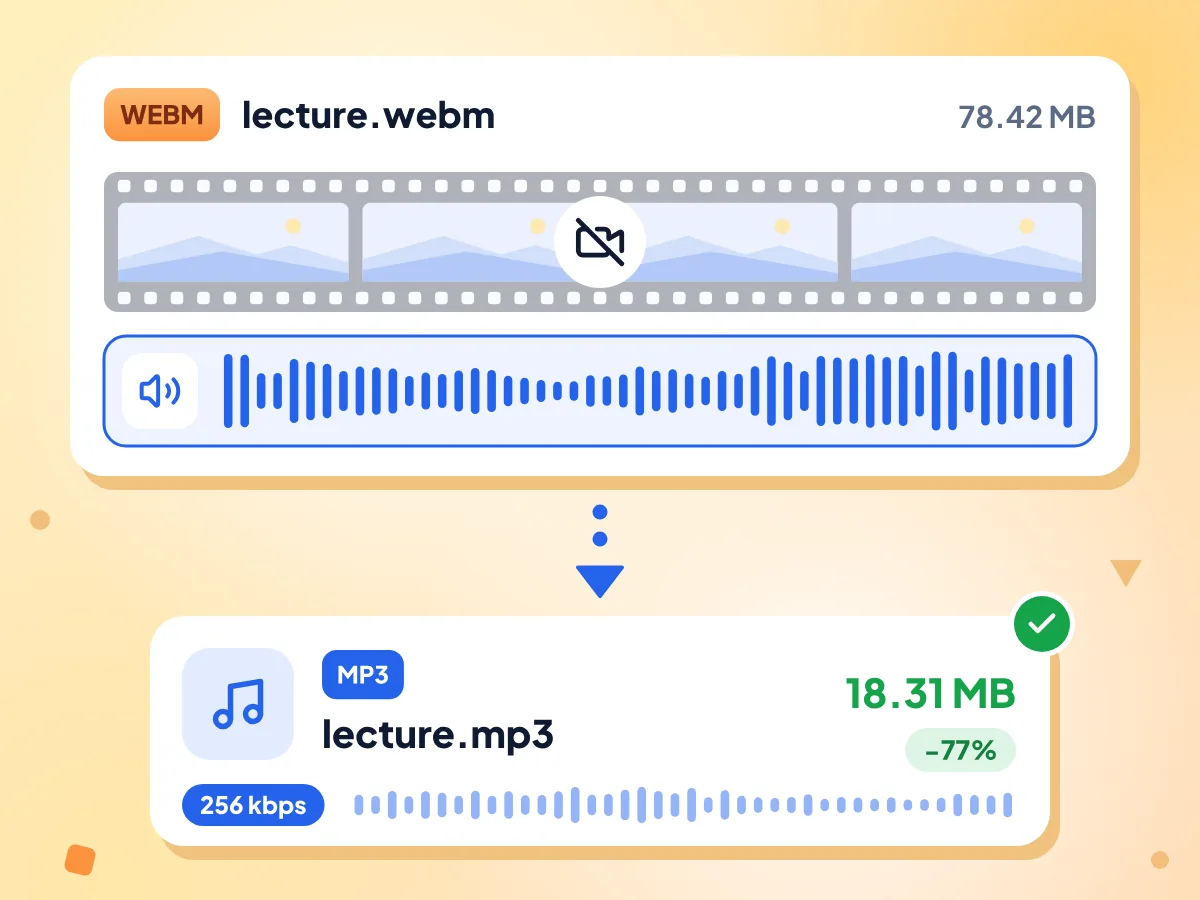
WebM Dosyalarından MP3 Ses Ayıklayın
Video parçası atlanır ve yalnızca ses kodlanır. Aynı motorla yapılan bir dizüstü bilgisayar testinde, 10 dakikalık 78,42 MB'lık bir kayıt yaklaşık 6 saniyede 18,31 MB'lık bir MP3'e dönüştü.
- 1 GB'a kadar .webm dosyalarını kabul eder
- Opus ve Vorbis sesini okur
- Örnekleme hızı ve kanallar korunur
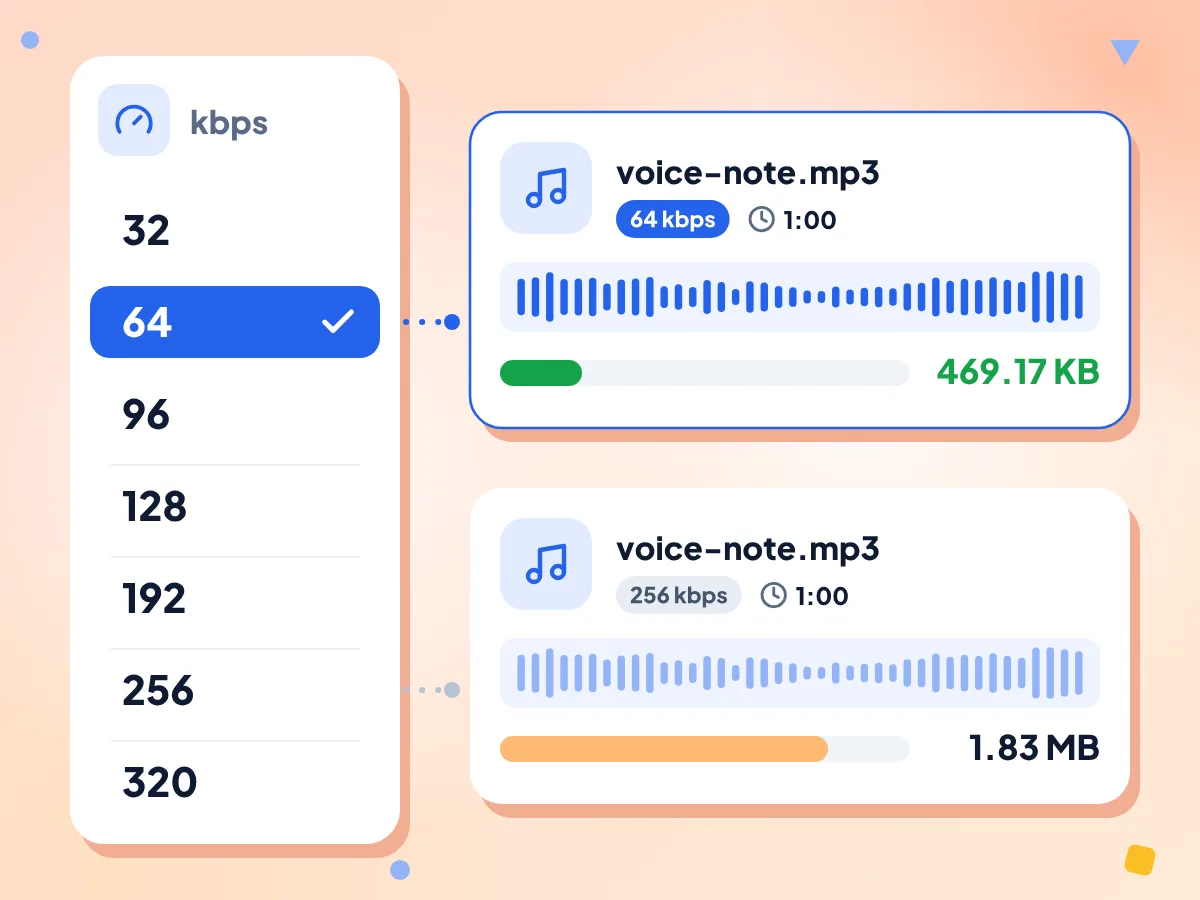
WebM'den MP3'e Bit Hızınızı Seçin
Bit hızını açın ve tüm dosyalar için tek seferde 32, 64, 96, 128, 192, 256 veya 320 kbps seçin. Düşük hızlar konuşmalara ve aramalara uygundur; yüksek olanlar müziğin daha fazlasını korur.
- 32 ile 320 kbps arasında yedi hazır ayar
- Otomatik mod 256 kbps MP3 kaydeder
- Tüm toplu işlem için tek ayar
Konuşma İçin Daha Düşük Bit Hızı Seçin
Otomatik mod 256 kbps kaydeder; bu, WebM'den daha büyük olabilir: 1 dakikalık bir ses notu 339 KB'tan 1,83 MB'a çıktı. 64 kbps'de ise 469 KB oldu.
WebM'i MP3'e Dönüştürme Hakkında Sorular
WebM'i MP3'e çevirirken bit hızı, dosya boyutu, kayıtlar ve hatalar hakkında yanıtlar.
WebM'i MP3'e ücretsiz nasıl dönüştürürüm?
.webm dosyalarınızı en üstteki kutuya bırakın; her biri için MP3 seçilir. Tümünü Dönüştür düğmesine basın, ardından MP3'leri tek tek veya tek bir ZIP olarak kaydedin. Ücretsizdir ve hesap gerektirmez. Daha Fazla Dosya Ekle ile sonradan eklenen dosyalar genellikle MP4 olarak başlar, bu yüzden çıktılarını kontrol edin.
WebM'i MP3'e dönüştürmek kalite kaybettirir mi?
Biraz. WebM içindeki Opus veya Vorbis sesi çözülür ve MP3 olarak yeniden sıkıştırılır; yani ikinci bir kayıplı adım vardır. 192 kbps ve üzerinde değişiklik genellikle zor duyulur. Daha yüksek bir bit hızı, kayıtta hiç bulunmayan ayrıntıyı geri getiremez.
WebM'den MP3'e için hangi bit hızını seçmeliyim?
Konuşmalar, toplantılar ve ses notları için 64 veya 96 kbps genellikle fazlasıyla yeterlidir. Müzik 192 kbps ve üzerinde daha iyi duyulur. Otomatik mod 256 kbps kaydeder, 320 kbps ise en yüksek hazır ayardır. Ayar, toplu işlemdeki her dosyaya uygulanır.
MP3 dosyam neden WebM'den daha büyük?
Tarayıcı kayıtları konuşmayı çoğunlukla düşük bit hızlı Opus olarak saklar; Otomatik mod ise MP3'ü 256 kbps ile yazar. Testimizde 1 dakikalık, 339 KB'lık bir ses notu Otomatik modda 1,83 MB'a çıktı, 64 kbps'de ise 469 KB oldu. Dönüştürmeden önce daha düşük bir bit hızı seçin.
WebM dosyam neden MP3'e dönüştürülemiyor?
Çoğunlukla WebM dosyasında ses parçası yoktur; örneğin mikrofon kapalıyken yapılmış bir ekran kaydı. Kaydedilecek bir şey yoktur ve kutucukta “Dönüştürme başarısız” görünür. Ayrıca dosyanın .webm ile bittiğini ve 1 GB'ın altında olduğunu kontrol edin. Hasarlı dosyalar da başarısız olur.
VP9 ve AV1 videoları dahil herhangi bir WebM'i dönüştürebilir miyim?
Evet, ses için. MP3 dönüştürme yalnızca sesi okur; bu yüzden video codec'i önemli değildir: VP8, VP9 ve AV1 WebM dosyalarının hepsi testlerimizde MP3 verdi. WebM sesi Opus veya Vorbis'tir, biçimin izin verdiği tek iki türdür ve ikisi de çalışır.
Uzun bir WebM dosyasını MP3'e dönüştürmek ne kadar sürer?
Uzun sürmez, çünkü görüntü atlanır. Aynı motorla bir dizüstü bilgisayarda yapılan denemede 10 dakikalık bir kayıt yaklaşık 6 saniye, iki saatlik 941 MB'lık bir dosya ise yaklaşık 90 saniye sürdü. 1 GB sınırına yakın dosyalar çok bellek gerektirir; bu yüzden bilgisayarda çalışan bir dosya telefonda başarısız olabilir.
WebM'i Android veya iPhone'da MP3'e dönüştürebilir miyim?
Android'de Chrome ile veya iPhone'da Safari ile çalışması gerekir; uygulama gerekmez. Telefonunuzdan .webm dosyasını seçin, dönüştürün ve MP3'ü indirilenlerinizden kaydedin. Çok uzun kayıtlar çok bellek kullanır, bu yüzden bilgisayarda daha güvenlidir.
MP3, kaydımın örnekleme hızını ve stereo yapısını koruyacak mı?
Evet. Örnekleme hızı olduğu gibi kopyalanır; yani 48 kHz'lik bir kayıttan 48 kHz'lik bir MP3 çıkar, mono ses notu mono, stereo ise stereo kalır. Örnekleme hızını değiştirme veya monoya indirgeme seçeneği yoktur.
WebM yerine WAV veya tam MP4 videosu alabilir miyim?
Evet. Bir dosyanın Çıktı Biçimi menüsünü açın: Ses sekmesinde WAV, AAC ve OGG da bulunur, Video sekmesinde ise MP4 vardır. Orada OGG'yi atlayın; çünkü OGG'ye gönderilen bir WebM yine de video dosyası kaydeder. WebM'den MP4'e dönüştürücü, MP4 seçili olarak başlar.
Kaydım gizli kalıyor mu?
Evet. Ses bu tarayıcı sekmesinin içinde ayıklanır ve kayıt hiçbir zaman sunucularımıza gönderilmez. Sayfa, herkese açık unpkg sunucusundan 32 MB'lık bir motor ile reklam ve analiz komut dosyalarını indirir; ayrıca ziyaretleri ve düzenleyicide geçirilen süreyi sayar. Dosya adları ve ses bunun kapsamında değildir.
WebM'i MP3'e dönüştürmeniz gereken durumlar
Tarayıcı kayıtları ve ekran kayıtları
- Bir ekran kaydının anlatımını MP3 olarak kaydedin
- Kaydedilmiş bir aramayı veya web seminerini yazıya dökmek için sese çevirin
- Kaydedilmiş bir dersi telefonunuzda veya arabada dinleyin
Ses Notları ve Podcast'ler İçin
- Tarayıcıda kaydedilen ses notlarını MP3 dosyalarına dönüştürün
- Konuşma seslerini küçük dosyalar için 64 veya 96 kbps ile kaydedin
- Bir podcast kurgusu için röportajın sesini ayıklayın
Birçok Dosya İçin Aynı Anda
- Bir grup kaydı dönüştürün ve tüm MP3'leri tek bir ZIP içinde kaydedin
- Tümünü Dönüştür düğmesine basmadan önce sonradan eklediğiniz dosyaları MP3 olarak ayarlayın
- Diğerleri devam ederken başarısız olan tek bir dosyayı yeniden deneyin
Daha Fazla Aracı Keşfedin
Bu araçla birlikte harika çalışan diğer ücretsiz araçları keşfedin