

Ücretsiz AVIF'ten PNG'ye Dönüştürücü
AVIF'i ücretsiz PNG'ye dönüştürün; tek bir görsel de olur, toplu işlem de. Standart 8 bit AVIF dosyaları her pikselini korur, şeffaf arka planlar şeffaf kalır ve dosyalarınız cihazınızda kalır.
Görsellerinizi buraya bırakın
AVIF
Maks. dosya boyutu: 100 MB · Birden fazla dosya desteklenir
AVIF PNG'ye nasıl dönüştürülür?
AVIF görsellerinizi ekleyin.
Bunları yükleme kutusuna sürükleyin ya da seçmek için Görsel seç düğmesine dokunun. İhtiyacınız olan tüm dosyaları aynı anda ekleyin; her biri 100 MB'a kadar olabilir.
Ayarları kontrol edin.
PNG zaten çıktı olarak ayarlıdır ve kalite kaydırıcısı yoktur. Daha küçük görseller istiyorsanız bir Yeniden boyutlandır ölçüsü belirleyin, ardından Tümünü dönüştür düğmesine basın.
PNG dosyalarınızı indirin.
Tamamlanan her dosyanın kendi indirme düğmesi vardır; Tümünü indir ise iki veya daha fazla dosyayı tek bir ZIP olarak kaydeder. Orijinal AVIF dosyalarınıza dokunulmaz.
AVIF ve PNG karşılaştırması: Neler değişir?
AVIF ile PNG arasındaki farkları anlamak, ihtiyaçlarınıza uygun biçimi seçmenize yardımcı olur.
| Özellik | AVIF | PNG |
|---|---|---|
| Sıkıştırma | Kayıplı/Kayıpsız | Kayıpsız |
| Kalite | Mükemmel | Mükemmel |
| Saydamlık | Evet | Evet |
| Animasyon | Evet | Hayır |
| Dosya boyutu | Çok küçük | Ortadan büyüğe |
AVIF biçiminden neden dönüştürmelisiniz?
- Yavaş kodlama hızı
- Eski tarayıcılarda sınırlı destek
- Görüntü düzenleyicilerde henüz yaygın olarak benimsenmedi
Neden PNG seçmelisiniz?
- Kayıpsız sıkıştırma kaliteyi korur
- Tam saydamlık desteği
- Grafikler ve metinler için mükemmel
AVIF ne zaman kullanılmalı?
Modern tarayıcıları hedefliyorsanız ve mükemmel kaliteyle mümkün olan en küçük dosya boyutlarına ihtiyaç duyuyorsanız.
PNG ne zaman kullanılmalı?
Saydamlığa veya kayıpsız kaliteye ihtiyaç duyduğunuzda ya da grafikler ve logolarla çalışırken.
AVIF'i neden PNG'ye dönüştürmelisiniz?
AVIF görsellerini tam boyutta kayıpsız PNG olarak kaydedin, şeffaf arka planlar korunsun. Tek dosya ya da birden çok dosya dönüştürün; hesap ve filigran yok.
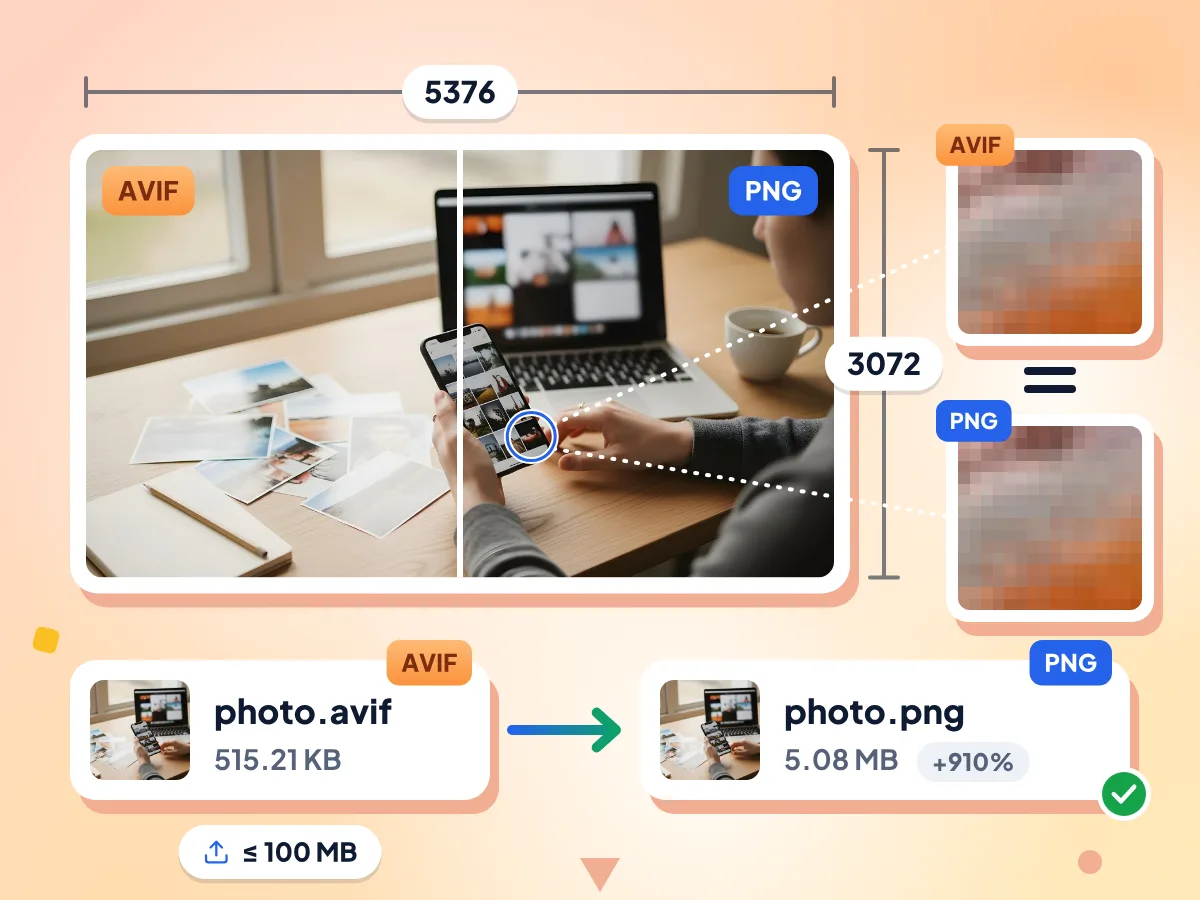
AVIF'i kayıpsız PNG'ye dönüştürün
Bir AVIF görseli ekleyin, aynı genişlik, yükseklik ve piksellere sahip bir PNG alın. Ayarlanacak bir kalite kaydırıcısı yoktur, çünkü PNG çözülmüş AVIF'in içerdiği her şeyi saklar.
- 100 MB'a kadar .avif dosyalarını kabul eder
- Çözülmüş AVIF ile piksel piksel aynı
- Tam genişlik ve yüksekliği korur
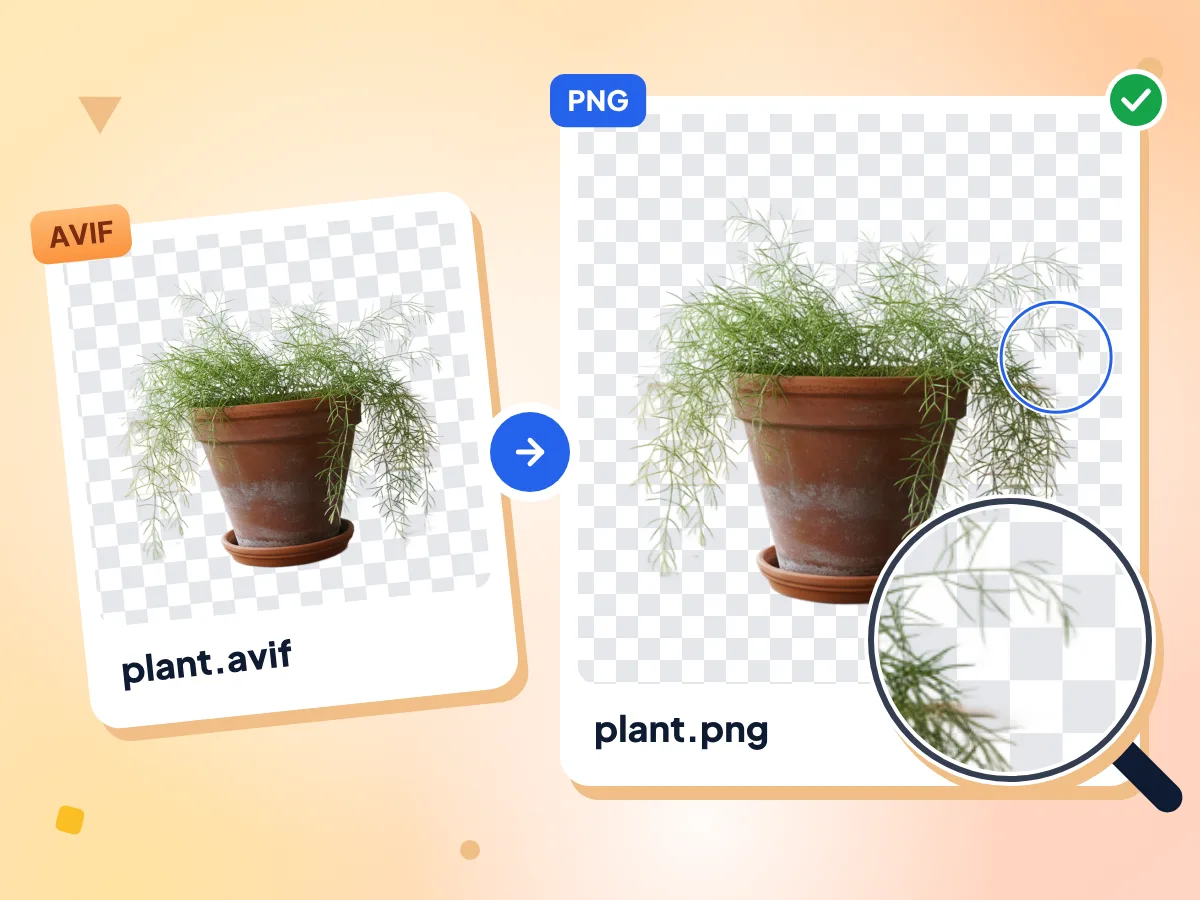
Şeffaflığı korunan AVIF - PNG dönüşümü
PNG alfa kanalını saklar; bu sayede bir AVIF logosunun, simgesinin veya kesitinin şeffaf ve yarı şeffaf bölümleri olduğu gibi aktarılır. Arka plan rengi eklenmez ve hiçbir şey düzleştirilmez.
- Alfa kanalı korunur, hiçbir şey düzleştirilmez
- Yarı saydam kenarlar yumuşak kalır
- Seçilecek Arka plan rengi yok
AVIF'i toplu olarak PNG'ye dönüştürün
Bir grup AVIF görseli ekleyin ve Tümünü dönüştür düğmesine basın. Görseller sırayla kaydedilir, her kutucuk PNG'nin ne kadar büyük olduğunu gösterir ve Tümünü indir tek bir ZIP oluşturur.
AVIF'i PNG'ye dönüştürme hakkında sorular
AVIF görsellerini PNG biçimine dönüştürmeyle ilgili sık sorulan sorular.
AVIF'i ücretsiz olarak PNG'ye nasıl dönüştürürüm?
Yukarıdaki kutuya .avif dosyalarınızı ekleyin; PNG zaten çıktı olarak ayarlıdır. Tümünü dönüştür düğmesine basın, ardından her PNG'yi ayrı ayrı kaydedin veya ZIP için Tümünü indir seçeneğini kullanın. Ücretsizdir; hesap, filigran ve çalıştırabileceğiniz toplu işlem sayısında bir sınır yoktur.
AVIF'i PNG'ye dönüştürmek kalite kaybettirir mi?
Hayır, standart bir 8 bit AVIF için hayır. PNG kayıpsızdır; dosya, AVIF'inizden çözülen pikselleri birebir içerir ve piksel kontrolümüzde sıfır fark bulundu. AVIF'in ilk sıkıştırma sırasında kaybettiği ayrıntılar geri gelmez, dolayısıyla görselde zaten bulunan bulanıklık olduğu gibi kalır.
AVIF - PNG dönüşümü şeffaf arka planı korur mu?
Evet. PNG'nin alfa kanalı vardır, bu yüzden şeffaf ve yarı şeffaf alanlar aynen kalır; testimizde yarı saydam bir AVIF, PNG olarak tamamen aynı şeffaflığı korudu. Hiçbir arka plan rengi eklenmez; bu da logolar, simgeler ve kesitler için idealdir.
PNG neden AVIF'ten çok daha büyük?
AVIF, fotoğrafları kayıpsız PNG'nin yapabileceğinden çok daha fazla sıkıştırır. 5376 x 3072 piksellik test fotoğrafımız AVIF olarak 515 KB, PNG olarak 5,08 MB idi; yani yaklaşık on kat daha büyük. Daha küçük bir PNG için Yeniden boyutlandır seçeneğini kullanın veya format menüsünden WebP ya da JPG seçin.
Sıkıştırma kaydırıcısı PNG için ne işe yarar?
PNG'nin görünümünü değil, ne kadar sıkı paketlendiğini değiştirir. Sıkıştırma grubu kapalı başlar ve 90'a ayarlıdır. Testimizde 90 zaten en küçük dosyayı verdi; 50 yaklaşık %12 daha büyüktü, 1 ise PNG'yi neredeyse sıkıştırmadan, 43 MB'ın üzerinde bıraktı.
Toplu AVIF - PNG dönüşümünde bir sınır var mı?
Günlük sınır ve belirli bir dosya sayısı yoktur; yalnızca AVIF başına 100 MB sınırı vardır. PNG dosyaları büyüktür, bu yüzden büyük bir toplu işlem çok fazla bellek kullanabilir; sekme yavaşlarsa işlemi bölün. Daha fazla dosya ekle ile sonradan eklenen dosyalar JPG olarak başlar, bu yüzden bunları tekrar PNG yapmak için Tüm dosyalara uygula düğmesine basın.
Animasyonlu veya HDR AVIF dosyalarıyla çalışır mı?
Kısmen. Animasyonlu bir AVIF, ilk karesinden tek bir sabit PNG verir ve kutucukta bununla ilgili bir uyarı görünmez. 10 bit veya HDR bir AVIF, HDR ayarı yapılmadan 8 bit PNG olarak kaydedilir; bu yüzden parlak alanları kontrol edin. Standart 8 bit AVIF görselleri birebir dönüştürülür.
AVIF'i PNG'ye mi yoksa JPG'ye mi dönüştürmeliyim?
Görselde şeffaf bir arka plan, metin veya keskin kenarlar varsa ya da görsel yeniden düzenlenecekse PNG seçin; çünkü her pikseli korur. Yalnızca paylaşmanız gereken fotoğraflar için JPG seçin: testimizde JPG, PNG boyutunun dörtte birinden azdı. AVIF - JPG dönüştürücümüz JPG'yi sizin için otomatik ayarlar.
PNG renkleri neden AVIF'ten daha soluk görünüyor?
Meta verileri temizle seçeneği varsayılan olarak açıktır ve PNG çıktısında renk profilini de kaldırır; bu yüzden geniş renk gamlı (Display P3) görseller daha donuk görünebilir. Dönüştürmeden önce Gelişmiş bölümünü açıp Meta verileri temizle seçeneğini kapatırsanız profil korunur; fotoğrafın diğer meta verileri de kalır.
AVIF'i çevrimiçi PNG'ye dönüştürmek güvenli mi?
Evet. AVIF dosyanız bu tarayıcı sekmesinin içindeki bir çalışan (worker) tarafından okunur ve PNG olarak kaydedilir; görsel sunucularımıza asla gönderilmez. Sayfa, görsel motorunu (yaklaşık 14 MB) bir kez indirir. Biz yalnızca düzenleyicide geçirilen süre gibi temel kullanım verilerini sayarız; dosya adlarını veya görselleri asla.
AVIF'i PNG'ye dönüştürmeniz gereken durumlar
Düzenleme ve tasarım çalışmaları
- Web sitelerinden kaydedilen görselleri AVIF'i kabul etmeyen fotoğraf düzenleyicilerinde düzenleyin
- AVIF logolarını ve simgelerini şeffaf arka planlarıyla tasarım araçlarına aktarın
- CMS dışa aktarımlarından gelen AVIF öğelerini müşteri sunumlarında kullanmak için PNG'ye dönüştürün
Geliştirme ve varlık işlem hatları
- AVIF desteği olmayan uygulamalar için AVIF varlıklarına PNG alternatifleri hazırlayın
- Web arşivlerindeki AVIF görsellerini dokümantasyon veya raporlama için PNG'ye aktarın
- Bir grup AVIF küçük resmini PNG olarak tek bir genişliğe yeniden boyutlandırın
Uyumluluk ve arşivleme
- Arşivlemek istediğiniz AVIF görsellerinin kayıpsız bir PNG kopyasını saklayın
- AVIF dosyalarını eski fotoğraf yönetim yazılımlarına aktarmadan önce PNG'ye dönüştürün
- AVIF görsellerini belgelere ve slaytlara PNG olarak ekleyin
Daha Fazla Aracı Keşfedin
Bu araçla birlikte harika çalışan diğer ücretsiz araçları keşfedin
Görsel Sıkıştırıcı
Kaliteden ödün vermeden dosya boyutunu küçültün
Görsel Boyutlandırıcı
Görselleri tam istediğiniz boyutlara getirin
Arka Plan Silici
Görsel arka planlarını kaldırın ve saydam PNG olarak kaydedin
QR Kod Oluşturucu
Renklerinize uygun ücretsiz QR kodları oluşturun