

PNG'yi Ücretsiz SVG Yapın
PNG'yi kayıt olmadan ve filigran olmadan ücretsiz SVG'ye dönüştürün. SVG, yalnızca SVG kabul eden yükleme alanları için PNG'nizi tam boyutunda saklar ve dosyalarınız cihazınızda kalır.
Görsellerinizi buraya bırakın
PNG
Maks. dosya boyutu: 100 MB · Birden fazla dosya desteklenir
PNG Online Olarak SVG'ye Nasıl Dönüştürülür
PNG dosyalarınızı bırakın.
Bir veya birden fazla PNG eklemek için yukarıdaki kutuyu ya da Görsel seç düğmesini kullanın; her biri 100 MB'a kadar olabilir ve hesap gerekmez.
Bir arka plan rengi seçin.
Çıktı SVG olarak ayarlanır ve Gelişmiş bölümü, saydam alanları dolduran ve varsayılanı beyaz olan Arka plan ayarıyla açılır. Gerekirse bir Yeniden boyutlandır ölçüsü ekleyin, ardından Tümünü dönüştür düğmesine basın.
SVG dosyalarını indirin.
Tek tek kaydedin ya da iki veya daha fazlasını tek bir ZIP içinde toplamak için Tümünü indir düğmesine basın. Her dosya PNG adını korur ve sonuna .svg eklenir.
PNG'den SVG'ye dönüştürme özellikleri
PNG'nizi yalnızca SVG kabul eden araçlar ve siteler için bir SVG dosyasının içine kaydedin. Saydam alanlar düz bir arka planla doldurulur.
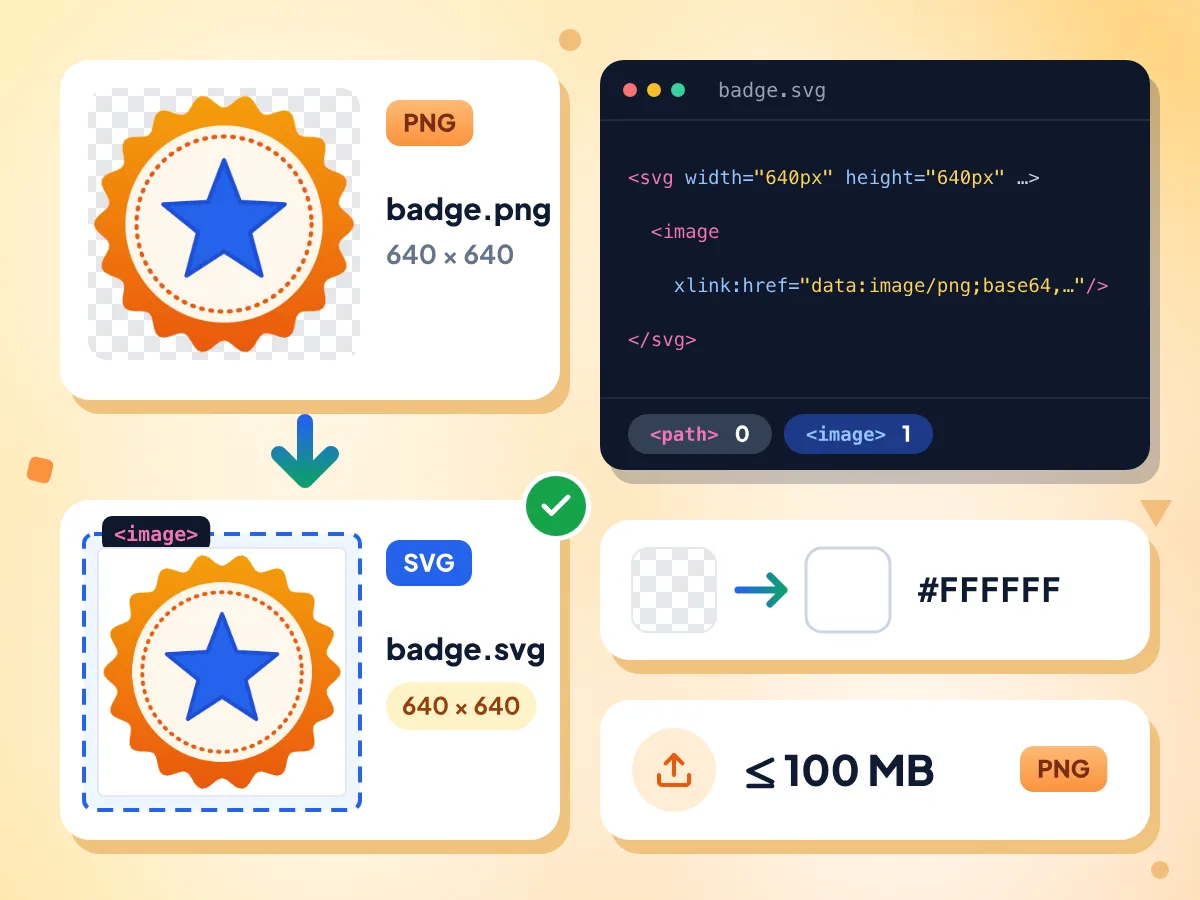
SVG Dosyasının İçinde Saklanan PNG
PNG dosyanız, SVG içine tam genişliği ve yüksekliğiyle tek bir gömülü görsel olarak yerleştirilir. Renkler ve kenarlar aynı kalır, ancak saydam alanlar beyaza döner. İzlenmiş yol yoktur.
- Tam genişlik ve yükseklik korunur
- Tek gömülü görsel, sıfır yol
- 100 MB'a kadar .png dosyalarını kabul eder
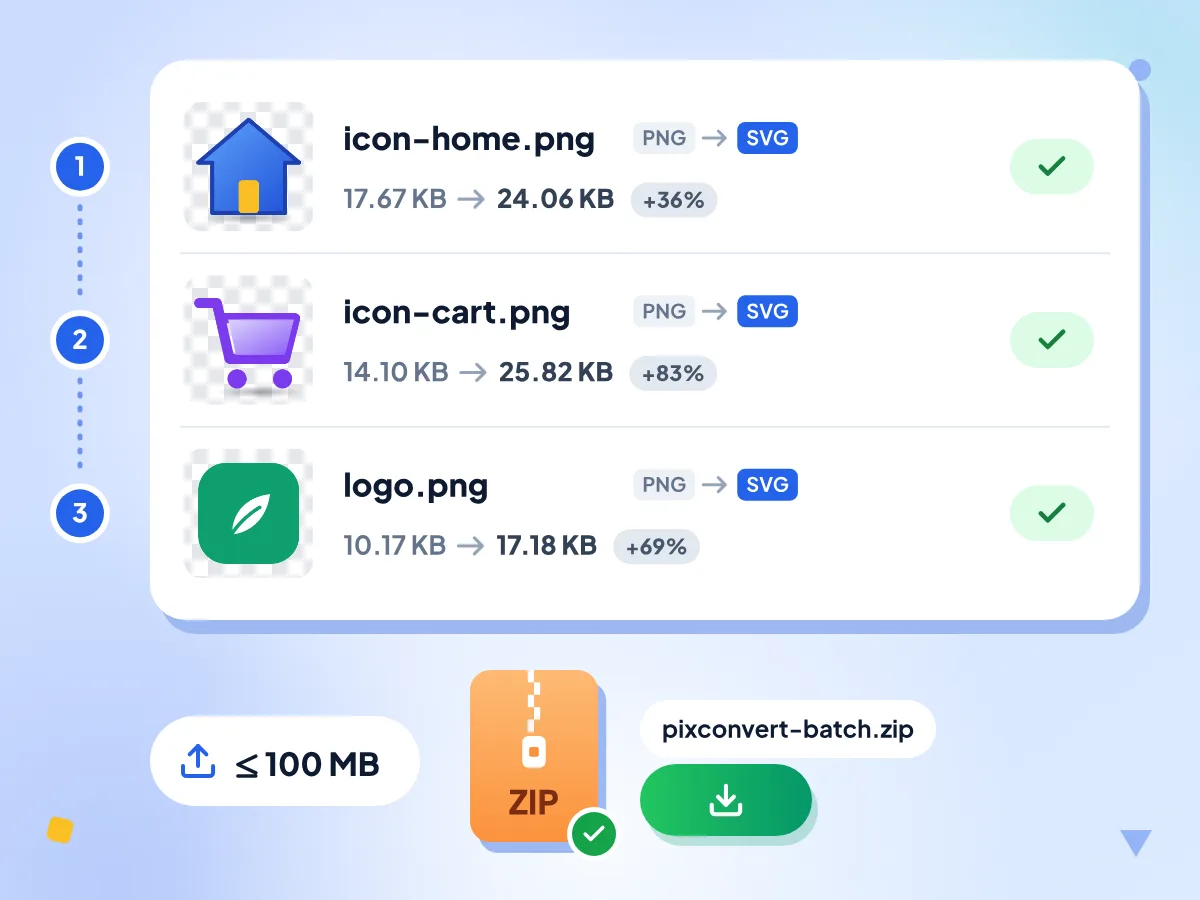
PNG'yi Toplu Olarak SVG'ye Dönüştürün
Birçok PNG simgesini, logosunu veya ekran görüntüsünü aynı anda seçin. Her biri sırayla kendi SVG dosyası olarak kaydedilir ve iki veya daha fazla tamamlanmış dosya birlikte pixconvert-batch.zip olarak indirilebilir.
- Günlük sınır veya kayıt yok
- Dosyalar tek tek işlenir
- Her dosya 100 MB'a kadar
Arka plan dolgusunu seçin
PNG'nin saydam kısımları şu anda SVG'de beyazla doldurulur. Gelişmiş bölümü kendiliğinden açılır; logonuzun yer aldığı sayfaya uyması için Arka plan ayarından başka bir renk seçin.
PNG'den SVG'ye dönüştürme hakkında sık sorulan sorular
PNG'den SVG'ye dosyalar, saydamlık, dosya boyutu ve izleme hakkında net yanıtlar
PNG'yi ücretsiz olarak SVG'ye nasıl dönüştürürüm?
PNG dosyalarınızı yükleme kutusuna bırakın, çıktıyı SVG olarak bırakın ve Tümünü dönüştür düğmesine basın. Kayıt gerektirmez, filigran eklenmez ve ücretsizdir. Tek dosya SVG olarak iner; Tümünü indir ile iki veya daha fazla dosya birlikte bir ZIP içinde gelir.
Bu PNG'den SVG'ye dönüştürücü görseli vektörleştiriyor veya izliyor mu?
Hayır. PNG, SVG içine tek bir görsel olarak gömülür; bir görsel etiketinin içinde base64 metni olarak saklanır, dolayısıyla dosyada yol verisi bulunmaz. İzleme, kenarları yeniden renklendirebileceğiniz veya kesebileceğiniz konturlara dönüştürürdü; bu sayfa şu anda bunu yapmaz.
PNG'den SVG'ye dönüştürme saydamlığı korur mu?
Şu anda hayır. SVG oluşturulurken PNG'nizin boş alanları düz bir renkle doldurulur; Gelişmiş altındaki Arka plan ayarında başka bir renk seçmediğiniz sürece bu renk beyazdır. Saydam alanlara ihtiyacınız varsa bunun yerine biçim menüsünden çıktıyı PNG veya WebP olarak değiştirin.
PNG'den SVG'ye geçerken kalite kaybı olur mu?
Görünen pikseller aynı genişlik ve yükseklikte olduğu gibi kopyalanır, bu nedenle renkler ve kenarlar değişmez. İki şey değişebilir: saydam alanlar düz bir dolgu alır ve Meta verileri kaldır açıkken gömülü renk profili atılır. Profili korumak için bu anahtarı kapatın.
SVG, PNG dosyama kıyasla ne kadar büyük olur?
Genellikle biraz daha büyük olur, çünkü PNG metin olarak yeniden saklanır. Testlerimizde 29,64 KB'lık saydam bir logo 46,71 KB'lık bir SVG'ye dönüştü, yani %58 daha büyük oldu; PNG olarak kaydedilmiş büyük bir fotoğraf ise yaklaşık %44 büyüdü. Her kutucuk yeni boyutu ve yüzde değişimi gösterir.
PNG'den SVG'ye dönüştürdüğüm dosya neden kesim dosyası olarak çalışmıyor?
Kesim makineleri ve lazer yazılımları izleyecekleri konturlara ihtiyaç duyar; bu SVG ise konturu olmayan bir görsel içerir. Kesim uygulaması dosyayı reddedebilir veya yalnızca dış kutusunun çevresini kesebilir. O uygulamanın görsel izleme özelliğini orijinal PNG üzerinde çalıştırın ya da bunun yerine izlenmiş bir SVG kullanın.
SVG dosyasını küçültebilir miyim?
Evet, Yeniden boyutlandır ile. Dönüştürmeden önce piksel cinsinden daha küçük bir genişlik veya yükseklik girin; içindeki görsel de buna göre küçülür ve dosya boyutu azalır. SVG çıktısında Kalite kaydırıcısı yoktur, çünkü içindeki görsel her zaman kayıpsız kaydedilir.
PNG dosyalarını toplu olarak SVG'ye dönüştürebilir miyim?
Evet. Toplu işlemde dosya sayısı sınırı yoktur; yalnızca PNG başına 100 MB sınırı ve cihazınızın belleği geçerlidir. Dosyalar aynı ayarlarla tek tek işlenir. Daha Fazla Dosya Ekle ile sonradan dosya eklerseniz, JPG ile başlamış olabileceklerinden önce çıktılarını kontrol edin.
PNG dosyalarını SVG'ye dönüştürmek için kayıt olmam gerekir mi?
Hesap yok, filigran yok, günlük sınır yok. Sayfayı açın, PNG dosyalarınızı ekleyin ve dönüştürün. Yaklaşık 14 MB olan görsel motoru, ilk dönüştürmenizde kendi sitemizden indirilir ve tarayıcınız sonraki ziyaretleriniz için saklar.
PNG dosyam gizli kalır mı?
Evet. Her PNG, tarayıcı sekmesi içinde çalışan bir worker aracılığıyla kendi cihazınızda SVG'ye dönüştürülür ve görsel sunucularımıza gönderilmez. Analiz verileri yalnızca sayfa görüntülemelerini ve düzenleyicinin ne kadar açık kaldığını kaydeder; dosya adlarınızı veya görsellerinizi asla kaydetmez.
PNG'yi neden SVG'ye dönüştürmelisiniz?
Web siteleri ve uygulamalar:
- Bir sitedeki alan yalnızca SVG kabul ederken PNG simgesi kullanın
- SVG isteyen bir şablona PNG ekran görüntüsü yükleyin
- Bir logonun tam piksel boyutunu SVG dosyası içinde koruyun
Renkli sayfalardaki logolar:
- PNG logoyu Gelişmiş altında seçtiğiniz koyu bir arka plana yerleştirin
- Doldurulan alanın karışması için bir marka rengiyle eşleştirin
- Saydamlığa ihtiyaç duyduğunuzda çıktıyı tekrar PNG yapın
Toplu işler:
- Bir grup PNG rozetini veya simgesini birlikte SVG'ye dönüştürün
- Büyük PNG dosyalarını SVG olarak kaydedilmeden önce yeniden boyutlandırın
- Tümünü indir ile tüm SVG dosyalarını tek bir ZIP içinde toplayın
Daha Fazla Aracı Keşfedin
Bu araçla birlikte harika çalışan diğer ücretsiz araçları keşfedin
Görsel Sıkıştırıcı
Kaliteden ödün vermeden dosya boyutunu küçültün
Görsel Boyutlandırıcı
Görselleri tam istediğiniz boyutlara getirin
Arka Plan Silici
Görsel arka planlarını kaldırın ve saydam PNG olarak kaydedin
QR Kod Oluşturucu
Renklerinize uygun ücretsiz QR kodları oluşturun