

Ücretsiz BMP Dönüştürücü
Bu ücretsiz BMP dönüştürücü, JPG, PNG, WebP ve HEIC görsellerini BMP dosyası olarak kaydeder, BMP'leri de JPG, PNG veya WebP'ye çevirir. Kayıt olmadan toplu dönüştürün; görselleriniz cihazınızda kalır.
Görsellerinizi buraya bırakın
JPG, PNG, WebP, GIF, SVG ve daha fazlası
Maks. dosya boyutu: 100 MB · Birden fazla dosya desteklenir
BMP'ye ve BMP'den Nasıl Dönüştürülür
Dosyalarınızı ekleyin.
Fotoğraflar, ekran görüntüleri, logolar ve BMP'lerin hepsi olur; toplam 30 görsel türü desteklenir. Sürükleyip bırakın veya Görsel seç düğmesini kullanın; her biri 100 MB'a kadar olabilir.
Biçimi seçin.
Her dosya çıktı olarak BMP ile başlar. Tersini mi yapmak istiyorsunuz? Çıktı biçimi menüsünü açın, JPG, PNG veya WebP'yi seçin ve Tüm dosyalara uygula düğmesine basın.
Dönüştürün ve kaydedin.
Tümünü dönüştür düğmesine basın, ardından dosyaları tek tek indirin veya tek bir ZIP için Tümünü indir seçeneğini kullanın. BMP dosyalarının orijinallerden çok daha büyük olacağını unutmayın.
BMP biçimi hakkında
Görselleri sıkıştırma olmadan piksel piksel depolayan, sıkıştırılmamış bir raster grafik biçimi.
Avantajlar
- Sıkıştırma artefaktı yok
- Basit biçim yapısı
- Windows'ta evrensel destek
- Birebir piksel gösterimi
Dezavantajlar
- Çok büyük dosya boyutları
- Sıkıştırma yok
- Sınırlı meta veri desteği
- Verimsiz depolama
Teknik özellikler
En iyi kullanım alanları
Neden BMP dönüştürücümüzü kullanmalısınız?
Görselleri BMP gerektiren programlar için BMP olarak kaydedin ya da büyük bitmap'leri küçük JPG, PNG ve WebP dosyalarına çevirin; tek dosya ya da toplu.
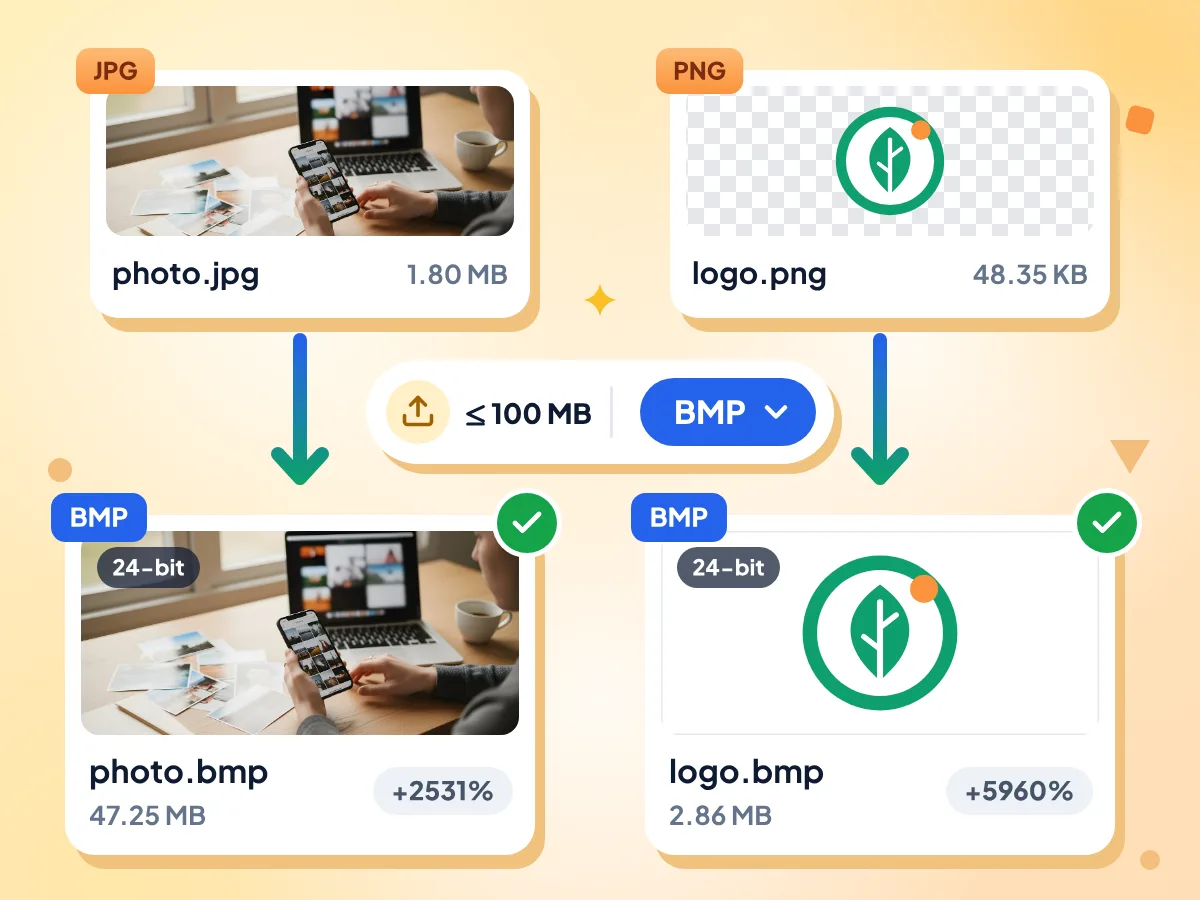
JPG ve PNG'yi BMP'ye Dönüştürün
Buraya bıraktığınız her dosya BMP çıktısına ayarlanır. Renkli görseller sıkıştırmasız 24-bit BMP olur; testimizde 1,80 MB'lık bir JPG fotoğraf 47,25 MB'lık bir BMP'ye dönüştü.
- Bırakılan dosyalar için BMP önceden seçilidir
- Renkli görseller 24-bit BMP olarak kaydedilir
- Görsel başına 100 MB'a kadar
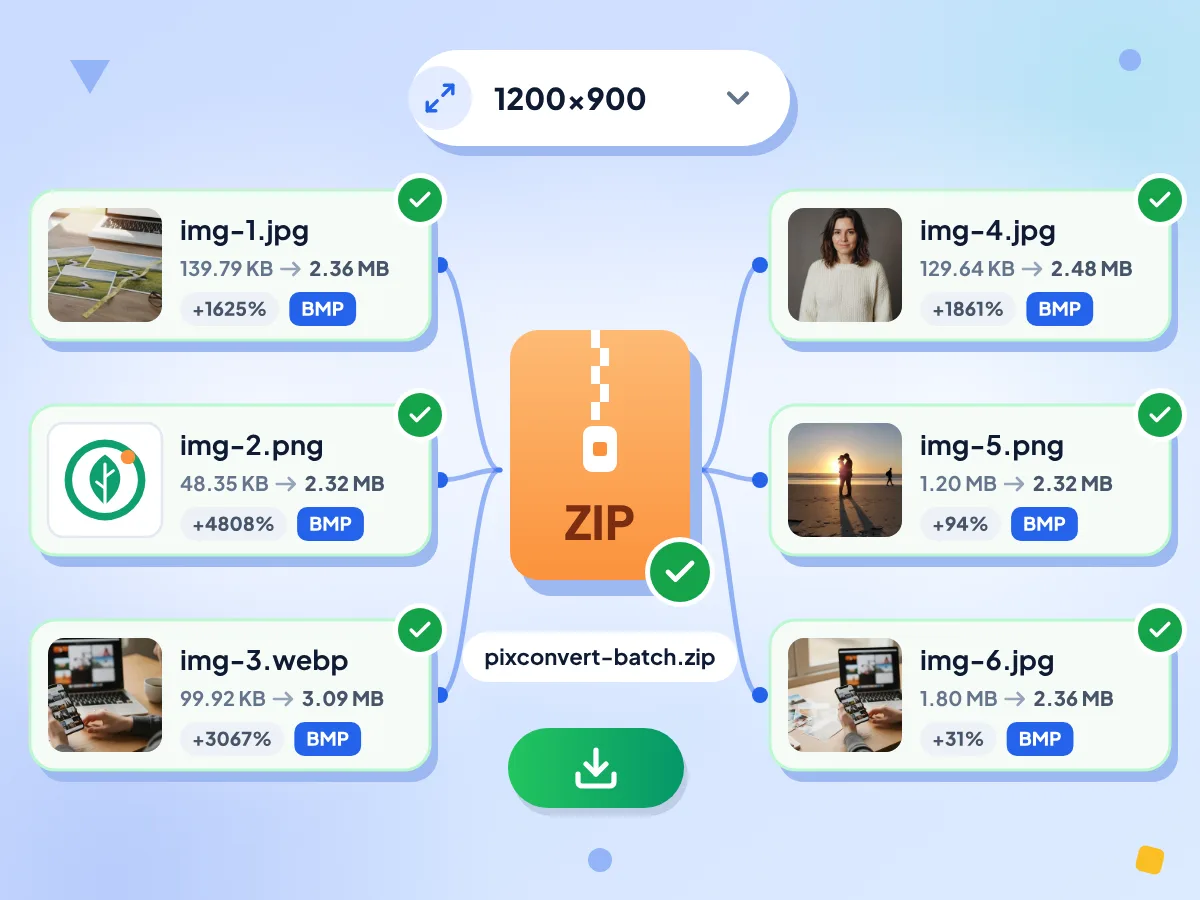
Görselleri Toplu Olarak BMP'ye Dönüştürün
Bir grup fotoğraf, ekran görüntüsü veya logo bırakın ve Tümünü dönüştür düğmesine basın. Her dosya sırayla BMP olarak kaydedilir, kutucukta yeni boyutu görünür ve Tümünü indir tek bir ZIP oluşturur.
- Günlük sınır veya dosya limiti yok
- Tüm toplu işi tek seferde yeniden boyutlandırın
- Başarısız olan dosyayı tek başına yeniden deneyin
BMP'yi JPG veya PNG'ye Çevirin
Çıktı biçimi menüsünden JPG, PNG veya WebP'yi seçin ve Tüm dosyalara uygula düğmesine basın. 90 kalitede JPG olarak kaydedildiğinde 47,25 MB'lık test fotoğrafımız 1,43 MB'a düştü.
Saydam Alanlar Beyaza Dönüşür
BMP çıktısında saydamlık yoktur; bu yüzden PNG veya WebP dosyasındaki saydam bölgeler beyazla doldurulur. Önce başka bir Arka plan rengi seçebilmeniz için Gelişmiş bölümü kendiliğinden açılır.
BMP Dönüştürme Hakkında Sık Sorulan Sorular
BMP formatı ve Windows bitmap görsellerini dönüştürme hakkında sık sorulan sorular.
JPG veya PNG'yi BMP'ye nasıl dönüştürürüm?
JPG veya PNG dosyalarını sayfanın üstündeki kutuya bırakın. Her biri için çıktı olarak BMP zaten seçilidir; Tümünü dönüştür düğmesine basın, ardından her BMP'yi kaydedin veya tek bir ZIP için Tümünü indir seçeneğini kullanın. Ücretsizdir ve hesap gerektirmez.
Bu dönüştürücü ne tür bir BMP dosyası oluşturur?
Renkli görseller sıkıştırmasız standart 24-bit BMP olur. Gri tonlamalı veya az renkli görseller bunun yerine daha küçük 8-bit ya da 4-bit dosyalar olarak çıkabilir; bit derinliğini seçmek için henüz bir ayar yoktur.
BMP dosyam neden JPG'den bu kadar büyük?
BMP her pikseli sıkıştırmadan saklar; bu yüzden boyutu görüntünün içeriğine değil, genişliğine ve yüksekliğine bağlıdır. Testimizde 5376 × 3072 px boyutundaki 1,80 MB'lık bir JPG fotoğraf 47,25 MB'lık bir BMP oldu. Daha küçük bir BMP için önce Yeniden boyutlandır bölümünde daha küçük bir genişlik ayarlayın.
BMP dosyalarını burada başka biçimlere dönüştürebilir miyim?
Evet. BMP'lerinizi ekleyin, Çıktı biçimi menüsünü açıp JPG, PNG, WebP, TIFF veya başka bir biçim seçin, ardından Tüm dosyalara uygula ve Tümünü dönüştür düğmelerine basın. Doğru biçimle açılan bir sayfa için BMP to JPG veya BMP to PNG dönüştürücüsünü kullanın.
BMP'yi PDF'ye dönüştürebilir miyim?
Bu sayfada olmaz; çünkü biçim menüsünde yalnızca görsel biçimleri listelenir. Önce BMP'yi burada JPG veya PNG'ye dönüştürün, ardından bu dosyaları ücretsiz Görselden PDF'ye aracına ekleyin. Bu araç JPG, PNG, WebP, AVIF ve HEIC kabul eder, ancak BMP'nin kendisini kabul etmez.
BMP dosyası saydamlığı koruyabilir mi?
Burada oluşturulan BMP'ler koruyamaz; çünkü saydam alanlar önce düz bir renkle doldurulur, başka bir renk seçmezseniz bu renk beyazdır. Tersi ise işe yarar: alfa kanallı 32-bit bir BMP'yi burada PNG veya WebP'ye dönüştürdüğünüzde saydam alanlarını korur.
BMP ile bitmap aynı şey mi?
Evet. BMP, bitmap sözcüğünün kısaltmasıdır ve .bmp uzantısını kullanan Windows görüntü biçimidir. İnsanlar piksellerden oluşan her resme de bitmap der; JPG ve PNG de buna dahildir. Bu dönüştürücü .bmp uzantılı dosyaları açar; .dib dosyaları henüz desteklenmiyor.
BMP dosyalarını hangi program açar?
Windows Fotoğraflar ve Paint, Mac'te Önizleme ve çoğu web tarayıcısı BMP dosyasını gösterebilir. Bir uygulama veya web sitesi dosyanızı kabul etmiyorsa, neredeyse her uygulama bu biçimleri desteklediği için dosyayı burada JPG veya PNG'ye dönüştürün. Bunun için hiçbir şey kurmanız gerekmez.
Bu BMP dönüştürücü ücretsiz ve gizli mi?
Evet. Kayıt, filigran veya günlük sınır yoktur. Düzenleyicide geçirilen süre gibi temel kullanım verilerini kaydederiz; dosya adlarını veya içeriklerini asla kaydetmeyiz. Dosyalarınız bu sekmedeki bir worker tarafından dönüştürülür ve sunucularımıza hiç ulaşmaz; yalnızca görüntü motoru bir kez indirilir.
BMP biçiminin teknik özellikleri nelerdir?
Bitmap Image File (BMP), mükemmel kalitede çıktı veren sıkıştırılmamış sıkıştırma kullanır. Saydamlığı desteklemez, animasyonu ise desteklemez. Tipik dosya boyutları: çok büyük.
BMP biçimini ne zaman kullanmalıyım?
Windows uygulamaları veya sistem kullanımı için sıkıştırılmamış görsellere ihtiyaç duyduğunuzda. En iyi kullanım alanları arasında windows uygulamaları, basit grafikler, sistem simgeleri yer alır. Dosya boyutu önemli olduğunda veya web/mobil uygulamalar için.
BMP biçiminin diğer biçimlere göre avantajları nelerdir?
BMP biçiminin başlıca avantajları: Sıkıştırma artefaktı yok. Basit biçim yapısı. Windows'ta evrensel destek. Birebir piksel gösterimi. Ancak şunları da göz önünde bulundurun: çok büyük dosya boyutları, sıkıştırma yok.
BMP dosyalarını kimler dönüştürür?
Yazılım geliştiriciler ve sistem entegratörleri:
- Yalnızca bitmap kabul eden Windows programları için BMP dosyaları oluşturun
- Görselleri bir ekranın tam boyutuna getirip BMP olarak kaydedin
- Eski yazılımlardan aldığınız BMP ekran görüntülerini dokümantasyon ve raporlar için JPG veya PNG'ye dönüştürün
Tasarımcılar ve ofis kullanıcıları:
- BMP görsellerini belgelere eklemeden önce PNG veya JPG'ye küçültün
- Eski tarayıcılardan gelen taranmış BMP görselleri kompakt JPG veya WebP formatına dönüştürün
- BMP çizimlerinizi sıkıştırılmış görsel formatlara dönüştürerek e-posta eki boyutlarını küçültün
- Düz renkli grafikleri kayıpsız sıkıştırmayla korumak için BMP dosyalarını PNG'ye dönüştürün
Oyun ve retro meraklıları:
- BMP oyun varlıklarını ve sprite sayfalarını modern oyun motorları için PNG'ye dönüştürün
- Klasik oyunlardaki BMP dokularını modlar için PNG'ye dönüştürün
- PNG veya JPG çizimlerinizi retro tarzı oyun geliştirme araçlarında kullanmak üzere BMP'ye dönüştürün
- İlk Windows sürümlerine ait BMP duvar kâğıtlarını modern JPG veya PNG formatına dönüştürün
Daha Fazla Aracı Keşfedin
Bu araçla birlikte harika çalışan diğer ücretsiz araçları keşfedin
Görsel Sıkıştırıcı
Kaliteden ödün vermeden dosya boyutunu küçültün
Görsel Boyutlandırıcı
Görselleri tam istediğiniz boyutlara getirin
Arka Plan Silici
Görsel arka planlarını kaldırın ve saydam PNG olarak kaydedin
QR Kod Oluşturucu
Renklerinize uygun ücretsiz QR kodları oluşturun