

Ücretsiz BMP'den PNG'ye Dönüştürücü
BMP'yi ücretsiz olarak PNG'ye dönüştürün ve her pikseli olduğu gibi, çok daha küçük bir dosyada koruyun. Tek bir bitmap'i ya da bir toplu işlemi dönüştürün; her dosya cihazınızda kalır.
Görsellerinizi buraya bırakın
BMP
Maks. dosya boyutu: 100 MB · Birden fazla dosya desteklenir
BMP'yi online olarak PNG'ye dönüştürme
Bitmap'lerinizi ekleyin.
.bmp olarak kaydedilmiş piksel sanatı, diyagramlar ve ekran görüntülerinin hepsi çalışır. Dosyaları yukarıya bırakın ya da Görsel seç ile tek tek veya toplu olarak seçin; her biri en fazla 100 MB olabilir.
Tümünü dönüştür düğmesine basın.
Çıktı olarak PNG zaten ayarlıdır ve PNG kayıpsız olduğu için seçilecek bir kalite yoktur. Sıkıştırma 90'dan başlar; bu değer testlerimizde en küçük dosyaları verdi.
PNG dosyalarınızı kaydedin.
Her dosyayı ayrı ayrı indirin ya da tüm PNG dosyalarını tek bir ZIP olarak almak için Tümünü indir düğmesine basın. Eklediğiniz BMP dosyaları olduğu gibi kalır.
BMP ve PNG karşılaştırması: Neler değişir?
BMP ile PNG arasındaki farkları anlamak, ihtiyaçlarınıza uygun biçimi seçmenize yardımcı olur.
| Özellik | BMP | PNG |
|---|---|---|
| Sıkıştırma | Sıkıştırılmamış | Kayıpsız |
| Kalite | Mükemmel | Mükemmel |
| Saydamlık | Hayır | Evet |
| Animasyon | Hayır | Hayır |
| Dosya boyutu | Çok büyük | Ortadan büyüğe |
BMP biçiminden neden dönüştürmelisiniz?
- Çok büyük dosya boyutları
- Sıkıştırma yok
- Sınırlı meta veri desteği
Neden PNG seçmelisiniz?
- Kayıpsız sıkıştırma kaliteyi korur
- Tam saydamlık desteği
- Grafikler ve metinler için mükemmel
BMP ne zaman kullanılmalı?
Windows uygulamaları veya sistem kullanımı için sıkıştırılmamış görsellere ihtiyaç duyduğunuzda.
PNG ne zaman kullanılmalı?
Saydamlığa veya kayıpsız kaliteye ihtiyaç duyduğunuzda ya da grafikler ve logolarla çalışırken.
BMP'den PNG'ye dönüştürme özellikleri
BMP ekran görüntülerini, diyagramları ve piksel sanatını aynı piksellere sahip, çok daha küçük PNG dosyalarına dönüştürün. Hesap yok, filigran yok.
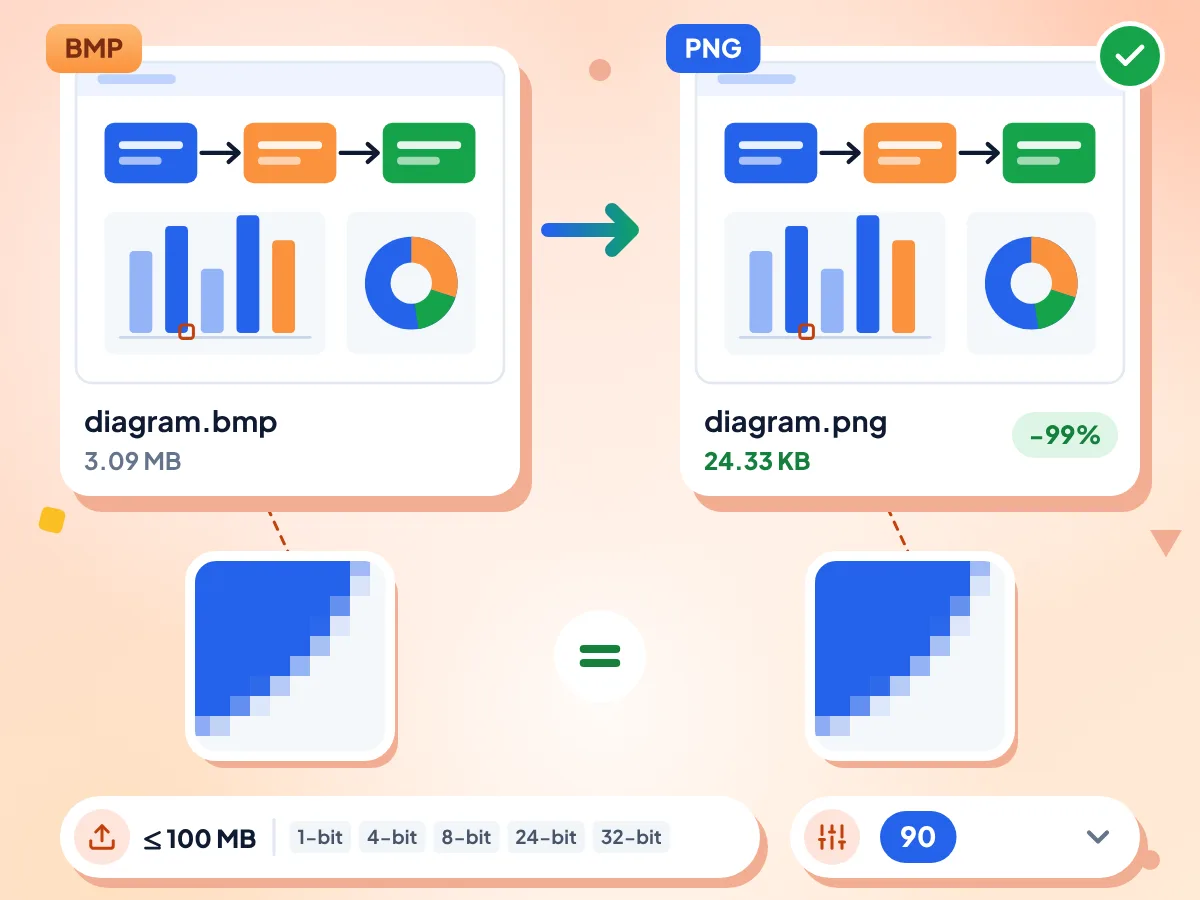
BMP'yi kayıpsız PNG'ye dönüştürün
PNG, hiçbir şeyi kaybetmeden sıkıştırır. Testimizde 3.09 MB'lık bir BMP çizimi 24.33 KB'lık bir PNG'ye dönüştü ve piksel piksel yapılan kontrol orijinalle birebir eşleşti.
- Her piksel tamamen aynı kalır
- 1, 4, 8, 24 ve 32 bit BMP dosyalarını okur
- 100 MB'a kadar .bmp dosyalarını kabul eder
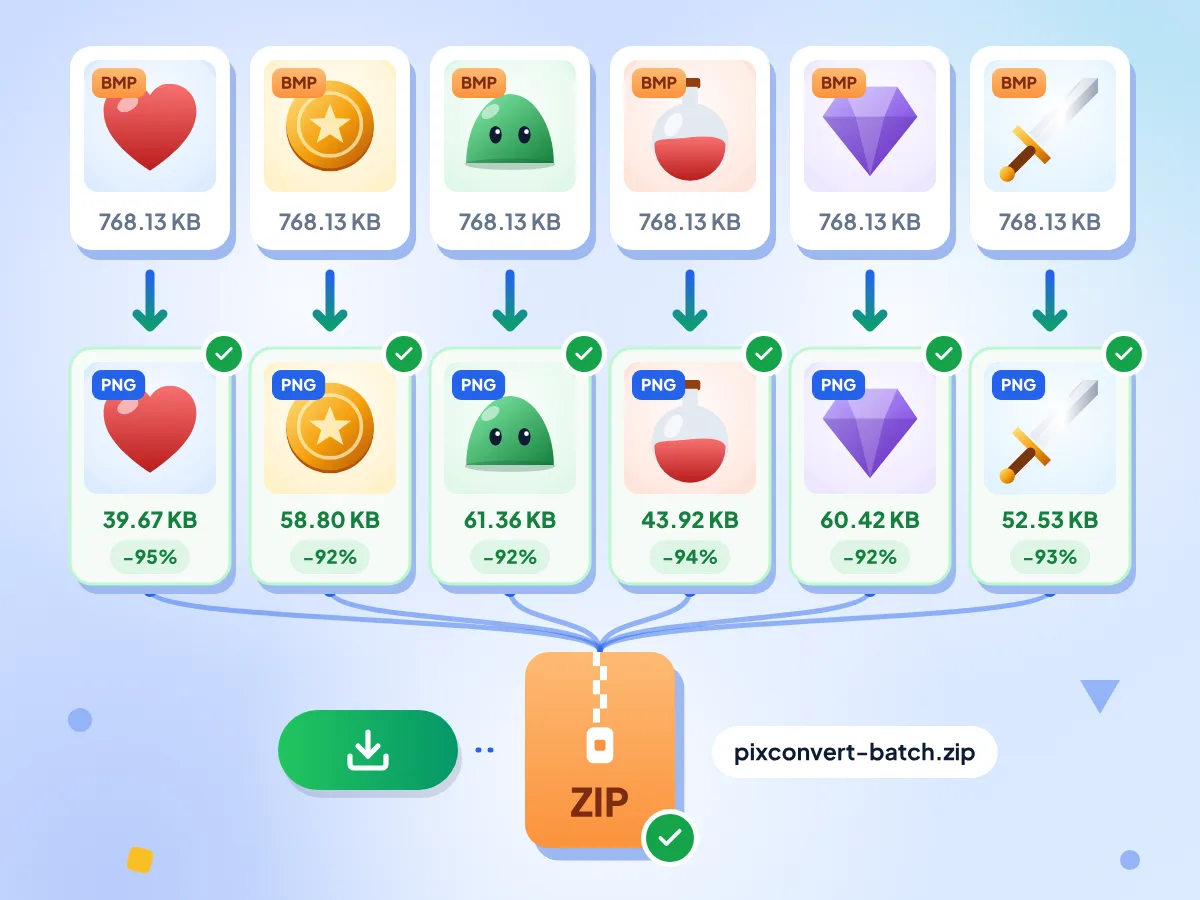
BMP'yi toplu olarak PNG'ye dönüştürün
Bir yığın bitmap ekleyin, Tümünü dönüştür düğmesine basın; her biri sırayla PNG olarak kaydedilir. Tümünü indir hepsini tek bir ZIP dosyasında toplar ve her kutucuk ne kadar küçüldüğünü gösterir.
- Toplu işlem boyutunda belirlenmiş bir sınır yok
- İki veya daha fazla dosya birlikte ZIP'lenir
- Her kutucuk kazanılan boyutu gösterir
32 bit BMP şeffaflığını korur
BMP dosyanızda bir alfa kanalı varsa PNG şeffaf alanlarını korur; testimizde her şeffaf piksel korundu. Normal bir 24 bit BMP'de aktarılacak şeffaflık yoktur.
BMP'den PNG'ye dönüştürme hakkında SSS
BMP bitmap görsellerini PNG formatına dönüştürmeyle ilgili sık sorulan sorular
BMP dosyasını PNG'ye nasıl dönüştürürüm?
.bmp dosyalarını üstteki kutuya ekleyin, çıktıyı PNG olarak bırakın ve Tümünü dönüştür düğmesine basın. Her PNG, BMP dosyasının adını .png uzantısıyla korur. Ücretsizdir, hesap gerektirmez ve tamamlanan dosyalarda filigran bulunmaz.
BMP'yi PNG'ye dönüştürmek kalite kaybettirir mi?
Hayır. PNG sıkıştırması kayıpsızdır; bu nedenle her pikselin rengi girdiği gibi çıkar. Bunu bir BMP fotoğrafını ve PNG halini çözüp piksel piksel karşılaştırarak kontrol ettik ve eşleştiler. Açarsanız yalnızca Yeniden boyutlandır görüntüyü değiştirir.
BMP ile PNG arasındaki fark nedir?
İkisi de her pikseli korur, ancak BMP bunları sıkıştırmadan saklarken PNG sıkıca paketler. Testlerimizde 47.25 MB'lık bir BMP fotoğraf 7.21 MB'lık bir PNG'ye dönüştü, 3.09 MB'lık bir BMP çizim ise 24.33 KB boyutuna düştü. PNG ayrıca her web tarayıcısında görüntülenir.
BMP'yi şeffaflıkla PNG'ye nasıl dönüştürürüm?
BMP, alfa kanalına sahip 32 bit ise şeffaf alanları PNG'ye olduğu gibi aktarılır. Çoğu BMP şeffaflığı olmayan 24 bit olduğundan PNG'leri düz bir arka plana sahip olur. Arka planı kesmek için PNG'yi Arka Plan Kaldırıcı aracımızdan geçirin.
PNG dosyasını daha küçük yapabilir miyim?
Ayarlardaki Sıkıştırma grubunu açın. Değer 90'dan başlar; bu değer testlerimizde en küçük PNG'yi verdi, daha düşük sayılar daha büyük dosyalar oluşturur. Pikseller hangi ayarda olursa olsun aynı kalır. Çok daha küçük bir dosya için bir miktar ayrıntıyı atan JPG veya WebP'yi seçin.
BMP fotoğrafını dönüştürmek için PNG mi JPG mi daha iyi?
Bir fotoğraf için dosya boyutu önemliyse genellikle JPG daha iyi bir seçimdir: 47,25 MB'lık BMP fotoğrafımız PNG olarak 7,21 MB, 90 kalitesinde JPG olarak ise 1,43 MB oldu. Her pikselin net kalması gereken ekran görüntüleri, metin, diyagramlar ve piksel sanatı için PNG'yi tercih edin.
BMP dosyalarını toplu olarak PNG'ye dönüştürebilir miyim?
Evet. Tüm BMP dosyalarınızı sayı sınırı olmadan tek seferde bırakın ve Tümünü dönüştür düğmesine basın. Dosyalar tek tek işlenir ve başarısız olan bir dosya kendi başına yeniden denenebilir. Ardından Tümünü indir, tüm PNG dosyalarını pixconvert-batch.zip adlı tek bir ZIP içinde kaydeder.
Bu dönüştürücü hangi BMP dosyalarını açabilir?
1, 4, 8, 24 ve 32 bit renkli standart Windows BMP dosyalarını, RLE sıkıştırmalı 8 bit dosyaları ve eski OS/2 türünü okur; her birini test ettik. 16 bit dosyalar test edilmedi. Dosya adı .bmp ile bitmelidir, çünkü .dib henüz kabul edilmiyor.
Sonradan eklediğim dosya neden JPG olarak çıktı?
Daha fazla dosya ekle ile eklenen dosyalar PNG yerine JPG olarak başlar. Tümünü dönüştür düğmesine basmadan önce Çıktı biçimi menüsünden PNG'yi seçin ve Tüm dosyalara uygula düğmesine basın; böylece her bitmap PNG olarak kaydedilir.
BMP dosyalarını burada PNG'ye dönüştürmek güvenli mi?
Evet. İlk dönüştürme yaklaşık 14 MB'lık görsel motorumuzu indirir; ardından bitmap dosyalarınız bu tarayıcı sekmesindeki bir çalışan tarafından çözülür ve PNG olarak kaydedilir, sunucularımızda asla işlenmez. Editörde geçirilen süre gibi basit kullanım verilerini sayarız, ancak dosya adlarını veya görselleri saymayız.
Neden BMP'yi PNG'ye dönüştürmelisiniz?
Tasarımcılar ve İllüstratörler:
- BMP piksel sanatı sprite'larını oyun motorlarında ve tasarım araçlarında kullanmak için PNG'ye dönüştürün
- Taranmış BMP illüstrasyonlarını kayıpsız arşivleme ve düzenleme için PNG'ye çevirin
- BMP taslaklarını tasarım incelemelerinde ve ekip sohbetlerinde PNG olarak paylaşın
Geliştiriciler ve Teknik Kullanıcılar:
- BMP test varlıklarını kalite kaybı olmadan depo boyutunu azaltmak için PNG'ye dönüştürün
- Masaüstü uygulamalarındaki BMP kaynaklarını web uyumlu PNG karşılıklarıyla değiştirin
- Windows BMP ekran görüntülerini teknik dokümantasyona eklemek için PNG'ye dönüştürün
Günlük Kullanıcılar:
- Eski yazılımlardan kalan BMP görselleri modern cihazlarla uyumlu olması için PNG'ye dönüştürün
- Paint'ten bir BMP çizimini web veya uygulama yüklemeleri için PNG olarak kaydedin
- Taranmış BMP fotoğraf albümünü kayıpsız uzun süreli dijital depolama için PNG'ye dönüştürün
Daha Fazla Aracı Keşfedin
Bu araçla birlikte harika çalışan diğer ücretsiz araçları keşfedin
Görsel Sıkıştırıcı
Kaliteden ödün vermeden dosya boyutunu küçültün
Görsel Boyutlandırıcı
Görselleri tam istediğiniz boyutlara getirin
Arka Plan Silici
Görsel arka planlarını kaldırın ve saydam PNG olarak kaydedin
QR Kod Oluşturucu
Renklerinize uygun ücretsiz QR kodları oluşturun