

Ücretsiz Online Sertifika Oluşturucu
Başarı, takdir ve katılım sertifikaları tasarlayın. Alıcı bilgilerini özelleştirin, imza ekleyin ve yatay A4 PDF olarak indirin.
Profesyonel sertifikalar tasarlayın
Kendi metninizle ve iki imza satırıyla katılım, başarı veya teşekkür sertifikaları oluşturun. Yatay A4 PDF indirin.
- 3 renk şablonu
- Yatay A4 PDF
- İki imza satırı
- PDF indirme, filigransız
Kayıt gerekmez. Verileriniz tarayıcınızdan asla çıkmaz.
Sertifika oluşturucumuzu kimler kullanıyor?
Birine teşekkür etmek, onu ödüllendirmek veya bir işi tamamladığını onaylamak isteyen ve tasarım projesi yerine yazdırılabilir bir sayfaya ihtiyaç duyan herkes için.
Eğitmenler ve eğitim verenler
Ders sonunda kurs ve atölye sertifikalarını dağıtın. Kurs adını gövde metnine yazın ve eğitmenin basılı adının üstüne imza atın.
- Kullanıma hazır Katılım Belgesi başlığı
- Gövdede kurs adı ve süresi
- Eğitmen ve müdür için imza satırları
İK ve yönetim
Ayın çalışanını, iş yıl dönümünü veya tamamlanan bir eğitimi takdir edin. Başlığı Başarı Belgesi olarak değiştirin ve tüm ödüller için tek bir renk şablonu kullanın.
- Ayın çalışanı veya hizmet ödülleri
- Renkli üst şeritte şirket adı
- Kişi başına bir PDF, kişinin adıyla adlandırılır
Etkinlik organizatörleri
Gönüllülere ve konuşmacılara teşekkür edin veya yarışma kazananlarını ödüllendirin. İlk sertifikayı hazırlayın, ardından her kişi için yalnızca alıcı adını değiştirip yeniden indirin.
- Katılım, teşekkür veya birincilik sertifikaları
- Tarih istediğiniz biçimde yazılabilir
- Resmî etkinlikler için zarif mor ve altın
Bu Ücretsiz Sertifika Oluşturucu Neler Yapar?
Üç renk şablonu, düzenlenebilir her metin satırı, iki imza satırı ve filigransız yatay A4 PDF.
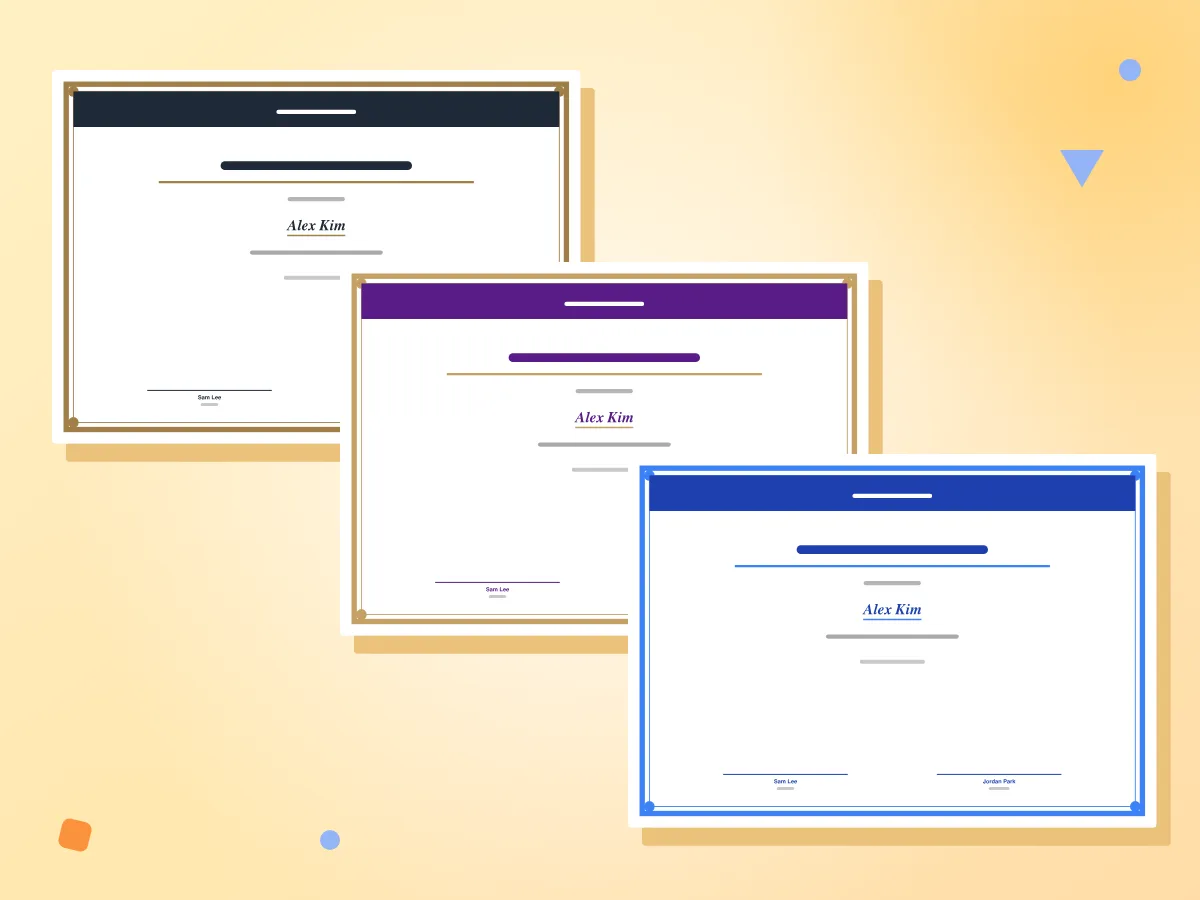
Sertifika Şablonu Rengini Seçin
Klasik, altın detaylı antrasit; Zarif, altın detaylı mor; Modern ise iki mavi tonudur. Üçü de aynı çift çerçeveyi, köşe noktalarını ve üst şeridi paylaşır.
- Klasik, Zarif ve Modern renkler
- Serifli başlık ve alıcı adı
- Aynı çerçeve, noktalar ve üst şerit
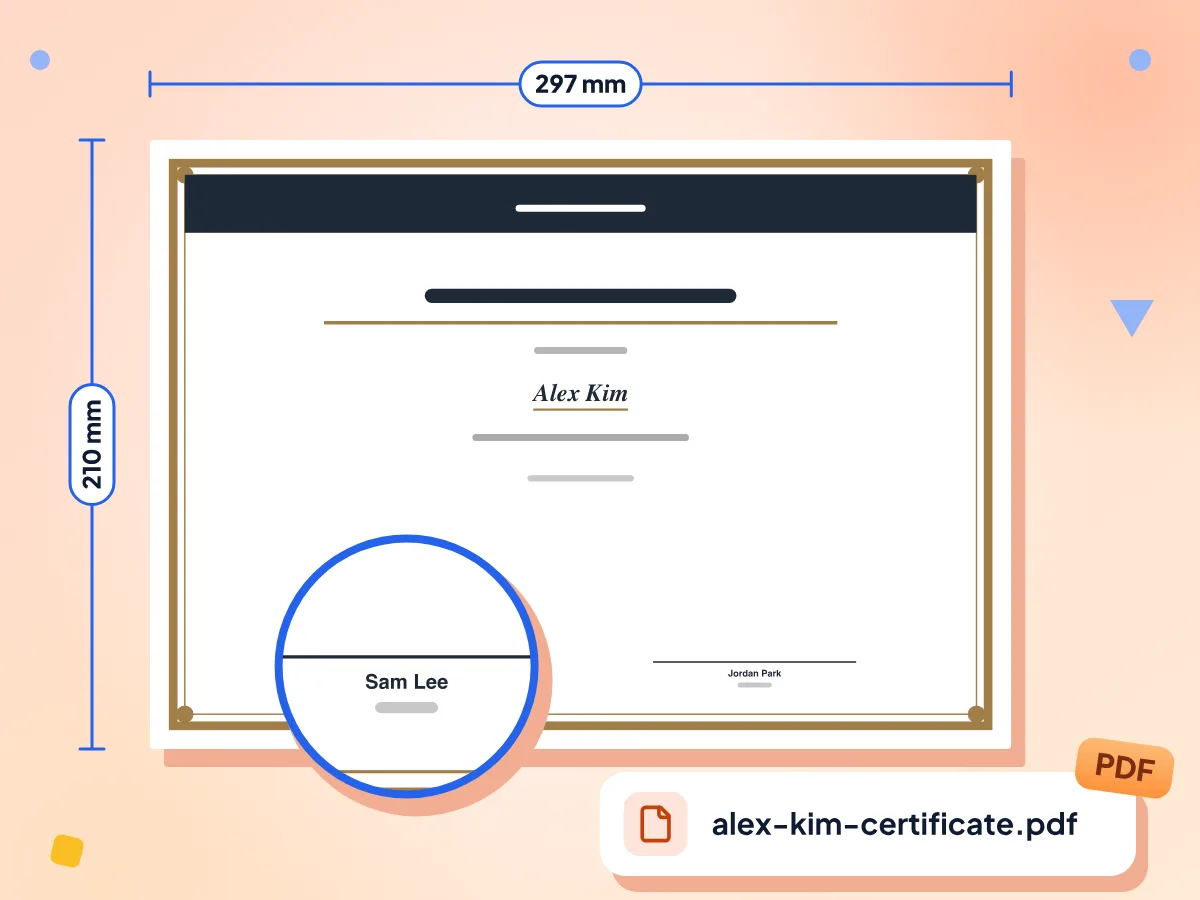
Yatay A4 Sertifika İndirin
PDF'yi indirin düğmesine tıklayarak 297 × 210 mm boyutunda, yani yatay A4 ölçüsünde tek sayfa kaydedin. Metin, çerçeve ve çizgiler vektör olduğundan sertifika her boyutta net yazdırılır.
- Tek sayfa yatay A4
- Unvanlı iki imza satırı
- Alıcının adıyla adlandırılır
Ücretsiz, Hesap Gerekmez
Üye olmadan ve ödeme yapmadan tek bir sertifika veya bir yığın sertifika hazırlayın. Her PDF yalnızca sizin metninizi ve çerçevenizi içerir, köşede PixConvert işareti bulunmaz.
Her Metin Satırını Düzenleyin
Başlığı, addan önceki satırı ve gövde metnini değiştirin. Başarı, Teşekkür veya Katılım Belgesi yazın; kursu veya nedeni gövde metnine ekleyin.
İki İmza Satırı
Bir müdür ve bir eğitmen gibi en fazla iki kişi için ad ve unvan ekleyin. Her biri için yazdırdıktan sonra elle imzalanacak bir satır bulunur. Birini kaldırmak için iki alanı da boşaltın.
Cihazınızda Hazırlanır
Sertifika tarayıcınızda oluşturulur ve doğrudan indirilenler klasörünüze kaydedilir. Yazdığınız adlar bize gönderilmez ve form, sayfa yenilendikten sonra varsayılan değerlerine döner.
3 adımda sertifika nasıl oluşturulur
Üst bilgiyi doldurun.
Sertifika oluşturun düğmesine tıklayın, ardından kurum adını, sertifika başlığını ve alıcının adının üstünde yer alan kısa satırı yazın.
Alıcıyı ve imzacıları ekleyin.
Alıcının adını, gövde metnini ve tarihi, ardından imzalayacak en fazla iki kişinin adını ve unvanını girin.
Bir renk seçin ve indirin.
Klasik, Zarif veya Modern seçeneklerinden birini seçin, önizlemeyi kontrol edin, ardından alıcının adıyla adlandırılmış yatay A4 sertifikayı kaydetmek için PDF'yi indirin düğmesine tıklayın.
Sık sorulan sorular
Şablonlar, imzalar, kâğıt boyutu ve çok sayıda sertifika hazırlama hakkında yanıtlar.
Online ortamda ücretsiz sertifikayı nasıl oluştururum?
Düzenleyiciyi açın, kurumu, başlığı, alıcıyı ve tarihi yazın, en fazla iki imzacı ekleyin. Klasik, Zarif veya Modern şablonunu seçin, ardından PDF'yi indirin düğmesine tıklayın. Hesap gerekmez, dosyada filigran yoktur ve istediğiniz kadar sertifika indirebilirsiniz.
Bir listeden veya Excel dosyasından toplu sertifika hazırlayabilir miyim?
Hayır. Araç her seferinde tek bir sertifika hazırlar ve CSV ya da elektronik tablo içe aktarma özelliği yoktur. Bir grup için ilkini hazırlayın, ardından yalnızca alıcı adını değiştirip PDF'yi indirin düğmesine yeniden tıklayın. Her dosya kişinin adıyla adlandırıldığından set kolayca sıralanır.
Gerçek bir imza veya logo ekleyebilir miyim?
Hayır. Görsel yükleme özelliği olmadığından logo, mühür veya taranmış imza eklenemez. Her imzacı için altında basılı adı ve unvanı bulunan bir satır yer alır. Sertifikayı yazdırın ve çoğu kâğıt sertifikada olduğu gibi her satırın üstünü kalemle imzalayın.
Sertifika hangi boyutta?
PDF, yatay yönde tek bir A4 sayfadır, 297 × 210 mm. Henüz US Letter veya dikey seçeneği yoktur. Letter kâğıdı 279 × 216 mm olduğundan, bu kâğıda yazdırırken yazdırma penceresinde Sayfaya sığdır seçeneğini seçin; sertifika sığacak şekilde biraz küçülür.
Hangi sertifika şablonları arasından seçim yapabilirim?
Üç şablon: Klasik (altın çerçeveli antrasit), Zarif (altın detaylı mor) ve Modern (açık mavili koyu mavi). Yalnızca renkleri farklıdır. Düzen, çift çerçeve, köşe noktaları ve serifli yazı üçünde de aynıdır; özel renk veya arka plan görseli yoktur.
Katılım belgesinde neler bulunmalıdır?
Çoğunda belgeyi veren kurum, Katılım Belgesi başlığı, alıcı, kurs veya program, tarih ve bir imza yer alır. Bu aracta her biri için bir alan var. Süre veya puanı gövde metnine ekleyebilirsiniz. Belge numarası veya QR kod için alan yoktur.
Uzun bir ad veya başlık neden çerçevenin dışına taşıyor?
Adlar ve başlıklar sabit boyutta tek satıra yazdırılır ve küçülmez. Çerçevenin içine yaklaşık 70 karakterlik ad ve 56 karakterlik başlık sığar, daha uzun metin taşar. Başlığı kısaltın veya ek ayrıntıyı yeni satırlara kayan gövde metnine taşıyın.
Başka bir dilde sertifika hazırlayabilir miyim?
Kısmen. Her satırı istediğiniz dilde yazabilirsiniz; é ve ñ gibi aksanlı Batı harfleri sorunsuz yazdırılır. PDF standart Times ve Helvetica yazı tiplerini kullandığı için Kiril, Çince, Arapça ve Ł gibi Lehçe harfler, önizleme doğru görünse bile bozuk çıkar.
Sertifika oluşturucu ücretsiz mi ve filigran içermiyor mu?
Evet. Üyelik, deneme sürümü veya ücretli sürüm yoktur; PDF'de PixConvert logosu ya da yazısı bulunmaz. Sertifikanızda yalnızca sizin seçtiğiniz metinler, çerçeve ve renkler yer alır. Site reklamlarla finanse edilir; reklamlar düzenleyicinin çevresinde görünür, dosyanızın içinde asla görünmez.
Sertifika bilgilerim kaydediliyor veya paylaşılıyor mu?
Hayır. Form yalnızca açık sekmenizde bulunur; tarayıcınız PDF'yi bu formdan oluşturur ve dosyayı cihazınıza kaydeder. Sayfa yenilendikten sonra hiçbir şey saklanmaz. Canlı sitemiz sayfa ziyaretlerini Google Analytics ile sayar, ancak yazdığınız adlar Google Analytics'e hiçbir zaman ulaşmaz.
Sertifikayı indirdikten sonra düzenleyebilir miyim?
Sayfadan ayrıldıktan sonra hayır. Sekme açıkken herhangi bir alanı değiştirebilir ve düzeltilmiş kopyayı almak için PDF'yi indirin düğmesine yeniden tıklayabilirsiniz. Sayfayı yenilemek formu sıfırlar; bu yüzden ihtiyacınız olan tüm sürümleri tek ziyarette hazırlayın ve işiniz bitene kadar sekmeyi açık tutun.
Sertifikayı evde yazdırabilir miyim?
Evet. PDF'yi açın ve A4 kart veya kalın kâğıda yatay yönde, gerçek boyutta yazdırın. Dış çerçeve sayfa kenarından yaklaşık 8 mm içeridedir ve bazı ev yazıcıları bundan daha geniş bir boş kenar boşluğu bırakır, bu yüzden önce yazdırma önizlemesini kontrol edin.
Daha Fazla Aracı Keşfedin
Bu araçla birlikte harika çalışan diğer ücretsiz araçları keşfedin
Özgeçmiş Oluşturucu
Deneyimlerinizden ve becerilerinizden PDF özgeçmiş oluşturun
Fatura Oluşturucu
Vergi ve indirim içeren ücretsiz PDF faturalar oluşturun
Kartvizit Oluşturucu
Profesyonel kartvizitler oluşturun ve PDF olarak indirin
İmza Oluşturucu
İmzanızı çizin ve PNG veya SVG olarak kaydedin
Görselden PDF'ye
JPG, PNG, WebP görsellerini PDF belgesine dönüştürün
QR Kod Oluşturucu
Renklerinize uygun ücretsiz QR kodları oluşturun ve indirin