

Ücretsiz Online Özgeçmiş Oluşturucu (PDF CV)
Dakikalar içinde ATS uyumlu özgeçmişler ve CV'ler oluşturun. Bölümleri özelleştirin, modern düzen renkleri seçin ve filigransız, baskıya hazır PDF'ler dışa aktarın.
Profesyonel bir özgeçmiş oluşturun
Bilgilerinizi, deneyiminizi, eğitiminizi ve becerilerinizi girin, bir şablon seçin ve özgeçmişinizi PDF olarak indirin.
- 3 şablon rengi
- Yazarken canlı önizleme
- Altı standart özgeçmiş bölümü
- PDF indirme, filigran yok
Kayıt gerekmez. Verileriniz tarayıcınızdan asla çıkmaz.
Özgeçmiş oluşturucumuzu kimler kullanıyor?
İlk iş, terfi veya yeni bir alana geçiş için: tek sade sütun, kendi sözleriniz ve göndermeye hazır bir PDF.
Yeni mezunlar
Az iş geçmişiyle ya da hiç iş geçmişi olmadan ilk özgeçmişinizi yazın. Deneyim bölümünü boş bırakın; sayfa özetiniz ve eğitiminizle açılır, ardından beceriler ve projeler gelir.
- Diplomanızın ve okulunuzun altında not ortalaması
- Kullandığınız teknolojilerle projeler
- Stajlar normal deneyim kaydı olarak eklenir
Profesyoneller
Başvurmadan önce eski bir özgeçmişi güncelleyin. En yeni görevinizi ekleyin, Halen burada çalışıyorum kutusunu işaretleyin ve sertifikaları veren kurum ve tarihle birlikte listeleyin.
- Kariyerinizin gerektirdiği kadar iş
- İş tanımlarında madde işaretleri korunur
- Beceriler Uzman gibi bir seviyeyle gösterilir
Kariyer değiştirenler
Yeni bir alana geçişinizi, en üstte yer alan özetinizde açıklayın. Kursları sertifika olarak, yeni becerilerinizi gösteren yan projeleri de proje olarak ekleyin.
- Sayfanın en üstünde özet
- Online kurslar, veren kurumla birlikte Sertifikalar altında listelenir
- Kısa açıklamalı yan projeler
Bu ücretsiz özgeçmiş oluşturucunun sunduklarını
Altı bölüm, üç şablon rengi, tek sütun gerçek metin ve geçmişiniz uzadığında sayfa ekleyen bir A4 PDF.
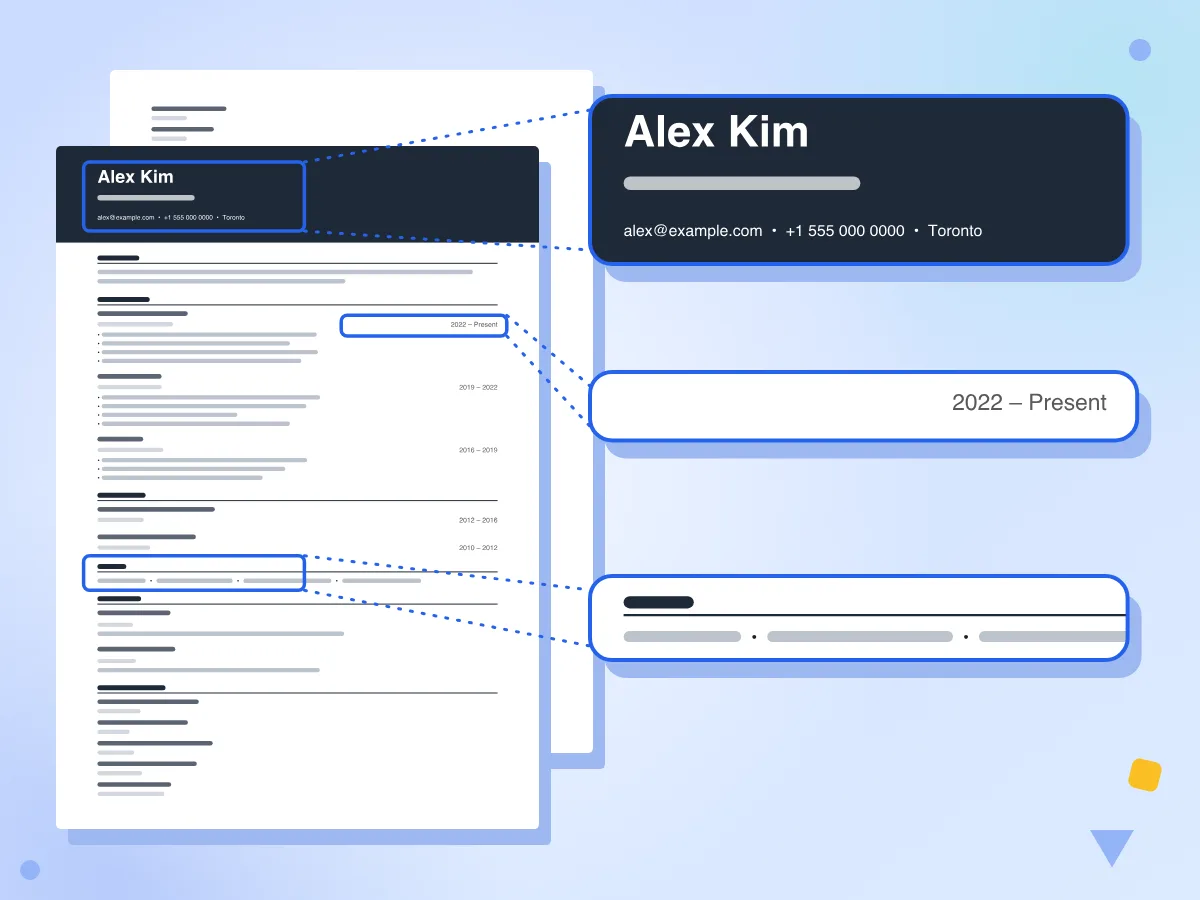
Özgeçmişinizi bölüm bölüm oluşturun
Özet, iş geçmişi, eğitim, beceriler, projeler ve sertifikaları doldurun. İhtiyacınız kadar kayıt ekleyin; boş olanlar dışarıda bırakılır ve PDF dolduğunda ikinci sayfaya geçer.
- Sabit sırada altı bölüm
- Halen burada çalışıyorum seçeneği Halen olarak yazdırılır
- Beceriler madde işaretiyle ayrılmış tek satırda
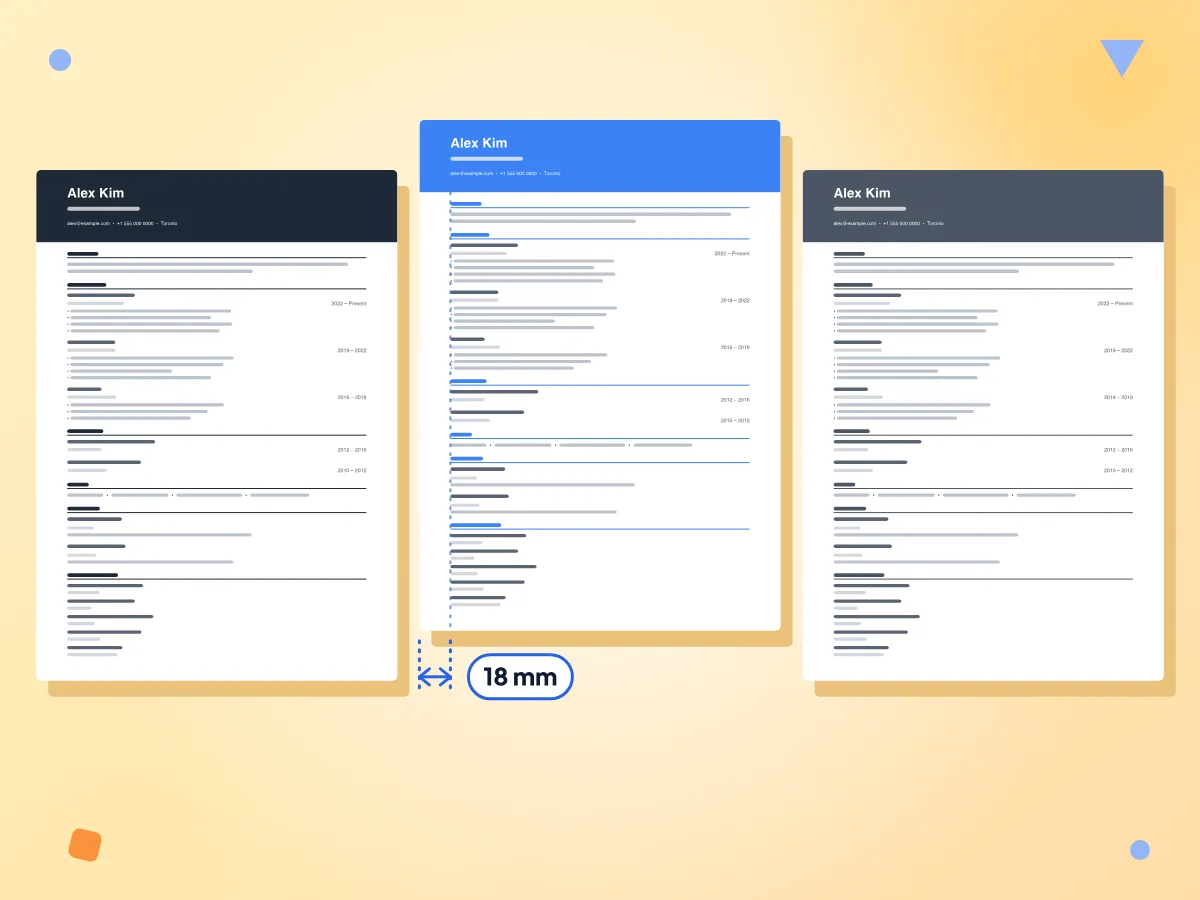
Özgeçmiş şablon rengini seçin
Klasik antrasit, Modern canlı mavi, Minimal ise yumuşak gri kullanır; renk ad bandına ve bölüm başlıklarına uygulanır. Düzen aynı tek sütun olarak kalır, bu yüzden şablon değiştirmek içeriğinizi hiç kaydırmaz.
- Klasik, Modern ve Minimal renkler
- Tek sütun, Helvetica yazı tipi
- A4 sayfa, 18 mm kenar boşlukları
Ücretsiz, üyeliksiz, ücret duvarsız
Özgeçmişinizi hesap açmadan, deneme sürümü olmadan ve sonunda ödeme adımıyla karşılaşmadan oluşturup indirin. PDF'de filigran veya PixConvert alt bilgisi yoktur, yalnızca sizin içeriğiniz bulunur.
ATS yazılımları için sade düzen
PDF, Deneyim ve Eğitim gibi standart başlıkların altında tek sütunda gerçek, seçilebilir metin içerir. Çoğu ATS tavsiyesi bu sade düzeni önerir; ancak hiçbir araç, her sistemin dosyayı nasıl okuyacağını garanti edemez.
Yazarken önizleyin
Formun yanında yer alan sayfa önizlemesi her değişiklikte yeniden çizilir; böylece indirmeden önce her bölümün ne kadar yer kapladığını görebilirsiniz. PDF'de küçük boşluk farkları olabilir.
Özgeçmişiniz sizde kalır
PDF'yi tarayıcınız oluşturur ve cihazınıza kaydeder; iş geçmişiniz bize gönderilmez. Hiçbir şey saklanmaz, bu yüzden sayfayı yenilediğinizde form boş başlar.
3 adımda özgeçmiş nasıl oluşturulur?
Bilgilerinizi girin.
Özgeçmiş Oluştur'a tıklayın, ardından adınızı, mesleki unvanınızı, iletişim bilgilerinizi ve kısa bir özet ekleyin. Adınız, unvanınız ve iletişim bilgileriniz üstteki renkli bantta yer alır.
Geçmişinizi ekleyin.
İş deneyimi, eğitim, beceriler, projeler ve sertifikaları doldurun. Daha fazla kayıt için Ekle düğmelerini kullanın; boş bıraktığınız alanlar PDF'de atlanır.
Bir renk seçin ve indirin.
Klasik, Modern veya Minimal şablonunu seçin, önizlemeyi kontrol edin, ardından PDF'yi İndir'e tıklayın. Dosya adınızla adlandırılır, örneğin alex-kim-resume.pdf.
Sıkça sorulan sorular
Şablonlar, ATS, sayfa boyutu, bölümler ve verilerinize ne olduğu hakkında yanıtlar.
Üyeliksiz ve filigransız bir özgeçmiş oluşturucu var mı?
Evet, bu araç. Editörü açıp her bölümü doldurabilir ve hesap oluşturmadan ya da ödeme bilgisi girmeden PDF'yi indirebilirsiniz. Dosyada bizden bir filigran, logo veya alt bilgi yoktur ve kaç kez indirebileceğinize dair bir sınır bulunmaz.
Bu özgeçmiş ATS uyumlu mu?
Olağan ATS tavsiyelerine uyar: tek sütun, gerçek seçilebilir metin, standart yazı tipi ve Deneyim ile Eğitim gibi sade başlıklar. Tablo, fotoğraf veya metin kutusu bulunmaz. Hiçbir oluşturucu, her aday takip sisteminin dosyayı nasıl okuyacağını garanti edemez; bu yüzden bir iş sitesine yüklediğinizde önizlemeyi kontrol edin.
Özgeçmişin sayfa boyutu nedir?
A4 dikey, 210 × 297 mm, 18 mm yan kenar boşluklarıyla; ABD ve Kanada dışında yaygın olan boyut budur. Henüz ABD Letter seçeneği yoktur. Kâğıt boyutu bir takip sisteminin metni okuma biçimini değiştirmez, ancak Letter kâğıda yazdırıyorsanız Sayfaya sığdır seçeneğini seçin.
İş deneyimi olmadan özgeçmiş hazırlayabilir miyim?
Evet. Deneyim bölümünü boş bırakın; PDF'de yer almaz ve özetinizin hemen ardından eğitim gelir. Okul veya gönüllü çalışmalarınızı proje olarak ekleyin, becerilerinizi listeleyin ve sayfayı doldurmak için kurslarınızı Sertifikalar altına yazın.
Özgeçmişim bir sayfadan uzun olabilir mi?
Evet. Metin sayfanın altına ulaştığında PDF yeni bir sayfadan devam eder; böylece uzun bir iş geçmişi kesilmek yerine devam eder. Bir testte, başka bölüm olmadan, her biri üç madde satırı içeren sekiz iş 1. sayfaya sığdı. Renkli ad bandı yalnızca 1. sayfada bulunur.
Hangi özgeçmiş şablonlarını seçebilirim?
Üç şablon var: Klasik (antrasit), Modern (mavi) ve Minimal (gri). Hepsi aynı tek sütunlu düzeni paylaşır ve yalnızca ad bandının, bölüm başlıklarının ve çizgilerinin rengini değiştirir. Fotoğraflı, iki sütunlu veya kenar çubuklu bir tasarım ile özel renk seçeneği yoktur.
Özgeçmişime fotoğraf ekleyebilir miyim?
Hayır. Fotoğraf yükleme seçeneği yoktur ve düzende fotoğraf için yer bulunmaz. ABD, Birleşik Krallık ve Kanada'daki işler için hazırlanan özgeçmişlerde genellikle fotoğraf kullanılmaz; bazı ülkelerde ise CV'de fotoğraf beklenir, bu yüzden o ülkelerdeki işverenlerin tercihini kontrol edin.
Özgeçmişimi Word dosyası olarak indirebilir miyim?
Hayır, tek indirme seçeneği PDF'dir; PDF, düzeni her ekranda aynı tutar. Bir işveren Word belgesi isterse PDF'yi açın, gerçek ve seçilebilir metni kopyalayın ve kelime işlemcinize yapıştırın.
İletişim satırım neden sayfadan taşıyor?
E-posta, telefon, konum, LinkedIn ve web sitesi tek satırda yazdırılır ve bu satır alt satıra geçmez. Yaklaşık 120 karakter sığar; https:// ve www içeren tam bir LinkedIn adresi satırı kenardan taşırabilir. Bağlantıları linkedin.com/in/adiniz şeklinde kısaltın ve isteğe bağlı bilgileri çıkarın.
PDF'de bazı harfler neden bozuk çıkıyor?
PDF standart Helvetica ile hazırlanır; bu yazı tipi İngilizce ve Batı Avrupa harflerini (é, ü ve ñ gibi) destekler. Yunanca, Kiril, Çince ve diğer yazı sistemleri, önizleme düzgün görünse de dosyada anlamsız sembollere dönüşür. Şimdilik bu kısımları Latin harfleriyle yazın.
Özgeçmiş oluşturucu özgeçmişimi kaydediyor mu?
Hayır. Tarayıcınızda veya bizim tarafımızda hiçbir şey saklanmaz; bu yüzden sayfayı yenilemek ya da sekmeyi kapatmak formu boşaltır. Ayrılmadan önce PDF'yi indirin ve daha sonra düzenlemeyi planlıyorsanız metninizi bir belgede saklayın. Ziyaret sayıları Google Analytics'e gider; özgeçmişiniz ise asla gitmez.
Hâlâ bir işte çalıştığımı nasıl belirtirim?
İlgili işin altındaki Halen burada çalışıyorum kutusunu işaretleyin. Bitiş tarihi alanı devre dışı kalır ve PDF'de başlangıç tarihinizin ardından Halen ifadesi görünür. Tarihler serbest metindir, dilediğiniz biçimde yazabilirsiniz.
Daha Fazla Aracı Keşfedin
Bu araçla birlikte harika çalışan diğer ücretsiz araçları keşfedin
Fatura Oluşturucu
Vergi ve indirim içeren ücretsiz PDF faturalar oluşturun
İmza Oluşturucu
İmzanızı çizin ve PNG veya SVG olarak kaydedin
Sertifika Oluşturucu
Profesyonel sertifikalar tasarlayın ve PDF olarak indirin
Kartvizit Oluşturucu
Profesyonel kartvizitler oluşturun ve PDF olarak indirin
Görselden PDF'ye
JPG, PNG, WebP görsellerini PDF belgesine dönüştürün
QR Kod Oluşturucu
Renklerinize uygun ücretsiz QR kodları oluşturun ve indirin