

Ücretsiz HEIC Dönüştürücü
Bu ücretsiz HEIC dönüştürücü, iPhone ve iPad fotoğraflarını JPG, PNG, WebP ve diğer birçok görsel biçimine çevirir. Tek bir fotoğrafı ya da bir grubu üyelik gerektirmeden dönüştürün; fotoğraflarınız cihazınızda kalır.
Görsellerinizi buraya bırakın
JPG, PNG, WebP, GIF, SVG ve daha fazlası
Maks. dosya boyutu: 100 MB · Birden fazla dosya desteklenir
HEIC Dönüştürücü Nasıl Kullanılır
HEIC fotoğraflarınızı ekleyin.
Yukarıdaki kutuya bırakın veya Görsel seç düğmesine dokunun. .heic ve .heif dosyalarını, PNG veya WebP görsellerle karışık olsa bile, dosya başına en fazla 100 MB olacak şekilde ekleyebilirsiniz.
Çıktı biçimini seçin.
JPG zaten seçilidir. Bunu bir fotoğrafın menüsünden değiştirin veya Tüm dosyalara uygula düğmesine basın, isterseniz Kalite veya Yeniden Boyutlandır ayarını yapın, ardından Tümünü Dönüştür düğmesine basın.
Fotoğraflarınızı indirin.
Her dosyayı kendi düğmesiyle kaydedin veya dönüştürülen tüm fotoğrafları tek bir ZIP olarak almak için Tümünü İndir düğmesine basın. HEIC orijinalleriniz değiştirilmez.
HEIC/HEIF biçimi hakkında
MPEG grubu tarafından geliştirilen, HEVC sıkıştırmasını kullanarak JPEG'in yaklaşık yarısı kadar dosya boyutunda mükemmel kalite sunan modern bir görsel biçimi.
Avantajlar
- Olağanüstü sıkıştırma verimliliği
- Hem kayıplı hem kayıpsız sıkıştırmayı destekler
- Birden fazla görseli, derinlik haritalarını ve HDR verilerini depolar
- Saydamlığı ve görsel dizilerini destekler
Dezavantajlar
- Safari dışında sınırlı tarayıcı desteği
- Patent kısıtlamalı HEVC kodeği
- Eklentiler olmadan Windows'ta yerel olarak desteklenmez
- Web platformlarıyla sınırlı uyumluluk
Teknik özellikler
En iyi kullanım alanları
Neden HEIC dönüştürücümüzü kullanmalısınız?
HEIC fotoğraflarını her bilgisayarda ve telefonda açılan biçimlere, tam çözünürlükte, tek tek veya toplu olarak, filigran ya da günlük sınır olmadan dönüştürün.
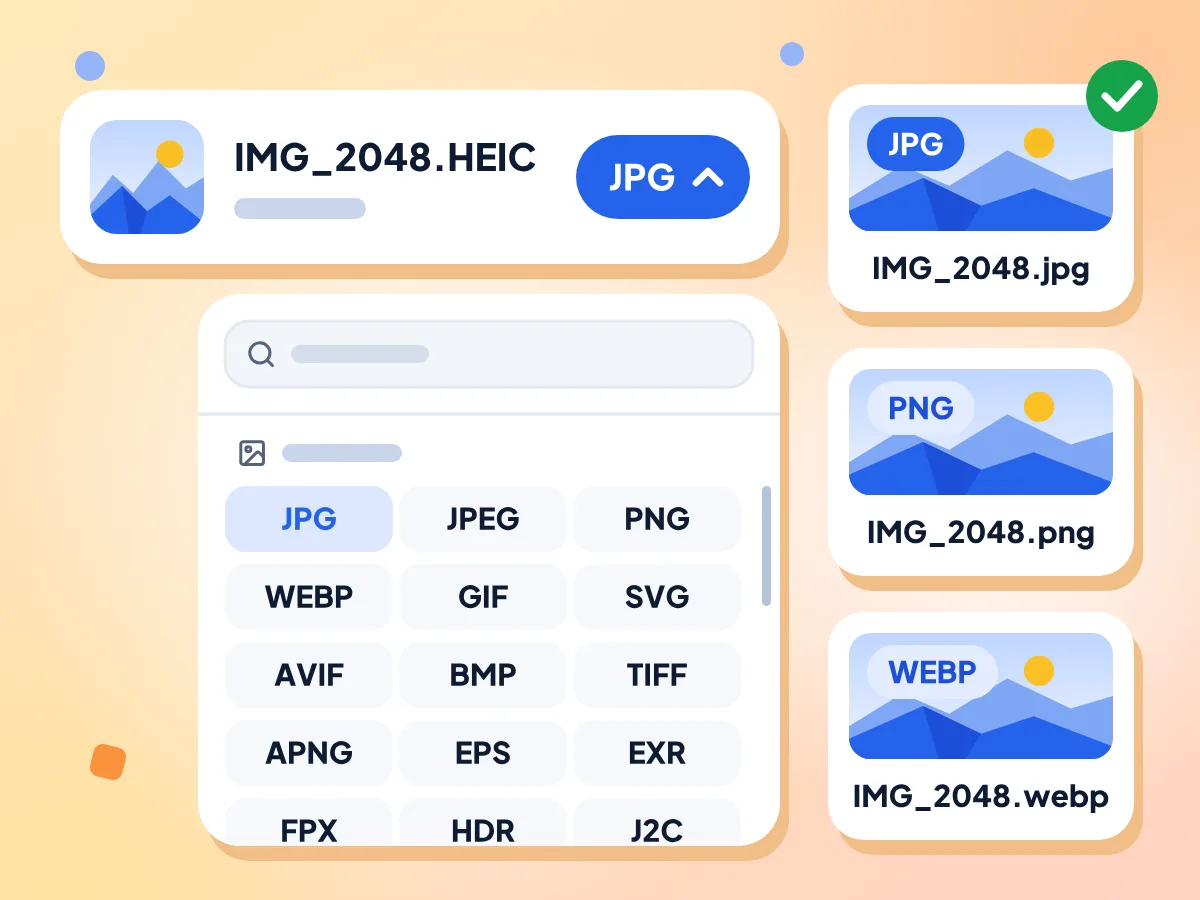
JPG, PNG, WebP ve Daha Fazlasını Seçin
Hemen hemen her telefon, bilgisayar ve web sitesi açabildiği için her fotoğraf için JPG seçilidir. Bunun yerine PNG, WebP, AVIF, TIFF, GIF veya başka bir biçimi seçmek için fotoğrafın biçim menüsünü açın.
- Her fotoğraf için JPG önceden seçili gelir
- Menüde 20'den fazla görsel biçimi
- .heic ve .heif dosyalarının ikisini de okur
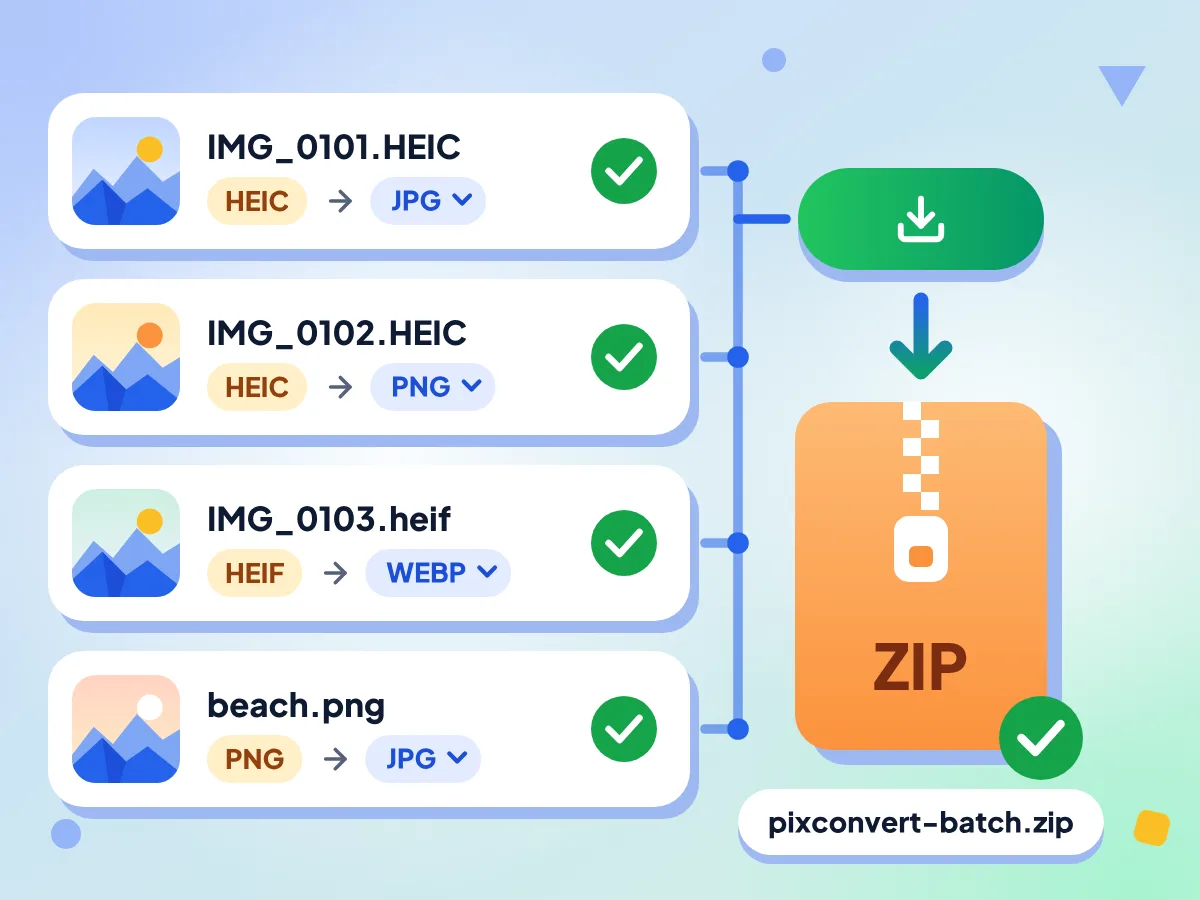
HEIC Fotoğraflarını Tek Seferde Toplu Dönüştürün
Bir grup telefon fotoğrafı ekleyin, PNG veya WebP dosyalarıyla karışık olsa bile. Fotoğraflar sırayla dönüştürülür, her biri kendi biçimini alabilir ve Tümünü İndir hepsini tek bir ZIP olarak kaydeder.
- Her fotoğraf kendi biçimini alabilir
- Dosya başına en fazla 100 MB
- Başarısız olan fotoğrafı tek başına yeniden deneyin
Uygulama veya Eklenti Gerekmez
Dönüştürücü motoru, Tümünü Dönüştür düğmesine ilk bastığınızda tarayıcınıza yüklenir; sitemizden yaklaşık 14 MB'dır ve sonraki ziyaretlerde yeniden kullanılır. Windows, Mac veya Android'de kurulacak hiçbir şey yoktur.
Tam Boyut ve Gerçek Renkler
Yeniden Boyutlandır bölümünden bir boyut belirlemediğiniz sürece fotoğraflar tam çözünürlüğünü korur. Renk profili korunur, böylece iPhone renkleri soluk görünmez; GPS konumu ve kamera ayrıntıları ise kaldırılır.
HEIC Dönüştürücü SSS
Apple'ın HEIC fotoğraf biçimi ve nasıl dönüştürüleceği hakkında en sık sorulan soruların yanıtları.
HEIC dosyası nedir?
HEIC dosyası, iPhone ve iPad'lerin kamera çekimleri için kullandığı High Efficiency Image Container biçiminde kaydedilmiş bir fotoğraftır. Çoğu zaman bir JPG'nin yaklaşık yarısı kadar yer kaplar, ancak birçok Windows PC, Android uygulaması ve web sitesi bu dosyayı açamaz.
Bu HEIC dönüştürücü hangi biçimlere kaydedebilir?
20'den fazla görsel biçimine kaydeder; JPG, PNG, WebP, AVIF, TIFF, GIF ve BMP bunlar arasındadır ve başlangıçta JPG seçilidir. HEIC ve PDF çıktı olarak sunulmaz. HEIC fotoğraflarını bir PDF'ye koymak için ücretsiz Görselden PDF'ye aracını kullanın.
HEIC fotoğraflarım için hangi biçimi seçmeliyim?
Paylaşım ve yüklemeler için JPG seçin, çünkü neredeyse her cihaz açabilir. Fotoğrafı düzenlemeyi planlıyor ve ek kayıp istemiyorsanız PNG seçin, ancak dosya çok daha büyük olur. WebP web siteleri için uygundur; Kalite kaydırıcısı ve Kayıpsız anahtarı, boyut ile ayrıntı arasında denge kurmanızı sağlar.
Windows veya Android'de HEIC dosyası nasıl açılır?
Burada JPG veya PNG'ye dönüştürün, ardından kopyayı herhangi bir fotoğraf görüntüleyicide açın. Windows, HEIC'i kendi başına yalnızca Microsoft'un HEIF ve HEVC uzantılarını ekledikten sonra gösterir. Bu sayfa fotoğrafı kendi motoruyla okur, bu yüzden bilgisayarınıza veya telefonunuza ek bir şey kurmanız gerekmez.
iPhone'umun HEIC fotoğraf çekmesini nasıl durdurabilirim?
Ayarlar'ı açın, Kamera'ya, ardından Formatlar'a dokunun ve En Uyumlu'yu seçin. Yeni fotoğraf ve videolar HEIF ve HEVC yerine JPEG ve H.264 olarak kaydedilir. Daha önce çektiğiniz fotoğraflar HEIC olarak kalır; bunları buraya ekleyip tek seferde dönüştürün.
HEIC'i TIFF veya AVIF'e dönüştürebilir miyim?
Evet. İkisi de JPG, PNG ve WebP ile birlikte biçim menüsünde yer alır. TIFF baskı ve fotoğraf düzenleyiciler için uygundur, AVIF ise küçük dosyalar üreten daha yeni bir web biçimidir. Her birinin 90'dan başlayan, 1 ile 100 arasında bir Kalite kaydırıcısı vardır.
HEIC Live Photo'yu MP4 videoya dönüştürebilir miyim?
Bu araçla olmaz. Araç durağan görseller üretir; bu yüzden MP4 menüde yoktur ve bir Live Photo'nun HEIC dosyası tek bir sabit fotoğraf olarak çıkar. Hareketli kısım elinizde ayrı bir .MOV dosyası olarak varsa, ücretsiz Video Dönüştürücü bu klibi MP4'e çevirebilir.
Bu HEIC dönüştürücü fotoğraflarımı bir sunucuya gönderiyor mu?
Hayır. Fotoğraflarınız tarayıcı sekmesi içindeki bir worker tarafından çözülüp yeniden kaydedilir; dolayısıyla dosyalar ve adları cihazınızda kalır. İlk dönüştürme, 14 MB'lık dönüştürücü motorunu sitemizden indirir. Editörde geçirilen süre gibi basit kullanım verilerini sayarız, fotoğraf içeriğini asla.
HEIC dosyam neden reddediliyor veya dönüştürülmüyor?
Sayfa .heic veya .heif uzantılı dosyaları kabul eder; bu yüzden bazı Canon ve Fujifilm kameraların .hif olarak kaydettiği HEIF fotoğrafları reddedilir. HEIC'i PNG, WebP ve diğer görsellerle aynı toplu işlemde karıştırabilirsiniz; başarısız olan her fotoğrafın kendi yeniden deneme düğmesi vardır.
HEIC biçiminin teknik özellikleri nelerdir?
High Efficiency Image Container (HEIC), mükemmel kalitede çıktı veren kayıplı/kayıpsız sıkıştırma kullanır. Saydamlığı destekler, animasyonu ise destekler. Tipik dosya boyutları: küçük.
HEIC biçimini ne zaman kullanmalıyım?
Apple ekosisteminde çalışıyorsanız ve küçük dosya boyutlarında mükemmel kaliteye ihtiyaç duyuyorsanız. En iyi kullanım alanları arasında iphone ve ipad fotoğrafçılığı, apple ekosistemi iş akışları, depolama dostu fotoğraf kütüphaneleri yer alır. Geniş web uyumluluğuna veya platformlar arası desteğe ihtiyaç duyduğunuzda.
HEIC biçiminin diğer biçimlere göre avantajları nelerdir?
HEIC biçiminin başlıca avantajları: Olağanüstü sıkıştırma verimliliği. Hem kayıplı hem kayıpsız sıkıştırmayı destekler. Birden fazla görseli, derinlik haritalarını ve HDR verilerini depolar. Saydamlığı ve görsel dizilerini destekler. Ancak şunları da göz önünde bulundurun: safari dışında sınırlı tarayıcı desteği, patent kısıtlamalı hevc kodeği.
HEIC Dönüştürücüye Ne Zaman İhtiyaç Duyarsınız?
iPhone Fotoğraflarını Paylaşmak İçin:
- Windows PC veya Android telefon kullanan arkadaşlarınıza fotoğraf gönderin
- Yalnızca JPG veya PNG kabul eden web formlarına fotoğraf yükleyin
- Windows ve Android'de açılan e-postalara fotoğraf ekleyin
Web Siteleri ve Tasarım İşleri İçin:
- Çevrimiçi mağaza için ürün fotoğraflarını WebP olarak kaydedin
- Düzenlemeden veya arka planı kesmeden önce HEIC'i PNG'ye dönüştürün
- iPhone çekimlerini baskı veya fotoğraf düzenleyici için TIFF olarak dışa aktarın
- Yeniden Boyutlandır ile bir gruptaki tüm fotoğrafları aynı genişliğe getirin
Windows, Android ve Ofis İçin:
- HEIF desteği olmayan bir bilgisayarda HEIC görsellerini görüntüleyin
- Word, PowerPoint veya Google Dokümanlar dosyalarına telefon fotoğrafları ekleyin
- .heic'in yanı sıra .heif fotoğraflarını da dönüştürün
- Fotoğrafları JPG veya TIFF isteyen baskı merkezleri için hazırlayın
Daha Fazla Aracı Keşfedin
Bu araçla birlikte harika çalışan diğer ücretsiz araçları keşfedin
Görsel Sıkıştırıcı
Kaliteden ödün vermeden dosya boyutunu küçültün
Görsel Boyutlandırıcı
Görselleri tam istediğiniz boyutlara getirin
Arka Plan Silici
Görsel arka planlarını kaldırın ve saydam PNG olarak kaydedin
QR Kod Oluşturucu
Renklerinize uygun ücretsiz QR kodları oluşturun