

HEIC'i Ücretsiz PNG'ye Dönüştürün, Kalite Kaybı Yok
HEIC'i ücretsiz PNG'ye dönüştürün; tek bir iPhone fotoğrafını da, tüm bir toplu işlemi de. PNG her pikseli korur, böylece düzenlemeye hazır kayıpsız bir kopya elde edersiniz ve fotoğraflarınız cihazınızda kalır.
Görsellerinizi buraya bırakın
HEIC, HEIF
Maks. dosya boyutu: 100 MB · Birden fazla dosya desteklenir
HEIC nasıl PNG'ye çevrilir?
HEIC fotoğraflarınızı ekleyin.
“Görsel seç” ile iPhone fotoğraflarını seçin veya yükleme kutusuna sürükleyin. Sayfa, her biri 100 MB'a kadar .heic ve .heif dosyalarını kabul eder; tek bir fotoğraf ya da aynı anda birçok fotoğraf ekleyebilirsiniz.
Çıktı olarak PNG'yi koruyun.
Eklediğiniz her fotoğraf için PNG burada zaten seçilidir. Sıkıştırmayı, testlerimizde en küçük dosyaları veren 90 değerinde bırakın, gerekirse “Yeniden boyutlandır” altında bir boyut belirleyin, ardından “Tümünü dönüştür” düğmesine basın.
PNG dosyalarınızı kaydedin.
Her kutucuktaki indirme düğmesini kullanın veya iki ya da daha fazla dosya olduğunda tek bir ZIP almak için “Tümünü indir” düğmesine basın. HEIC orijinalleriniz değişmez.
HEIC/HEIF ve PNG karşılaştırması: Neler değişir?
HEIC/HEIF ile PNG arasındaki farkları anlamak, ihtiyaçlarınıza uygun biçimi seçmenize yardımcı olur.
| Özellik | HEIC/HEIF | PNG |
|---|---|---|
| Sıkıştırma | Kayıplı/Kayıpsız | Kayıpsız |
| Kalite | Mükemmel | Mükemmel |
| Saydamlık | Evet | Evet |
| Animasyon | Evet | Hayır |
| Dosya boyutu | Küçük | Ortadan büyüğe |
HEIC/HEIF biçiminden neden dönüştürmelisiniz?
- Safari dışında sınırlı tarayıcı desteği
- Patent kısıtlamalı HEVC kodeği
- Eklentiler olmadan Windows'ta yerel olarak desteklenmez
Neden PNG seçmelisiniz?
- Kayıpsız sıkıştırma kaliteyi korur
- Tam saydamlık desteği
- Grafikler ve metinler için mükemmel
HEIC/HEIF ne zaman kullanılmalı?
Apple ekosisteminde çalışıyorsanız ve küçük dosya boyutlarında mükemmel kaliteye ihtiyaç duyuyorsanız.
PNG ne zaman kullanılmalı?
Saydamlığa veya kayıpsız kaliteye ihtiyaç duyduğunuzda ya da grafikler ve logolarla çalışırken.
HEIC'i neden JPG yerine PNG'ye çevirmelisiniz?
iPhone fotoğraflarınızın kayıpsız PNG kopyalarını tam boyutta, tek tek veya toplu olarak alın; üyelik, filigran ve günlük sınır yok.
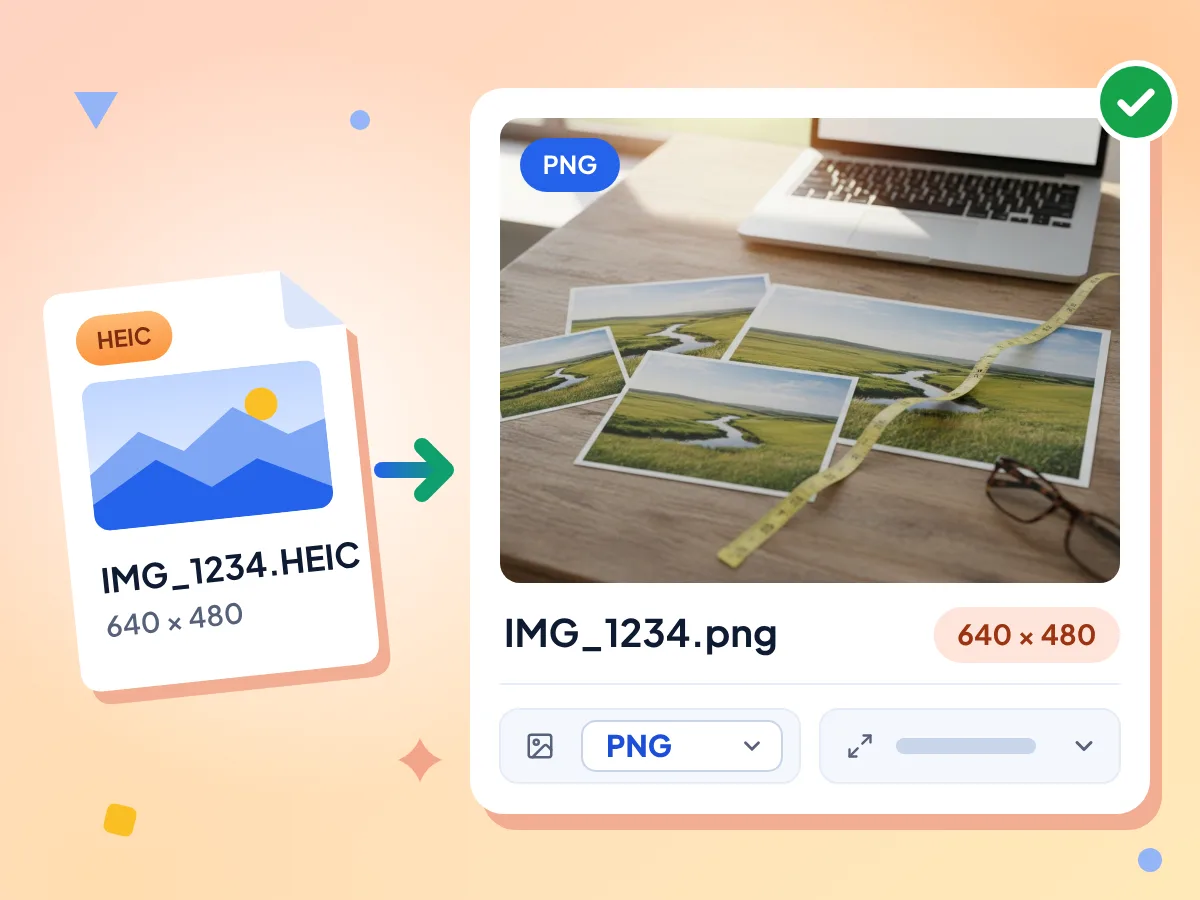
HEIC'i kalite kaybı olmadan PNG'ye dönüştürün
PNG, iPhone'unuzun HEIC dosyasında sakladığı her pikseli kopyalar; dolayısıyla dönüştürme kayıp eklemez. Fotoğraflar tam boyutunu korur ve dik konuma getirilir.
- PNG çıktısı her zaman kayıpsızdır
- 100 MB'a kadar .heic ve .heif dosyalarını kabul eder
- Yeniden boyutlandırmazsanız tam çözünürlük korunur
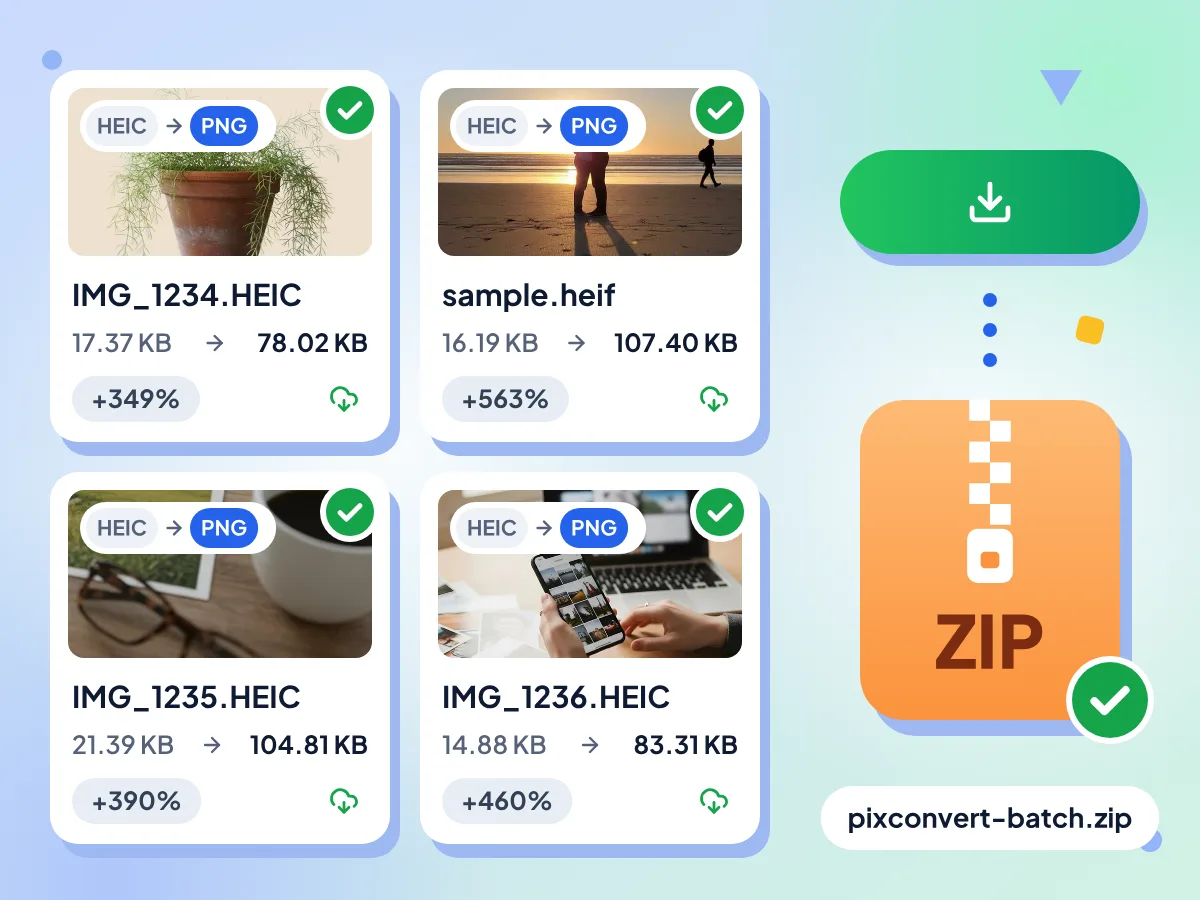
HEIC fotoğraflarını toplu olarak PNG'ye dönüştürün
Bir grup iPhone fotoğrafı ekleyin ve “Tümünü dönüştür” düğmesine basın. Fotoğraflar sırayla dönüştürülür, her kutucukta PNG'nin yeni boyutu görünür ve “Tümünü indir” tüm PNG dosyalarını tek bir ZIP içinde kaydeder.
- Toplu işlemde fotoğraf sayısına belirli bir sınır yok
- Her kutucukta PNG boyutu görünür
- İki veya daha fazla dosya ZIP olarak kaydedilir
Her PNG'den konum bilgisi kaldırılır
“Metaveriyi temizle” seçeneği varsayılan olarak açıktır; bu nedenle GPS konumu, kamera bilgileri ve çekim tarihi her PNG'den kaldırılır. Renk profili de silinir, bu yüzden geniş renk gamlı iPhone fotoğrafları daha sönük görünebilir.
HEIC'ten PNG'ye: sık sorulan sorular
iPhone HEIC fotoğraflarını PNG formatına çevirmeyle ilgili sık sorulan soruların yanıtları.
HEIC'i ücretsiz olarak PNG'ye nasıl dönüştürürüm?
HEIC fotoğraflarınızı yukarıdaki yükleme kutusuna bırakın veya “Görsel seç” seçeneğine dokunun. PNG zaten seçili olduğundan “Tümünü dönüştür” düğmesine basmanız yeterlidir. Ücret ödemezsiniz, hesap gerekmez ve filigran eklenmez. Tek bir fotoğraf PNG olarak kaydedilir; birden fazla fotoğraf ise tek bir ZIP olarak birlikte kaydedilebilir.
HEIC'i PNG'ye mi yoksa JPG'ye mi dönüştürmeliyim?
Fotoğrafı düzenlemeyi planlıyorsanız veya ek kayıp içermeyen bir kopya istiyorsanız PNG'yi seçin. E-posta veya yüklemeler için küçük bir dosyaya ihtiyacınız varsa JPG'yi seçin ve bunun için HEIC'ten JPG'ye sayfamızı kullanın. Testimizde bir fotoğraf, PNG olarak kalite 90'daki JPG'ye göre yaklaşık dört kat daha büyüktü.
HEIC'ten PNG'ye dönüştürme kayıpsız mı?
Evet. PNG her pikseli birebir saklar, bu yüzden dönüştürme yeni bir kayıp eklemez. Ancak iPhone'unuz kaydederken HEIC'in attığı ayrıntıları geri getiremez. “Yeniden boyutlandır” ayarını yapmadığınız sürece fotoğraf tam çözünürlüğünü korur.
PNG dosyam neden HEIC'ten çok daha büyük?
HEIC güçlü kayıplı sıkıştırma kullanır, PNG ise her pikseli korur. Testimizde 16,5 megapiksellik bir fotoğraf PNG olarak 5,08 MB, kalite 90'daki JPG olarak 1,19 MB oldu. Bu fotoğraf bir HEIC değildi, bu yüzden sizin oranınız farklı olacaktır. Sıkıştırmayı düşürmek PNG'yi yalnızca büyütür; küçültmek için “Yeniden boyutlandır” seçeneğini kullanın veya JPG seçin.
HEIC'ten PNG'ye dönüştürme şeffaf arka plan verir mi?
Tek başına vermez. PNG, bir dosyada zaten bulunan şeffaflığı korur, ancak iPhone kamera fotoğraflarında şeffaflık yoktur; bu yüzden PNG'niz fotoğrafla aynı arka planı gösterir. Özneyi kesmek için PNG'yi sonrasında ücretsiz Arka Plan Silici aracımızdan geçirin.
HEIC dosyalarını toplu olarak PNG'ye dönüştürebilir miyim?
Evet. İstediğiniz kadar fotoğraf seçin veya bırakın; toplu işlem ya da günlük sınır yoktur ve dosya başına 100 MB'a izin verilir. “Tümünü indir” hepsini pixconvert-batch.zip adlı tek bir dosyada toplar. “Daha fazla dosya ekle” ile sonradan eklenen fotoğraflar JPG olarak başlar, bu yüzden önce bunları PNG'ye çevirin.
Mac veya Windows bilgisayarda HEIC'i PNG'ye nasıl dönüştürürüm?
Bu sayfayı iki bilgisayarda da tarayıcınızda açın, fotoğrafları ekleyin ve “Tümünü dönüştür” düğmesine basın. Sayfa HEIC dosyalarını kendi motoruyla çözer; bu yüzden Windows'ta HEIF veya HEVC uzantısına, Mac'te de Önizleme ya da Fotoğraflar'dan dışa aktarmaya gerek kalmaz.
HEIC'ten PNG'ye dönüştürme 10 bit rengi veya HDR'yi korur mu?
Hayır. Dönüştürücü kanal başına 8 bit ile çalışır; bu nedenle 10 bit veya HDR bir fotoğraf standart 8 bit PNG olur. Sıradan fotoğraflar aynı görünmelidir, ancak parlak HDR vurguları HDR ekranda daha sönük görünebilir.
HEIC'ten PNG'ye dönüştürme fotoğraflarımı gizli tutar mı?
Evet. Her fotoğraf tarayıcı sekmenizin içinde çözülür ve PNG olarak kaydedilir; fotoğrafın kendisi bize hiçbir zaman gönderilmez. Tek indirme, ilk kullanımda sitemizden alınan yaklaşık 14 MB'lık dönüştürücü motorudur. Dosya adlarını değil, geçirilen süre gibi basit kullanım verilerini kaydediyoruz.
HEIC'ten PNG'ye çevirmenin doğru seçim olduğu durumlar
Fotoğraf düzenleme için
- iPhone fotoğraflarını PNG açan ama HEIC açmayan uygulamalarda düzenleyin
- Arka plan kesmeye temiz, kayıpsız piksellerle başlayın
- Bir fotoğrafı her seferinde JPG kaybı eklemeden rötuşlayın ve yeniden kaydedin
Tasarım ve belgeler için
- iPhone fotoğraflarını tasarım dosyalarına ve sunumlara PNG olarak yerleştirin
- Kılavuzlara ve eğitimlere beyaz tahta veya not fotoğrafları ekleyin
- Brief kayıpsız görsel istediğinde müşterilere PNG dosyaları gönderin
Arşivleme ve uzun süreli saklama
- Aile fotoğraflarını yeniden boyutlandırmadan önce kayıpsız bir kopyasını saklayın
- Bir PNG ana kopyası kaydedin, ardından daha küçük JPG veya WebP kopyaları oluşturun
- Fotoğrafları neredeyse her bilgisayarın açabildiği bir biçimde saklayın
Daha Fazla Aracı Keşfedin
Bu araçla birlikte harika çalışan diğer ücretsiz araçları keşfedin
Görsel Sıkıştırıcı
Kaliteden ödün vermeden dosya boyutunu küçültün
Görsel Boyutlandırıcı
Görselleri tam istediğiniz boyutlara getirin
Arka Plan Silici
Görsel arka planlarını kaldırın ve saydam PNG olarak kaydedin
QR Kod Oluşturucu
Renklerinize uygun ücretsiz QR kodları oluşturun