

Ücretsiz HEIF Dönüştürücü
Bu ücretsiz HEIF dönüştürücü, .heif ve .heic fotoğrafları JPG, PNG, WebP, TIFF veya 20'den fazla görsel biçiminden herhangi birine kaydeder. Tek bir dosyayı ya da büyük bir toplu işlemi üyelik gerektirmeden ve filigransız dönüştürün.
Görsellerinizi buraya bırakın
JPG, PNG, WebP, GIF, SVG ve daha fazlası
Maks. dosya boyutu: 100 MB · Birden fazla dosya desteklenir
HEIF Dosyaları Nasıl Dönüştürülür
HEIF dosyalarınızı ekleyin.
.heif veya .heic fotoğraflarını yukarıdaki kutuya bırakın ya da Görsel seç'e dokunun. Her biri en fazla 100 MB olabilir ve PNG veya WebP görseller (JPG değil) toplu işleme katılabilir.
Bir çıktı biçimi seçin.
Her dosya için JPG ayarlıdır. Bir karenin menüsünü değiştirin veya Tüm dosyalara uygula'yı kullanın, isterseniz Kalite veya Yeniden Boyutlandır'ı ayarlayın, ardından Tümünü Dönüştür'e basın.
Görsellerinizi indirin.
Her dosyayı ayrı ayrı kaydedin veya dönüştürülmüş tüm görsellerin bulunduğu tek bir ZIP için Tümünü İndir'e basın. Cihazınızdaki HEIF dosyaları değişmeden kalır.
HEIF Dosyalarını Neden Aracımızla Dönüştürmelisiniz?
Telefon ve tabletlerden gelen HEIF fotoğraflarını her cihazda, tam çözünürlükte, her dosya için ayrı bir biçimle ve günlük sınır olmadan açın.
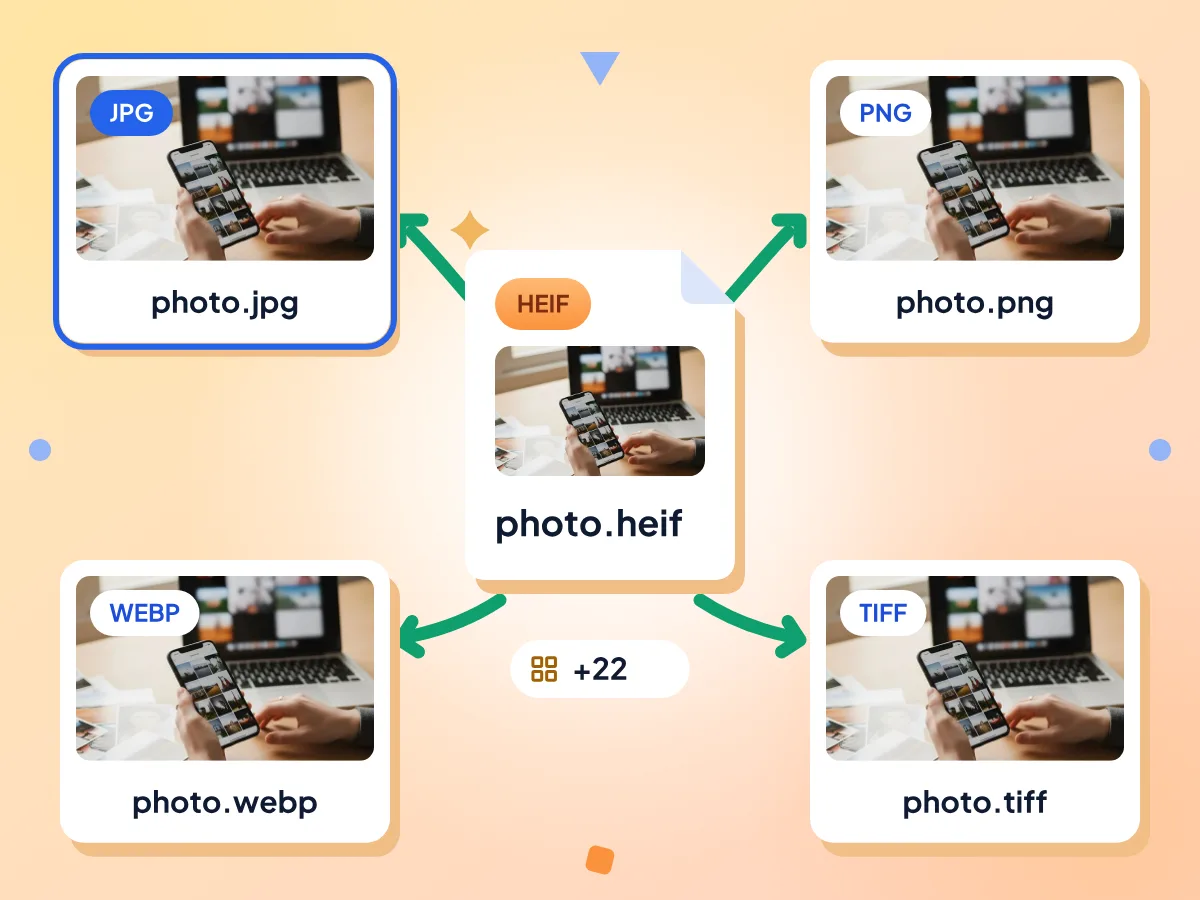
HEIF Fotoğraflarını 20'den Fazla Biçime Dönüştürün
Her dosya, hemen her cihazın açabildiği JPG olarak başlar. Düzenleme için PNG, web siteleri için WebP veya AVIF, baskı için TIFF ya da 20 biçim daha arasından seçim yapmak için bir karenin biçim menüsünü açın.
- Her dosya JPG olarak başlar
- Aralarından seçebileceğiniz 20'den fazla görsel biçimi
- Her dosya için ayrı bir biçim
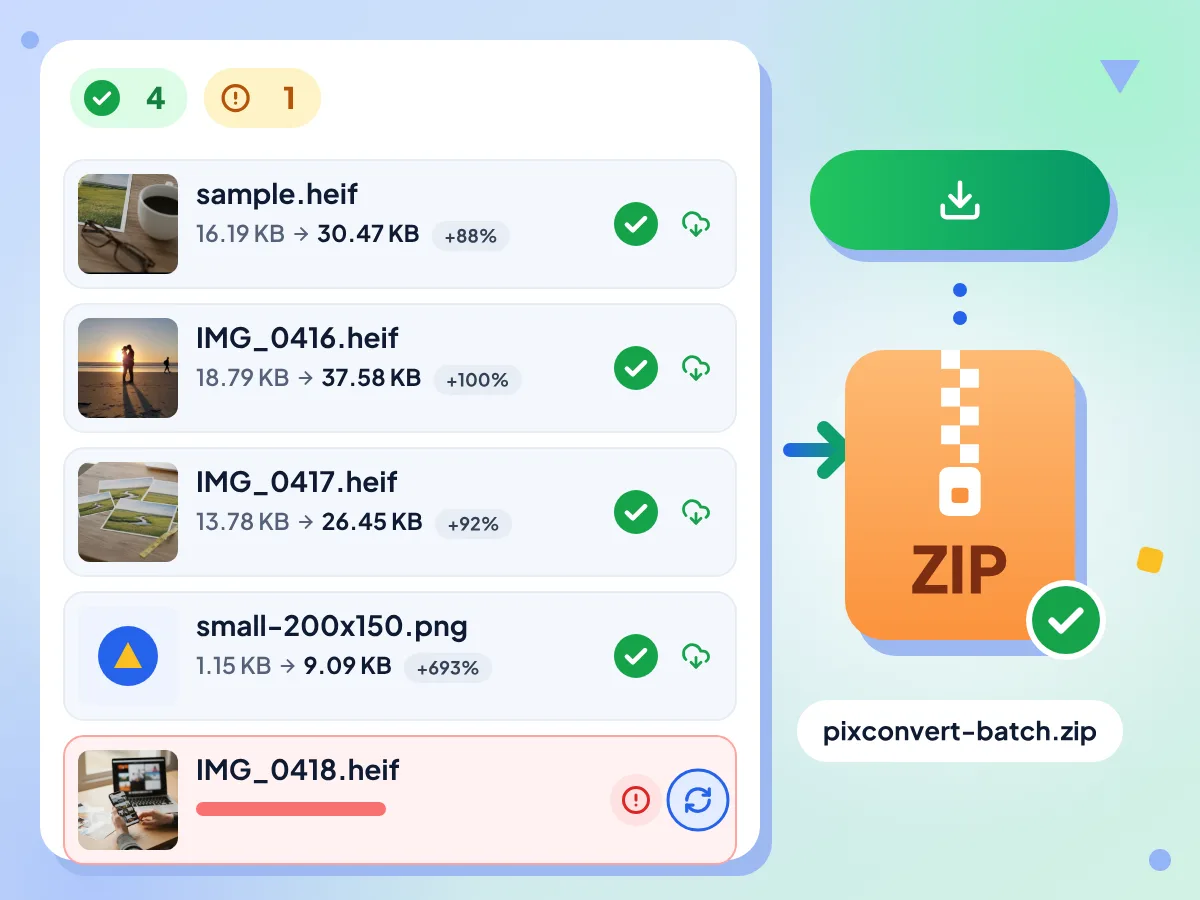
Tek ZIP'te HEIF Toplu Dönüştürme
Birçok HEIF fotoğrafını, PNG veya WebP görsellerle karışık olsa bile aynı anda bırakın. Dosyalar tek tek dönüştürülür, başarısız olan bir dosya tek başına yeniden denenebilir ve Tümünü İndir tek bir ZIP kaydeder.
- Dosya başına 100 MB sınır
- Başarısız olan dosyayı tek başına yeniden deneyin
- Tümünü İndir tek bir ZIP kaydeder
Fotoğraflarınız Cihazınızda Kalır
Yaklaşık 14 MB olan dönüştürücü motoru, ilk dönüştürmenizde sitemizden indirilir ve tarayıcınız bundan sonra onu yeniden kullanır. Windows, Mac veya Android'de kurmanız gereken hiçbir şey yoktur.
Tam Boyut ve 8 Bit Renk
Yeniden Boyutlandır'ı kullanmadığınız sürece fotoğraflar genişlik ve yüksekliğini korur. JPG çıktısı renk profilini korur ve GPS bilgileri kaldırılır; 10 bit HEIF görselleri ise kanal başına 8 bit olarak kaydedilir.
HEIF Dönüştürücü: Sık Sorulan Sorular
HEIF görsel kapsayıcı biçimi ve bu biçimle nasıl çalışılacağı hakkında yaygın sorular.
HEIF dosyası nedir?
HEIF, High Efficiency Image File Format'ın kısaltmasıdır ve fotoğrafları JPG'den daha az yer kaplayacak şekilde depolamaya yarayan bir standarttır. iPhone'lar bunu .heic uzantısıyla kaydeder; bazı Android telefonlar ve kameralar da sunar. Birçok eski bilgisayar ve web sitesi bunu açamaz.
HEIF ile HEIC arasındaki fark nedir?
HEIF kapsayıcı standardıdır; HEIC ise görüntüleri HEVC sıkıştırması kullanan, iPhone'ların ürettiği türden HEIF dosyalarına verilen addır. Her iki uzantı da aynı türde fotoğraf barındırır ve bu dönüştürücü .heif ve .heic dosyalarını aynı şekilde kabul eder.
HEIF dosyalarını hangi biçimlere dönüştürebilirim?
20'den fazla görsel biçimine: başlangıçta seçili olan JPG ile birlikte PNG, TIFF, GIF, BMP, WebP ve AVIF. PDF bir çıktı değildir ve Görselden PDF'ye aracı henüz .heif kabul etmez; bu yüzden önce burada JPG'ye dönüştürün, ardından JPG'leri Görselden PDF'ye aracına ekleyin.
Bu HEIF dönüştürücü Sony, Canon veya Fujifilm dosyalarını açabilir mi?
Henüz değil. Bu kameralar HEIF fotoğraflarını .hif uzantısıyla kaydeder; dönüştürücü bunu kabul etmez, bu nedenle dosyalar yükleme sırasında reddedilir. Telefonlardan, tabletlerden ve diğer uygulamalardan gelen .heif veya .heic uzantılı fotoğraflar, her biri en fazla 100 MB olmak üzere çalışır.
HEIF dönüştürücü HDR ve 10 bit rengi korur mu?
Hayır. Kanal başına 8 bit ile çalışır, bu nedenle 10 bit ve HDR fotoğraflar standart 8 bit görseller olarak kaydedilir. Bu, paylaşım ve web için uygundur ancak parlak HDR vurguları telefondakinden daha düz görünebilir.
Birden fazla görsel içeren HEIF dosyalarına ne olur?
Bir HEIF, ana fotoğrafın yanında bir seri çekimi, görsel dizisini veya derinlik haritasını depolayabilir. JPG, PNG ve çoğu diğer çıktı için dönüştürücü tek bir görsel kaydeder; bu, ana görsel olmalıdır. Ek kareler ve derinlik verileri ayrı dosyalar olarak kaydedilmez.
HEIF fotoğrafından en yüksek kaliteyi hangi çıktı korur?
PNG, çünkü her pikseli korur; ancak dosya bir JPG'den birkaç kat daha büyük olur. Kayıpsız anahtarı açık WebP de kayıpsız diğer seçenektir. JPG, WebP, AVIF ve TIFF için daha fazla ayrıntı korumak üzere Kaliteyi 100'e doğru yükseltin.
Dönüştürebileceğim HEIF dosyası sayısında bir sınır var mı?
Günlük sınır yoktur ve toplu işlemdeki dosya sayısında üst sınır bulunmaz; her dosya en fazla 100 MB olabilir. Dosyalar tek tek işlenir, bu nedenle telefonda çok uzun bir toplu işlem biraz zaman alabilir ve çok fazla bellek kullanabilir.
Bu HEIF dönüştürücü kişisel fotoğraflar için güvenli mi?
Evet. HEIF dosyalarınız tarayıcı sekmesinin içinde okunur ve dönüştürülür, sunucularımıza gönderilmez. Tek ağ adımı, sitemizden bir kez yapılan dönüştürücü motoru indirmesidir. Sayfa ziyaretlerini ve düzenleyicide geçirilen süreyi ölçeriz; fotoğraflarınızın neyi gösterdiğini asla.
HEIF Dosyalarını Kimler Dönüştürür?
Android Telefon Kullanıcıları:
- Android telefondaki HEIF fotoğraflarını herhangi bir bilgisayarda açın
- Yüksek verimli görselleri eski cihaz kullanan kişilerle paylaşın
- HEIF fotoğraflarını yalnızca JPG veya PNG kabul eden sitelere yükleyin
Editörler ve Web Yapımcıları:
- Düzenlemeden önce HEIF'i PNG olarak kaydedin, böylece sonraki kayıtlarda kayıp olmaz
- HEIF fotoğraflarını web sitesi için WebP veya AVIF olarak dışa aktarın
- Baskı veya sayfa tasarımı işleri için TIFF kopyaları oluşturun
- Bir grup HEIF fotoğrafını tek seferde aynı genişliğe getirin
Windows ve Office Kullanıcıları:
- HEIF görsellerini Microsoft'un eklentileri olmadan bilgisayarda görüntüleyin
- HEIF fotoğraflarını Word veya PowerPoint'e JPG olarak ekleyin
- iPhone'dan gelen .heic dosyalarını aynı toplu işlemde dönüştürün
- İş yerinde fotoğraf paylaşmadan önce GPS konumunu kaldırın
Daha Fazla Aracı Keşfedin
Bu araçla birlikte harika çalışan diğer ücretsiz araçları keşfedin
Görsel Sıkıştırıcı
Kaliteden ödün vermeden dosya boyutunu küçültün
Görsel Boyutlandırıcı
Görselleri tam istediğiniz boyutlara getirin
Arka Plan Silici
Görsel arka planlarını kaldırın ve saydam PNG olarak kaydedin
QR Kod Oluşturucu
Renklerinize uygun ücretsiz QR kodları oluşturun