

HEIF'i Ücretsiz JPG'ye Dönüştürün
HEIF'i ücretsiz olarak JPG'ye dönüştürün; tek bir fotoğrafı da çok sayıda fotoğrafı da aynı anda. Telefon ve tabletlerden gelen HEIF görselleri, her PC'de ve web sitesinde açılan standart JPG'lere dönüşür ve cihazınızda kalır.
Görsellerinizi buraya bırakın
HEIC, HEIF
Maks. dosya boyutu: 100 MB · Birden fazla dosya desteklenir
HEIF JPG'ye nasıl dönüştürülür?
HEIF dosyalarınızı ekleyin.
Görsel seç dosya seçicinizi açar; dilerseniz dosyaları kutunun üzerine sürükleyin. Sayfa .heif ve .heic uzantılarını, dosya başına 100 MB'a kadar ve istediğiniz sayıda dosyayı kabul eder.
Ayarları kontrol edin.
Çıktı zaten JPG olarak seçili. Kaliteyi 90'da bırakın veya kaydırıcıyı sürükleyin, daha küçük fotoğraflar istiyorsanız Yeniden boyutlandır altında bir genişlik belirleyin, ardından Tümünü dönüştür'e basın.
JPG'leri indirin.
Her kutucuğun kendi indirme düğmesi vardır; iki veya daha fazla dosya tamamlandığında Tümünü indir size tek bir ZIP verir. HEIF dosyalarınız değişmeden kalır.
Neden Bu Ücretsiz HEIF - JPG Dönüştürücüyü Kullanmalısınız?
HEIF fotoğraflarını tam boyutta ve toplu olarak standart JPG'ye çevirin; hesap, filigran ya da bilgisayarınıza kurulum gerekmez.
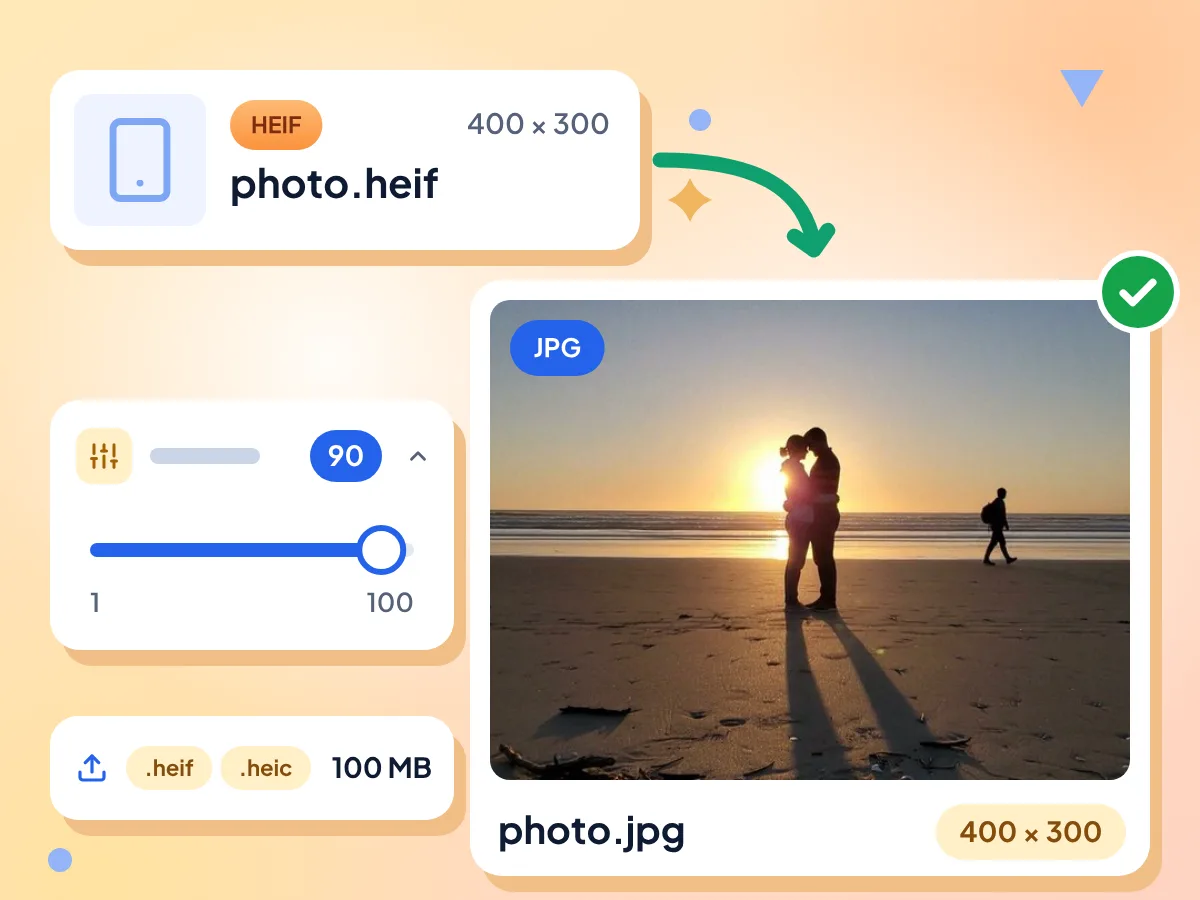
HEIF Fotoğraflarını JPG'ye Dönüştürün
.heif veya .heic olarak kaydedilmiş görselleri bırakın ve aynı genişlik ve yükseklikte standart JPG'ler alın. JPG zaten seçili, Kalite 90'dan başlar ve kaydırıcıyla 100'e kadar çıkar.
- 100 MB'a kadar .heif ve .heic dosyalarını kabul eder
- 1'den 100'e kalite kaydırıcısı
- Orijinaliyle aynı genişlik ve yükseklik
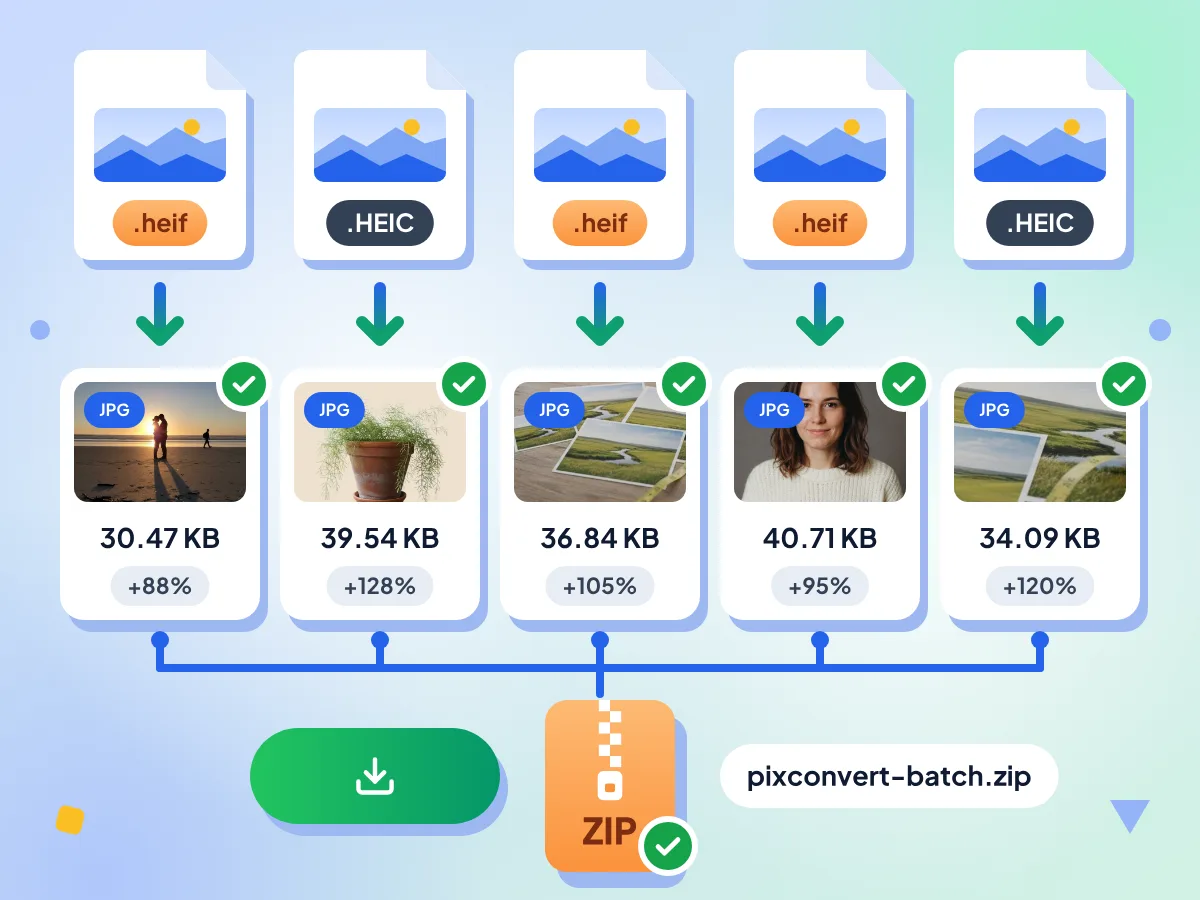
HEIF ve HEIC'i Toplu Olarak JPG'ye Dönüştürün
.heif ve .heic fotoğraflarını tek bir toplu işlemde birleştirin. Aynı ayarlarla sırayla dönüştürülürler, her kutucuk yeni boyutu gösterir ve Tümünü indir, JPG'leri tek bir ZIP dosyasında toplar.
- Toplu işlemde dosya sayısına sabit bir sınır yok
- Hem .heif hem .heic tek seferde
- İki veya daha fazla dosya için tek ZIP
Windows'ta Kurulum Gerekmez
Windows, HEIF dosyalarını ancak Microsoft'un HEIF ve HEVC uzantılarını eklediğinizde açar. Bu sayfa dosyayı kendi motoruyla okur; yaklaşık 14 MB olan bu motoru tarayıcınız ilk seferde sitemizden alır.
HEIF - JPG: Sorular ve Cevaplar
HEIF formatı ve JPEG'e dönüştürme hakkında faydalı yanıtlar.
HEIF'i ücretsiz olarak JPG'ye nasıl dönüştürebilirim?
.heif fotoğraflarınızı en üstteki kutuya bırakın veya seçmek için Görsel seç'e dokunun. JPG zaten ayarlı olduğundan Tümünü dönüştür'e basıp ardından indirin. Ücretsizdir; kayıt, filigran ve günlük sınır yoktur, .heic dosyaları da aynı şekilde çalışır.
Windows 11'de HEIF'i JPG'ye nasıl dönüştürebilirim?
Bu sayfayı Edge veya Chrome'da açın, dosyaları ekleyin ve Tümünü dönüştür'e basın. Sayfa HEIF'i kendisi çözdüğü için Microsoft'un HEIF Image Extensions veya HEVC Video Extensions uzantılarına ihtiyacınız yoktur. Ardından JPG'ler Fotoğraflar, Paint ve Office uygulamalarında açılır.
HEIF'i JPG'ye dönüştürürken kalite kaybı olur mu?
Biraz olur, çünkü JPG her zaman kayıplı sıkıştırma kullanır. Varsayılan Kalite olan 90'da fotoğraflar orijinaline çok yakın görünür, 100 ise en fazla ayrıntıyı korur. Yeniden boyutlandır'ı kullanmadığınız sürece genişlik ve yükseklik aynı kalır. Hiç ek kayıp istemiyorsanız PNG'yi seçin.
Samsung veya başka bir Android telefondan HEIF fotoğraflarını dönüştürebilir miyim?
Evet, dosya .heif veya .heic ile bitiyorsa olur. Fotoğrafları bilgisayarınıza kopyalayın veya doğrudan telefondan ekleyin; her biri en fazla 100 MB olabilir. Tabletlerden ve diğer uygulamalardan gelen dosyalar da aynı şekilde çalışır.
HEIF - JPG dönüşümü tarih ve konum gibi EXIF verilerini korur mu?
Hayır, tek bir ayarı değiştirmediğiniz sürece. Meta verileri kaldır varsayılan olarak açıktır; bu yüzden her JPG GPS konumunu, çekim tarihini ve kamera bilgilerini içermez, renk profili ise korunur. Bu EXIF verilerini saklamak için Gelişmiş'i açın ve anahtarı kapatın.
HEIF'i bunun yerine PNG'ye dönüştürebilir miyim?
Evet. Bir kutucuktaki Çıktı biçimi menüsünü açıp PNG'yi seçin veya tüm toplu işlemi değiştirmek için Tüm dosyalara uygula'ya basın. PNG her pikseli korur ancak çok daha büyük dosyalar üretir. HEIC - PNG sayfamız da .heif dosyalarını kabul eder ve PNG seçili olarak başlar.
HEIF dosyam neden dönüştürülmüyor?
Önce dosya uzantısına bakın. Sayfa yalnızca .heif ve .heic dosyalarını kabul eder; bu nedenle .hif ile biten kamera dosyaları reddedilir, 100 MB'ı aşan dosyalar da kabul edilmez. Bir dosya yüklenir ama dönüştürme başarısız olursa kutucuğunda yeniden dene düğmesi görünür ve toplu işlemin geri kalanı devam eder.
HEIF fotoğraflarım bu sayfada güvende mi?
Evet. Dönüştürme, tarayıcı sekmenizin içinde bir worker üzerinde çalışır ve görselleriniz sunucularımıza hiçbir zaman gitmez. Tarayıcınız 14 MB'lık motoru sitemizden bir kez indirir, sonra yeniden kullanır. Düzenleyicide geçirilen süre gibi temel kullanım verilerini sayarız, ancak dosya adlarını veya fotoğraf içeriklerini asla kaydetmeyiz.
HEIF'i Ne Zaman JPG'ye Dönüştürmelisiniz?
Telefon Fotoğrafları İçin
- .heif veya .heic olarak kaydedilmiş yüksek verimli fotoğrafları dönüştürün
- HEIF uzantısı olmayan bir PC'de HEIF görsellerini açın
- .heif ve .heic dosyalarından oluşan karışık bir grubu tek bir JPG setine dönüştürün
Paylaşım ve İş İçin
- HEIF fotoğraflarını herkesin açabileceği JPG olarak e-postalara ekleyin
- Yalnızca JPG kabul eden web formlarına görsel yükleyin
- JPEG dosyası isteyen bir baskı merkezine fotoğraf gönderin
Daha Küçük ve Daha Temiz Dosyalar İçin
- Göndermeden önce bir grup HEIF fotoğrafını aynı genişliğe yeniden boyutlandırın
- Fotoğrafları çevrimiçi paylaşmadan önce GPS konumunu kaldırın
- JPG'leri e-posta için yeterince küçültmek üzere kaliteyi düşürün
Daha Fazla Aracı Keşfedin
Bu araçla birlikte harika çalışan diğer ücretsiz araçları keşfedin
Görsel Sıkıştırıcı
Kaliteden ödün vermeden dosya boyutunu küçültün
Görsel Boyutlandırıcı
Görselleri tam istediğiniz boyutlara getirin
Arka Plan Silici
Görsel arka planlarını kaldırın ve saydam PNG olarak kaydedin
QR Kod Oluşturucu
Renklerinize uygun ücretsiz QR kodları oluşturun