

Ücretsiz JPG - SVG dönüştürücü
JPG dosyalarını ücretsiz olarak SVG'ye dönüştürün; tek bir fotoğraf ya da toplu bir set olabilir. Her SVG, yalnızca SVG kabul eden formlar için görselinizi orijinal boyutunda içine alır ve dosyalarınız cihazınızda kalır.
Görsellerinizi buraya bırakın
JPG, JPEG
Maks. dosya boyutu: 100 MB · Birden fazla dosya desteklenir
JPG nasıl SVG'ye dönüştürülür
JPG dosyalarınızı ekleyin.
Yükleme kutusuna bırakın veya Görsel seç düğmesini kullanın. JPG ve JPEG dosyalarının ikisi de çalışır; tek tek ya da toplu olarak, her biri en fazla 100 MB.
Ayarları kontrol edin.
Çıktı zaten SVG olarak ayarlıdır ve içindeki görsel birebir kopya olduğu için Kalite kaydırıcısı yoktur. Dosyanın daha küçük olması gerekiyorsa bir Yeniden boyutlandır genişliği belirleyin, ardından Tümünü dönüştür düğmesine basın.
SVG dosyalarınızı kaydedin.
Her dosyadaki indirme düğmesini kullanın veya iki ya da daha fazla dosya için tek bir ZIP almak üzere Tümünü indir düğmesine basın. Başlangıçta kullandığınız JPG dosyaları olduğu gibi kalır.
JPG'den SVG'ye dönüştürmede neler elde edersiniz
JPG'nizi yalnızca SVG kabul eden tasarım araçları ve web sayfaları için bir SVG dosyasının içine kaydedin
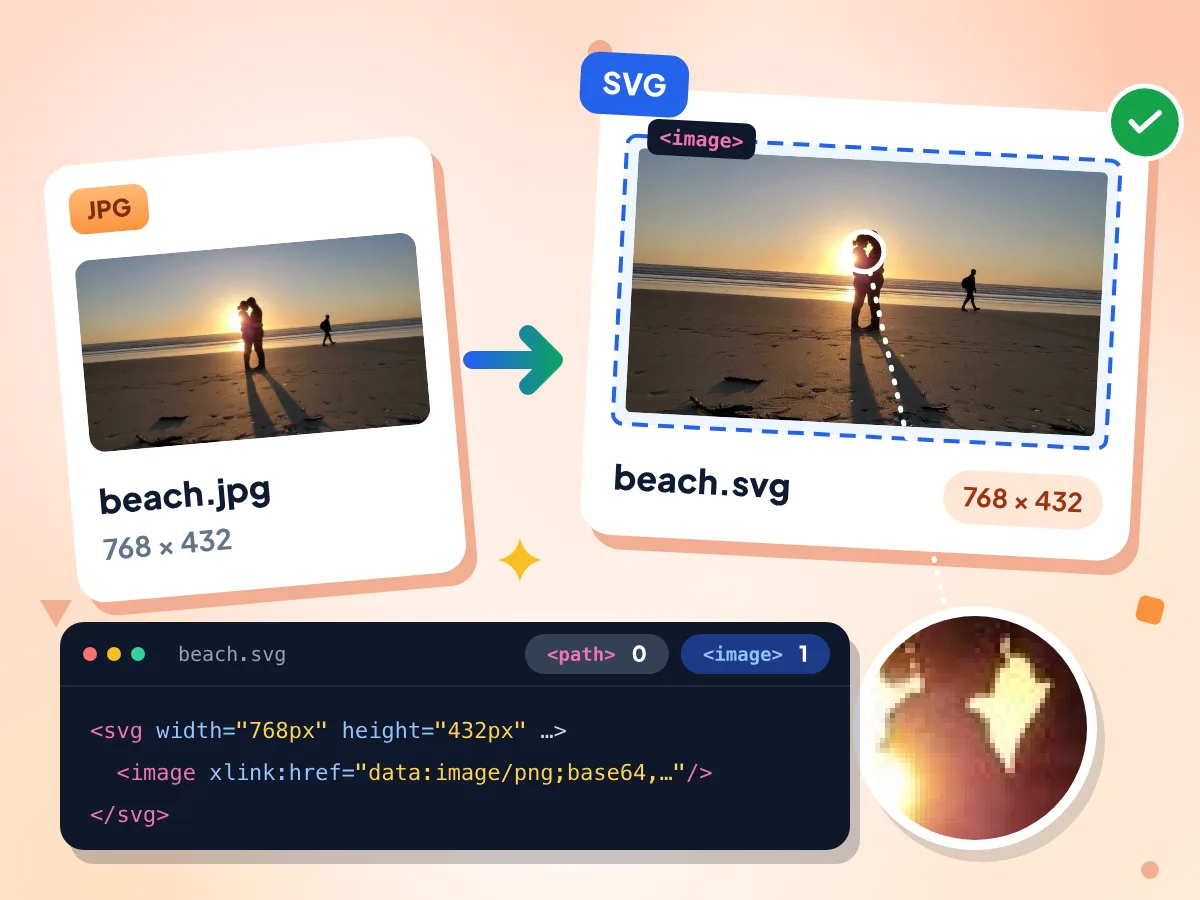
SVG dosyasının içine kaydedilmiş JPG
SVG, fotoğrafınızın aynı genişlik ve yükseklikte, aynı piksel değerlerine sahip tek bir gömülü kopyasını içerir. Bu, SVG içindeki bir görseldir; izlenmiş şekiller veya yollar değildir.
- JPG dosyanızla aynı piksel boyutu
- JPG dosyanızla aynı pikseller
- İzlenmiş yol veya vektör şekli yok
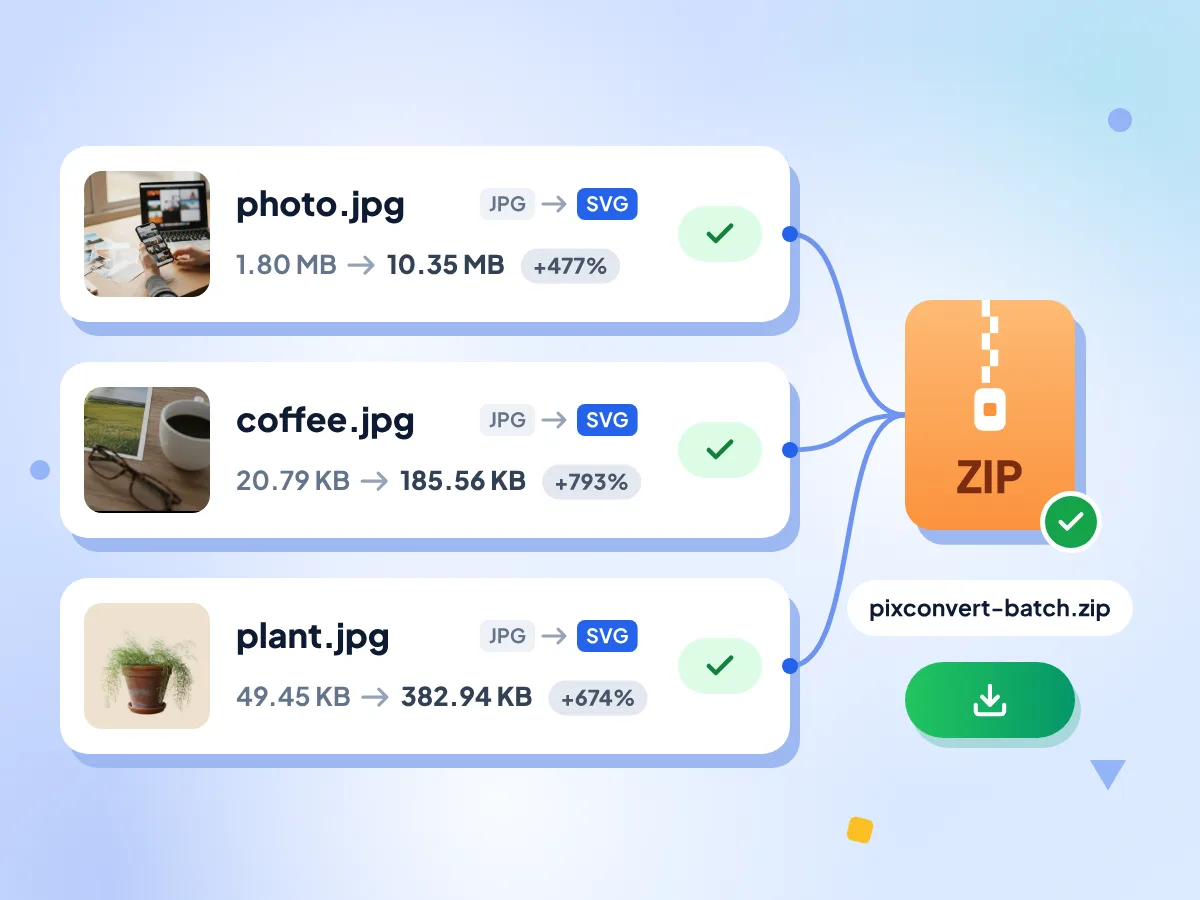
JPG dosyalarını toplu olarak SVG'ye dönüştürün
Onlarca JPG ve JPEG dosyası ekleyin ve Tümünü dönüştür düğmesine basın. Dosyalar aynı ayarlarla art arda sarmalanır, ardından Tümünü indir tüm SVG dosyalarını tek bir ZIP içinde kaydeder.
- Toplu işlemde dosya sayısı sınırı yok
- Tümünü indir tek bir ZIP dosyası oluşturur
- Her kutucukta yeni dosya boyutu görünür
SVG'yi küçük tutun
Fotoğrafı sarmalamak çok daha büyük bir dosya oluşturur: 1,80 MB'lık test JPG dosyamız 10,35 MB'lık bir SVG oldu. Önce bir Yeniden boyutlandır genişliği belirleyin; 1024 piksel, boyutu 793,74 KB'a indirdi.
JPG - SVG: sık sorulan sorular
JPG'den SVG'ye dosyanın neler içerdiği, ne kadar büyüdüğü ve nerelerde çalıştığı hakkında yanıtlar.
JPG'yi ücretsiz olarak SVG'ye dönüştürebilir misiniz?
Evet. JPG veya JPEG dosyalarınızı üstteki kutuya ekleyin, çıktıyı SVG olarak bırakın ve Tümünü dönüştür düğmesine basın. Hesap, filigran ve günlük sınır yoktur. Her SVG, izlenmiş şekiller değil, görselinizin birebir kopyasını içerir.
JPG'yi SVG'ye dönüştürmek vektörleştirmeyle aynı şey mi?
Hayır. Bu dönüştürücü JPG dosyanızı SVG içine tek bir gömülü görsel olarak yerleştirir, bu yüzden dosyada yol veya şekil bulunmaz. İzleme olarak da bilinen vektörleştirme, bir görseli ana hatlar halinde yeniden çizer ve bu sayfa bunu yapmaz. SVG dosyasını bir metin düzenleyicide açarsanız yol verisi değil, tek bir image etiketi görürsünüz.
SVG'yi büyüttüğümde keskin kalır mı?
Yalnızca JPG dosyanız kadar keskin kalır. İçindeki görsel JPG'nin piksel genişliğini ve yüksekliğini korur; bu yüzden SVG'yi büyütmek bu pikselleri uzatır ve görüntü bulanık veya bloklu görünebilir. Bulanıklık olmadan ölçeklemek için izlenmiş vektör şekilleri gerekir ve bu araç onları üretmez.
JPG dosyam neden bu kadar büyük bir SVG dosyasına dönüşüyor?
SVG, fotoğrafınızı aynı piksellerle yeniden PNG olarak saklar ve metin olarak yazar; bu da yaklaşık üçte bir oranında ek boyut getirir. Testimizde 1,80 MB'lık bir JPG fotoğraf 10,35 MB'lık bir SVG oldu. Yeniden boyutlandır ayarını 1024 piksel genişliğe getirmek bu SVG'yi 793,74 KB'a düşürdü.
JPG'yi SVG'ye dönüştürmek kalite kaybettirir mi?
Yeni bir kayıp eklenmez. İçerideki görsel, çözülmüş JPG dosyanızın piksel piksel kopyasıdır; bu yüzden hiçbir şey kötüleşmez, ancak iyileşmez de: mevcut bulanıklık veya bloklaşma olduğu gibi kalır. Tek istisna: Meta verileri kaldır açıkken geniş renk profili atılır, bu yüzden bazı telefon fotoğrafları biraz daha soluk görünür.
SVG dosyasını Cricut veya lazer kesicide kullanabilir miyim?
Kesim dosyası olarak kullanamazsınız. Kesim ve gravür yazılımları vektör yollarını izler; bu SVG ise yol yerine bir görsel içerdiğinden kesilecek çizgi yoktur. İzlenmiş bir SVG'ye veya kesim yazılımınızın kendi görsel izleme ya da yazdır ve kes seçeneğine ihtiyacınız olur.
Şekilleri bir vektör düzenleyicide düzenleyebilir miyim?
SVG dosyasını bir vektör düzenleyicide açabilirsiniz, ancak tek bir yerleştirilmiş görsel olarak görünür. Yeniden renklendirebileceğiniz veya şeklini değiştirebileceğiniz ayrı şekiller, çizgiler ya da renkler yoktur. Yine de kırpabilir, taşıyabilir veya üzerine yeni şekiller çizebilirsiniz.
JPG dosyalarını toplu olarak SVG'ye dönüştürebilir miyim?
Evet. Her biri en fazla 100 MB olmak üzere istediğiniz kadar JPG dosyası seçebilirsiniz. Dosyalar tek tek dönüştürülür, bu nedenle çok büyük bir toplu işlem cihazınızın belleğiyle sınırlıdır. Tümünü indir, tüm SVG dosyalarını tek bir ZIP içinde kaydeder. Daha fazla dosya ekle ile sonradan eklenen dosyalar PNG olarak başlar, bu yüzden önce bunları SVG'ye çevirin.
JPG'den SVG'ye dönüştürme arka planı kaldırır mı?
Hayır. JPG şeffaf alanları saklayamaz, bu yüzden arka plan görselin bir parçasıdır ve SVG'ye olduğu gibi aktarılır. Şeffaf bir arka plana ihtiyacınız varsa önce bir arka plan kaldırıcıyla konuyu kesin ve sonucu PNG olarak saklayın.
JPG dosyalarım bir sunucuya yükleniyor mu?
Hayır. JPG dosyalarınız tarayıcı sekmenizin içindeki bir arka plan işleyicisi tarafından okunup SVG içine yerleştirilir, bu yüzden fotoğraflar sunucularımıza hiç ulaşmaz. İlk kullanımda sayfa, 14 MB'lık görsel motorunu sitemizden alır; biz sayfa görüntülemelerini ve düzenleyicinin ne kadar süre açık kaldığını kaydederiz, dosya adlarını asla.
JPG'yi SVG'ye dönüştürmeniz gereken durumlar
Yükleme formları ve web siteleri
- Bir form veya site oluşturucu yalnızca SVG kabul ettiğinde JPG yükleyin
- Elinizde yalnızca JPG varken SVG logo alanını doldurun
- Bir tema veya şablondaki yalnızca SVG kabul eden alana fotoğraf ekleyin
Tasarım ve ofis dosyaları
- SVG dosyasını bir vektör düzenleyicide açın ve çevresine şekiller ekleyin
- Uygulaması SVG dosyası isteyen bir ekip arkadaşınıza görsel gönderin
- Orijinal JPG'nin her pikselini SVG içinde koruyun
Büyük toplu işlemler
- Bir ürün fotoğrafı setinin tamamını tek seferde SVG olarak sarmalayın
- Büyük fotoğrafları SVG dosyası olmadan önce Yeniden boyutlandır ile küçültün
- Tamamlanan tüm SVG dosyalarını tek bir ZIP içinde birlikte indirin
Daha Fazla Aracı Keşfedin
Bu araçla birlikte harika çalışan diğer ücretsiz araçları keşfedin
Görsel Sıkıştırıcı
Kaliteden ödün vermeden dosya boyutunu küçültün
Görsel Boyutlandırıcı
Görselleri tam istediğiniz boyutlara getirin
Arka Plan Silici
Görsel arka planlarını kaldırın ve saydam PNG olarak kaydedin
QR Kod Oluşturucu
Renklerinize uygun ücretsiz QR kodları oluşturun