

Ücretsiz SVG'den JPG'ye Dönüştürücü
SVG'yi JPG'ye ücretsiz dönüştürün, tek dosya ya da toplu. Her JPG varsayılan olarak SVG boyutunun iki katında, beyaz arka planla çizilir ve dosyalarınız cihazınızda kalır.
Görsellerinizi buraya bırakın
SVG
Maks. dosya boyutu: 100 MB · Birden fazla dosya desteklenir
SVG Çevrimiçi Nasıl JPG'ye Dönüştürülür
SVG dosyalarınızı ekleyin.
Yukarıdaki kutuya bırakın veya Görsel seç'e dokunun. Burada yalnızca .svg dosyaları çalışır, her biri en fazla 100 MB olabilir ve aynı anda çok sayıda ekleyebilirsiniz.
Gerekirse bir boyut seçin.
Çıktı olarak JPG zaten ayarlıdır. SVG boyutunun iki katı için Yeniden boyutlandır'ı kapalı bırakın veya bir Genişlik girin, ardından Tümünü Dönüştür'e basın.
JPG görsellerinizi kaydedin.
Tek tek indirin veya tek bir ZIP için Tümünü İndir'e basın. Şeffaf alanlar artık beyazdır ve SVG dosyalarınız olduğu gibi kalır.
SVG ve JPG/JPEG karşılaştırması: Neler değişir?
SVG ile JPG/JPEG arasındaki farkları anlamak, ihtiyaçlarınıza uygun biçimi seçmenize yardımcı olur.
| Özellik | SVG | JPG/JPEG |
|---|---|---|
| Sıkıştırma | Yok (metin tabanlı) | Kayıplı |
| Kalite | Kusursuz (vektör) | İyiden mükemmele |
| Saydamlık | Evet | Hayır |
| Animasyon | Evet | Hayır |
| Dosya boyutu | Grafikler için çok küçük | Küçükten orta boyuta |
SVG biçiminden neden dönüştürmelisiniz?
- Fotoğraflar için uygun değil
- Karmaşık görseller çok büyük dosyalar oluşturur
- Gömülü betikler nedeniyle olası güvenlik riskleri
Neden JPG/JPEG seçmelisiniz?
- Fotoğraflar için mükemmel sıkıştırma
- Tüm tarayıcılarda ve cihazlarda destek
- Küçük dosya boyutları
SVG ne zaman kullanılmalı?
Logolar, simgeler veya illüstrasyonlar gibi her çözünürlükte net görünen ölçeklenebilir grafiklere ihtiyaç duyduğunuzda.
JPG/JPEG ne zaman kullanılmalı?
Fotoğraflar veya çok renkli karmaşık görseller için küçük dosya boyutlarına ihtiyaç duyduğunuzda.
SVG'den JPG'ye Dönüştürme Özellikleri
SVG dosyalarını varsayılan olarak iki kat boyutta ya da seçtiğiniz herhangi bir genişlikte JPG görsellere dönüştürün, tek dosya ya da çok sayıda. Hesap, filigran ve günlük sınır yok.
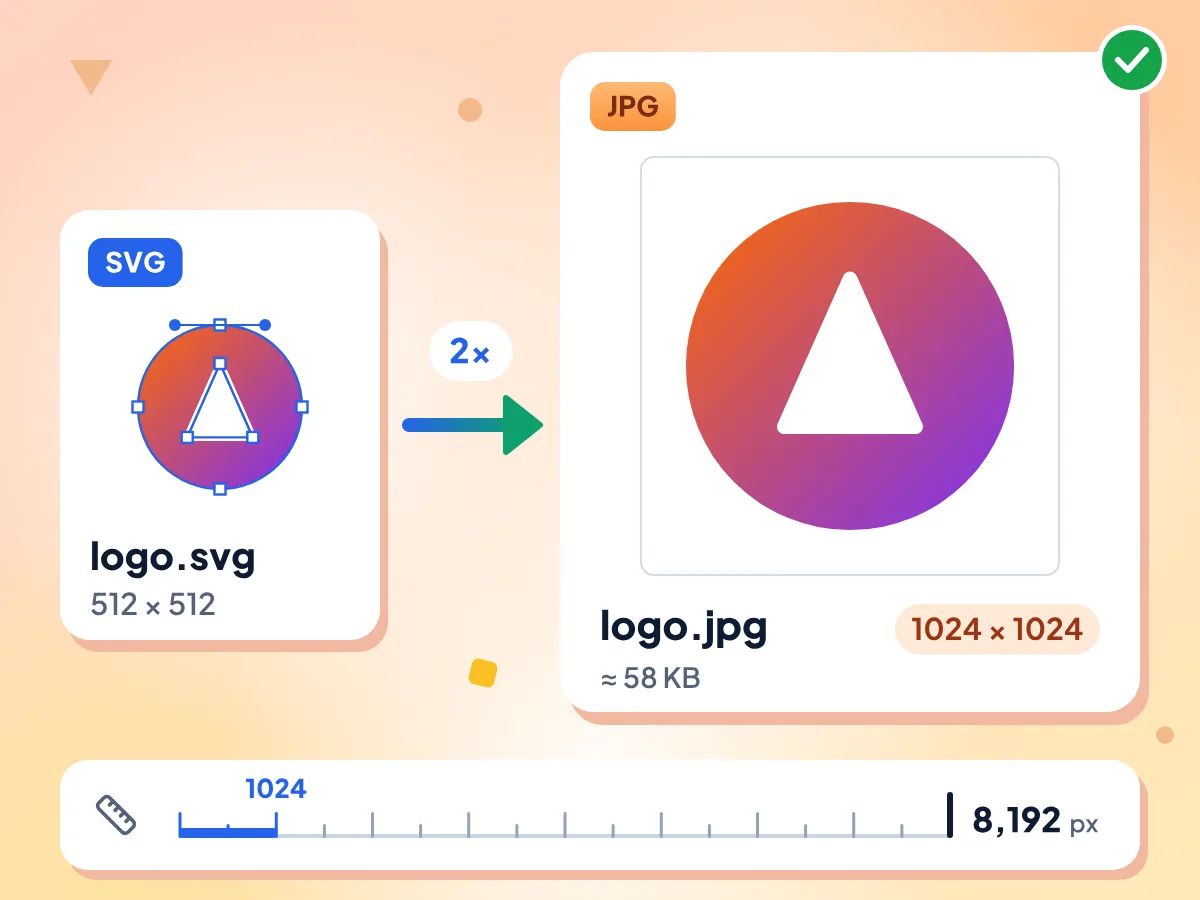
SVG'yi Yüksek Çözünürlüklü JPG'ye Dönüştürün
Bir SVG bırakın ve dosyada belirlenen boyutun iki katında net bir JPG alın. 512 pikselik bir logo, yaklaşık 58 KB'lık 1024 x 1024 JPG olur.
- Varsayılan olarak SVG boyutunun iki katı
- Tam boyut için bir Genişlik girin
- En uzun kenar 8.192 piksele kadar
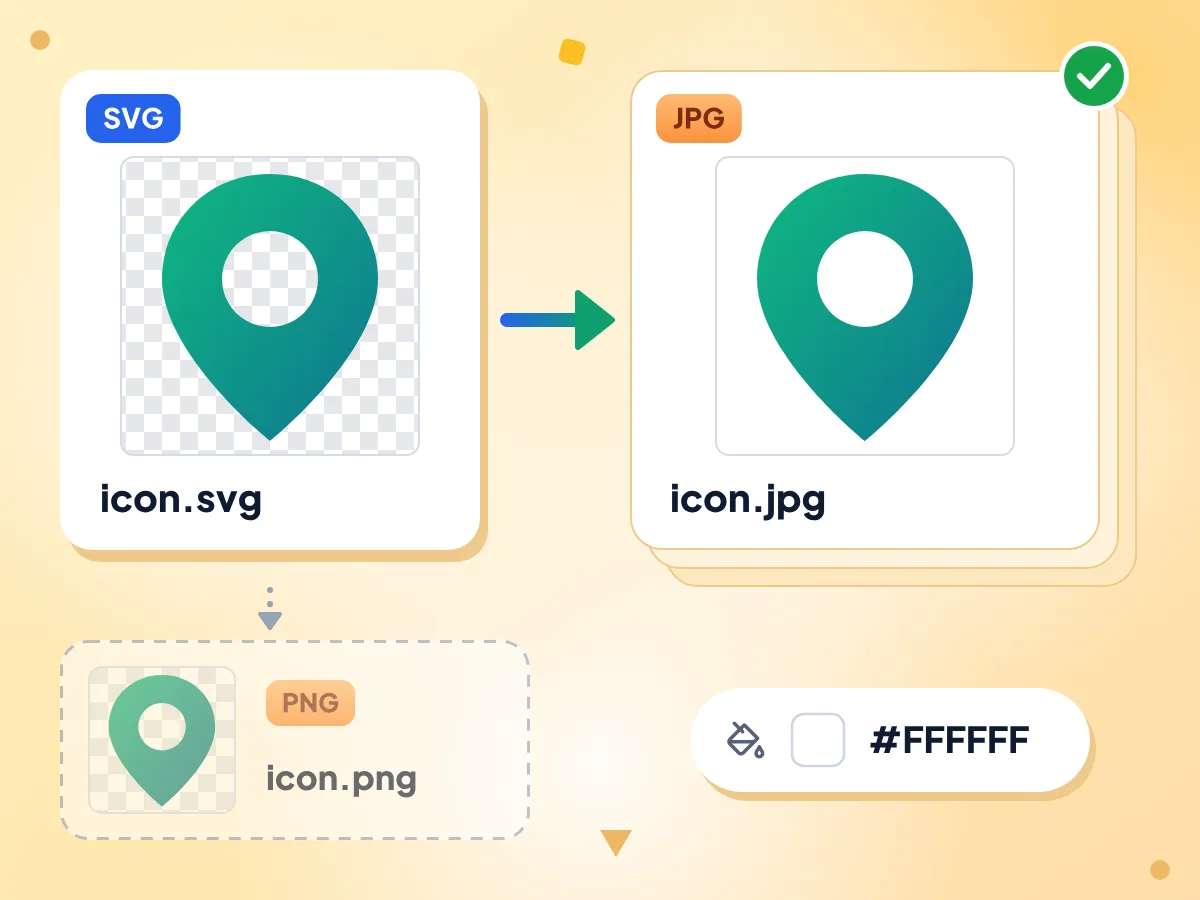
Beyaz Arka Planlı SVG'den JPG'ye
JPG şeffaflığı saklayamaz, bu yüzden SVG'nizdeki boş alanlar JPG kaydedilmeden önce beyazla doldurulur. Logolar ve simgeler düz beyaz zemin üzerinde durur; belgeler, slaytlar ve yükleme formları için hazırdır.
- Şeffaf alanlar saf beyaz olur
- Toplu işlemdeki her dosyada aynı beyaz
- Şeffaflık mı gerekli? SVG'den PNG'ye aracını kullanın
Birçok SVG'yi Aynı Anda Dönüştürün
Bir simge setinin tamamını seçin ve Tümünü Dönüştür'e basın. Dosyalar aynı ayarlarla art arda çizilir ve Tümünü İndir hepsini tek bir ZIP olarak kaydeder.
SVG'den JPG'ye Dönüştürme SSS
SVG'yi JPG'ye dönüştürürken çıktı boyutu, kalite, arka planlar, yazı tipleri ve toplu işlemler hakkında yanıtlar.
SVG'yi JPG olarak kaydetmenin ücretsiz bir yolu var mı?
Evet, bu sayfa. .svg dosyalarınızı üstteki kutuya bırakın; JPG zaten seçili olduğundan Tümünü Dönüştür'e basıp sonuçları indirin. Mac, Windows ve telefonlarda web tarayıcısında çalışır; ücret, hesap ya da filigran yoktur.
JPG'm hangi boyutta olacak?
Varsayılan olarak SVG'de yazan genişlik ve yüksekliğin iki katı olur; yani 512 x 512 bir logo 1024 x 1024 piksel olur. Boyutu veya viewBox'ı olmayan bir SVG 2048 x 2048 olur. En uzun kenar 8.192 pikselde durur. Tam bir boyut için Yeniden boyutlandır'ı açın ve bir Genişlik girin.
SVG'yi JPG olarak kaydederken netliğini nasıl korurum?
Dönüştürmeden önce JPG'yi yeterince büyük yapın ve Kaliteyi yüksek tutun. Şekiller piksellere dönüştürülür, bu yüzden küçük bir JPG sonradan büyütüldüğünde bulanıklaşır. Yeniden boyutlandır bölümüne ihtiyacınız olan en büyük Genişliği girin ve Kaliteyi 90'da bırakın ya da yükseltin. JPG, 100'de bile her zaman biraz ayrıntı kaybeder.
SVG'yi şeffaf arka planlı JPG'ye dönüştürebilir miyim?
Hayır. JPG şeffaflığı desteklemez, bu yüzden SVG'nin her boş alanı beyazla doldurulur. Arka plan rengi seçici şu an SVG dosyaları için gizli kalır, dolayısıyla dolgu her zaman beyazdır. Arkası görünen bir arka planı korumak için bunun yerine SVG'den PNG'ye dönüştürücümüzü kullanın.
JPG'mde neden metin veya görsel eksik?
SVG'niz muhtemelen başka bir yerde saklanan bir web yazı tipine veya görsele bağlantı veriyor. Görsel olarak çizilen SVG'ler dış dosyaları getiremez; bu yüzden metin cihazınızdaki bir yazı tipine döner ve bağlantılı görseller dışarıda kalır. Metni dış çizgilere dönüştürün ya da yazı tiplerini ve görselleri SVG'nin içine gömün, ardından yeniden dönüştürün.
JPG'm neden beklenenden küçük ya da sıkışmış çıktı?
Dönüştürücü SVG'deki genişlik ve yükseklik sayılarını okur ancak birimlerini yok sayar. Testimizde 210mm x 297mm olarak ayarlanmış bir sayfa 420 x 594 piksel çıktı, %100 genişlik ise kare verdi. Yeniden boyutlandır bölümünde en boy oranı kilidini kapatın ve hem Genişlik hem Yükseklik girin.
Küçük bir SVG neden çok daha büyük bir JPG'ye dönüşüyor?
SVG çizim talimatlarını saklar, JPG ise her pikseli saklar. Testimizde 487 baytlık bir logo SVG'si, 1024 x 1024 boyutunda yaklaşık 58 KB'lık bir JPG'ye dönüştü; bu yüzden kutucukta büyük bir artış görüldü. Kaliteyi 75'e düşürün (aynı testte yaklaşık 24 KB) veya daha küçük bir Genişlik seçin.
Aynı anda kaç SVG dosyasını JPG'ye dönüştürebilirim?
Cihazınızın kaldırabildiği kadar. Toplu işlem sınırı ya da günlük üst sınır yoktur ve her SVG en fazla 100 MB olabilir. Dosyalar tek tek çizilir, Tümünü İndir tek bir ZIP verir ve Daha Fazla Dosya Ekle ile sonradan eklenen SVG'ler de JPG olarak başlar.
SVG kodunu JPG'ye çevirebilir miyim?
Yapıştırarak olmaz. Bu sayfa yalnızca .svg dosyalarını kabul eder; kodu bir metin düzenleyicide .svg uzantılı bir dosya olarak kaydedin, ardından buraya bırakın. Sıkıştırılmış .svgz dosyaları da kabul edilmez, bu yüzden önce onları .svg olarak açın.
SVG içine gizlenmiş bir betik, dönüştürürken çalışabilir mi?
Hayır. SVG, bir web sayfasının resim göstermesi gibi açılır ve bu modda tarayıcılar içindeki betikleri veya tıklama işleyicilerini asla çalıştırmaz. Ayrıca başka sitelerden hiçbir şey yükleyemez. JPG'ye yalnızca çizimin kendisi aktarılır.
SVG dosyalarım dönüştürürken yükleniyor mu?
Hayır. Tarayıcınız her SVG'yi çizer ve JPG'yi doğrudan cihazınıza kaydeder. İlk dönüştürmenizde sayfa, yaklaşık 14 MB olan görsel motorunu kendi sitemizden indirir. Analizlerimiz sayfa görüntülemelerini ve düzenleyicinin ne kadar açık kaldığını sayar; dosya adlarını veya dosya içeriklerini asla.
Neden SVG'yi JPG'ye Dönüştürmelisiniz?
Web ve Pazarlama Ekipleri:
- Sosyal medya kapak görselleri için logoları ve marka varlıklarını SVG'den JPG'ye aktarın
- Blog yazıları için SVG infografiklerinden JPG önizleme küçük resimleri oluşturun
- SVG yüklemelerini engelleyen platformlara vektör çizimlerin JPEG sürümlerini sağlayın
Tasarımcılar ve Geliştiriciler:
- Vektör dosyalarını açamayan müşterilerle SVG taslaklarını JPG ekran görüntüleri olarak paylaşın
- Uygulama mağazası listeleri için bir SVG'yi tam piksel genişliğinde oluşturun
- Word veya PowerPoint'e eklemek için SVG grafiklerini ve diyagramlarını JPG'ye dönüştürün
Günlük Kullanıcılar:
- SVG küçük resmini telefon duvar kâğıdı olarak kullanmak için JPG'ye dönüştürün
- PDF belgelerine eklemek için SVG imzalarını veya damgalarını JPG'ye dönüştürün
- Mesajlaşma uygulamaları üzerinden kolayca paylaşmak için bir SVG çizimini JPG olarak kaydedin
Daha Fazla Aracı Keşfedin
Bu araçla birlikte harika çalışan diğer ücretsiz araçları keşfedin
Görsel Sıkıştırıcı
Kaliteden ödün vermeden dosya boyutunu küçültün
Görsel Boyutlandırıcı
Görselleri tam istediğiniz boyutlara getirin
Arka Plan Silici
Görsel arka planlarını kaldırın ve saydam PNG olarak kaydedin
QR Kod Oluşturucu
Renklerinize uygun ücretsiz QR kodları oluşturun