

Ücretsiz çevrimiçi PDF'den JPG'ye dönüştürücü
PDF'yi ücretsiz JPG'ye dönüştürün; her sayfa kendi yüksek kaliteli JPG dosyası olarak kaydedilir. Bir PDF'yi ya da birkaçını aynı anda bırakın. Dosyalarınız cihazınızdan asla çıkmaz.
Görsellerinizi buraya bırakın
Maks. dosya boyutu: 100 MB · Birden fazla dosya desteklenir
PDF'yi Online JPG'ye Dönüştürme Adımları
PDF dosyalarınızı ekleyin.
Yukarıdaki kutuya bırakın ya da düğmeye tıklayıp seçin. Bir PDF'yi ya da birkaçını aynı anda ekleyin; her biri en fazla 100 MB olabilir.
Çıktıyı kontrol edin ve dönüştürün.
Çıktı biçimi olarak JPG zaten seçili. Tümünü dönüştür düğmesine basın; her PDF'nin her sayfası çizilir ve JPG olarak kaydedilir.
JPG dosyalarınızı indirin.
Tek sayfalık bir PDF tek bir JPG olarak iner, daha uzun PDF'ler ise sayfa başına bir JPG içeren ZIP olarak gelir. Tümünü indir her şeyi tek seferde kaydeder.
Neden Ücretsiz PDF'den JPG'ye Dönüştürücümüzü Kullanmalısınız?
Bir PDF'nin her sayfasını 216 DPI'da JPG'ye çevirin, birden çok PDF'yi tek seferde dönüştürün ve kayıt ya da filigran olmadan indirin.
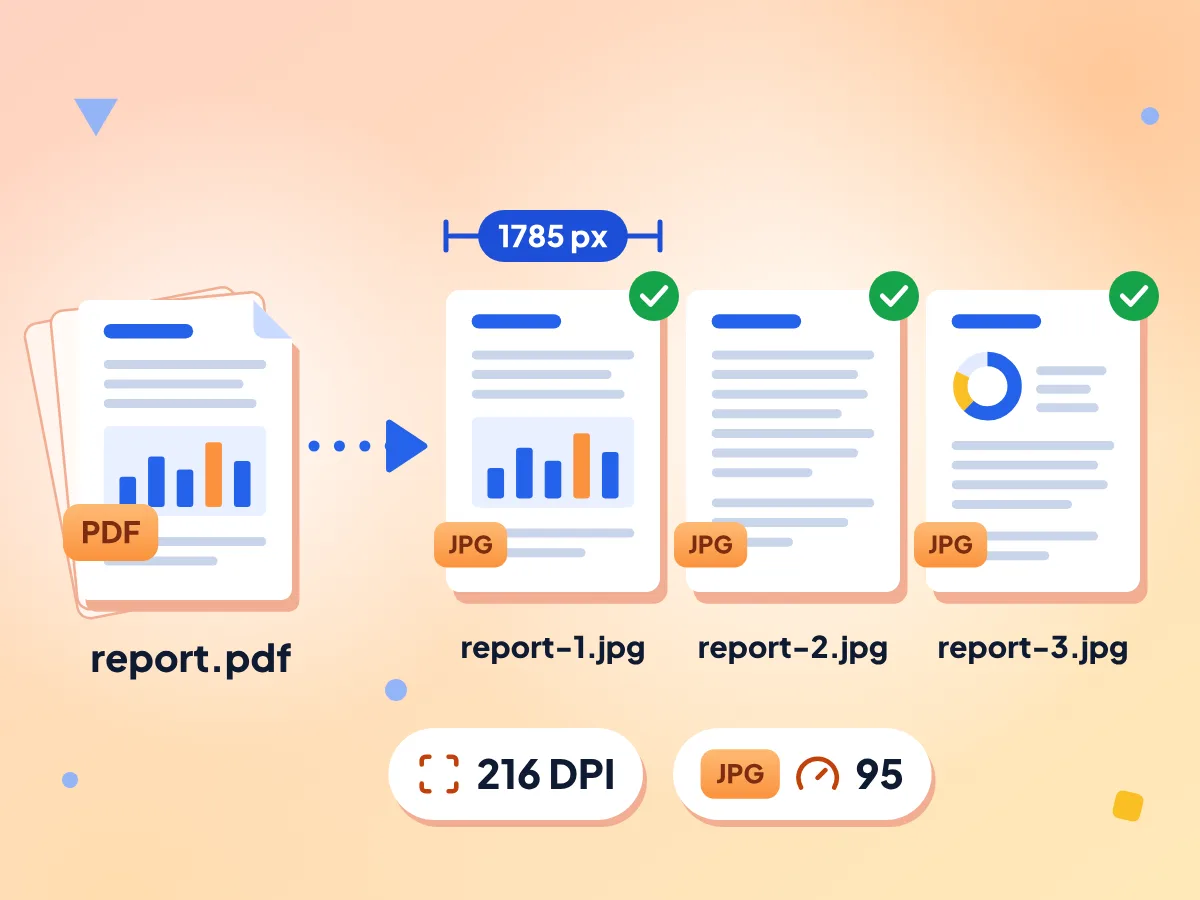
Her PDF sayfasını JPG'ye dönüştürün
PDF'nizin her sayfası kendi JPG dosyası olur; 216 DPI'da çizilir ve kalite 95 ile kaydedilir. Bir A4 sayfa yaklaşık 1785 × 2525 piksel çıkar; metin, görseller ve arka plan bir arada korunur.
- Tüm sayfalar tek seferde dönüştürülür
- 216 DPI, A4'te yaklaşık 1785 px genişlik
- JPG kalite 95 ile kaydedilir
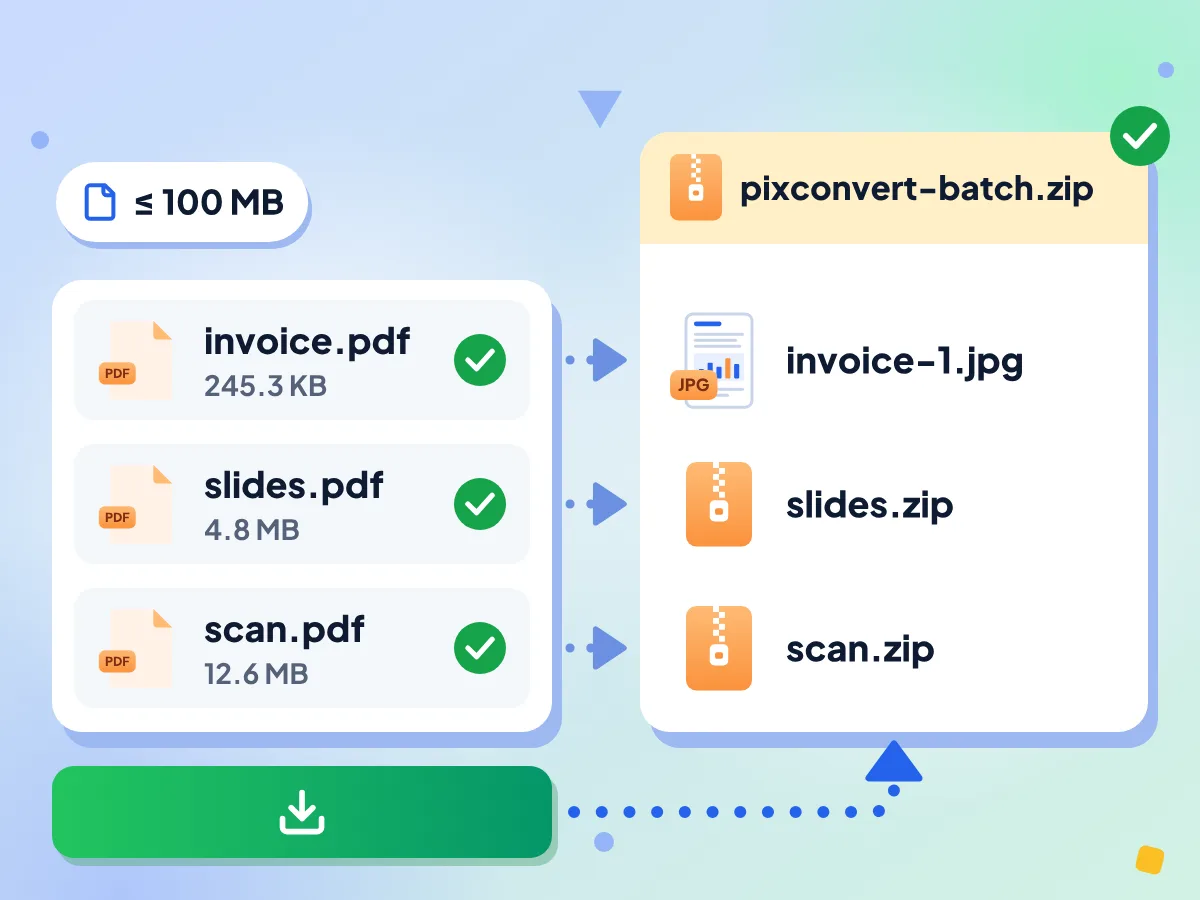
PDF dosyalarını toplu olarak JPG'ye dönüştürün
Birkaç PDF'yi aynı anda bırakın, sırayla dönüştürülsünler. Tek sayfalık PDF tek bir JPG verir; daha uzun bir PDF ise her sayfa için bir JPG içeren tek bir ZIP verir.
- PDF başına en fazla 100 MB
- Sayfalar report-1.jpg, report-2.jpg şeklinde adlandırılır
- Tümünü indir tek bir ZIP kaydeder
Ücretsiz, hesap gerekmez
İstediğiniz kadar PDF'yi hesap açmadan ve günlük sınır olmadan dönüştürün. Her JPG sade sayfa görselidir; filigran veya logo eklenmez.
Sıkça Sorulan Sorular: PDF'den JPG'ye
Sayfa kalitesi, toplu işlemler, ZIP dosyaları, telefonlar ve gizlilik hakkında yanıtlar.
PDF'yi ücretsiz olarak JPG'ye nasıl dönüştürürüm?
PDF'nizi yukarıdaki kutuya bırakın. JPG zaten seçili olduğundan Tümünü dönüştür düğmesine basın ve ardından indirin. Tek sayfalık PDF bir JPG verir, daha uzun PDF ise her sayfa için bir JPG içeren ZIP verir. Kayıt ve filigran yoktur.
Bu PDF'den JPG'ye dönüştürücü hangi çözünürlüğü kullanır?
Her sayfa 216 DPI'da çizilir ve JPG kalite 95 ile kaydedilir. Bu, bir A4 sayfayı yaklaşık 1785 × 2525 piksel, bir US Letter sayfayı ise yaklaşık 1836 × 2376 piksel yapar. Çözünürlük burada sabittir. Bunun yerine 72, 150 veya 300 DPI seçmek için PDF'den Görsele aracımızı kullanın.
JPG dosyalarım neden PDF'den daha büyük?
Metin içeren bir PDF harfleri şekil olarak saklar ve bu az yer kaplar; JPG ise sayfanın her pikselini saklar. Burada her sayfa 216 DPI ve kalite 95 ile kaydedilir. Düzenleyicinin Kalite ve Yeniden boyutlandır ayarları henüz PDF'lere uygulanmaz, bu yüzden JPG'leri sonradan Görsel Sıkıştırıcı aracımızla küçültün.
Bir PDF'nin yalnızca tek sayfasını JPG olarak nasıl kaydederim?
Bunun için PDF'den Görsele aracımızı kullanın. Bu sayfa her zaman tüm sayfaları dönüştürür. PDF'den Görsele her sayfanın küçük resmini gösterir; böylece yalnızca ihtiyacınız olana tıklayabilir, ardından JPG ile 72, 150 veya 300 DPI seçebilirsiniz.
Sayfa başına bir JPG mi yoksa ZIP dosyası mı alacağım?
Sayfa başına bir JPG alırsınız. Tek sayfalık PDF, ZIP olmadan tek bir JPG olarak iner. Daha uzun bir PDF ise adını taşıyan tek bir ZIP olarak gelir; örneğin report.zip, içinde report-1.jpg, report-2.jpg ve devamı bulunur.
Birden çok PDF'yi aynı anda JPG'ye dönüştürebilir miyim?
Evet. Kutuya her biri en fazla 100 MB olan birkaç PDF bırakın, sırayla dönüştürülürler. Tümünü indir ardından tüm sonuçları içeren tek bir ZIP kaydeder; çok sayfalı her PDF bu ZIP'in içinde kendi ZIP'i olarak yer alır.
PDF'den JPG'ye dönüştürme parola korumalı PDF'lerle çalışır mı?
PDF açılmak için parola istiyorsa çalışmaz. Bu sayfa sizden parola isteyemez, bu yüzden hata almanız beklenir. Önce PDF parolalarını kaldıran aracımızla parolayı kaldırın, ardından yeni kopyayı buraya bırakın.
iPhone veya Android'de PDF'yi JPG'ye nasıl dönüştürürüm?
Bu sayfayı Safari, Chrome ya da başka bir telefon tarayıcısında açın ve dosyalarınızdan bir PDF seçmek için yükleme kutusuna dokunun. Yüklenecek bir uygulama yoktur. Çok uzun PDF'ler telefonda belleği aşabilir, bu yüzden önce PDF Bölücü aracımızla bölün.
PDF boyutu veya sayfa sayısı için bir sınır var mı?
Her PDF en fazla 100 MB olabilir; günlük bir sınır ya da belirli bir sayfa limiti yoktur. Bir PDF'nin tüm sayfaları aynı anda çizilir ve işlem bitene kadar bellekte tutulur. Bu yüzden yüzlerce sayfalık bir PDF telefonda veya eski bir bilgisayarda başarısız olabilir.
PDF'yi kalite kaybı olmadan JPG'ye dönüştürebilir miyim?
Tamamen olmaz, çünkü JPG sıkıştırırken her zaman biraz ayrıntıyı kaybeder. Bu sayfa, sayfaları 216 DPI'da çizip kalite 95 ile kaydederek kaybı düşük tutar. İnce metin veya çizgi çizimi içeren sayfalarda her pikseli korumak için Çıktı biçimi menüsünden PNG'yi seçin.
Gizli PDF'leri burada JPG'ye dönüştürmek güvenli mi?
Evet. PDF'niz bu tarayıcı sekmesinin içinde açılır, çizilir ve JPG olarak kaydedilir; hiçbir parçası sunucularımıza gönderilmez. Dönüştürme için iki dosya yüklenir: cdnjs'den bir PDF okuyucu betiği ve kendi sitemizden görsel motoru. Düzenleyicide geçirilen süre gibi temel kullanım verilerini sayarız, dosyanızı asla.
PDF'den JPG'ye Dönüştürücünün Popüler Kullanım Alanları
İş ve ofis için
- PDF faturaları ve makbuzları, gider takip yazılımına yüklemek için görsel olarak kaydedin
- PDF slayt sunumlarını sosyal medyada paylaşabileceğiniz JPG'lere dönüştürün
- Çok sayfalı PDF broşürleri web galerileri için tek tek görsellere çevirin
Eğitim ve ders çalışma için
- Ders kitabı PDF sayfalarını dijital bilgi kartları oluşturmak için görsel olarak kaydedin
- PDF çalışma kâğıtlarını ve sınav kâğıtlarını çevrimiçi öğrenme platformları için JPG'ye dönüştürün
- Ders slaytlarını sınıf grup sohbetlerinde görsel olarak paylaşın
İçerik üreticileri ve tasarımcılar için
- PDF afiş tasarımını Instagram veya Facebook için hazır bir JPG görsele dönüştürün
- Bir PDF'deki portföy sayfalarını kendi web sitenizde gösterin
- Bir PDF e-kitabın kapak sayfasını JPG olarak kaydedin
Daha Fazla Aracı Keşfedin
Bu araçla birlikte harika çalışan diğer ücretsiz araçları keşfedin
Görsel Sıkıştırıcı
Kaliteden ödün vermeden dosya boyutunu küçültün
Görsel Boyutlandırıcı
Görselleri tam istediğiniz boyutlara getirin
Arka Plan Silici
Görsel arka planlarını kaldırın ve saydam PNG olarak kaydedin
QR Kod Oluşturucu
Renklerinize uygun ücretsiz QR kodları oluşturun