

Ücretsiz PSD dosya dönüştürücü
Bu ücretsiz PSD dönüştürücü, Photoshop PSD ve PSB dosyalarını JPG, PNG veya TIFF'e çevirir; JPG, PNG veya HEIC görselleri de PSD olarak kaydeder. Photoshop ya da kayıt gerekmez, dosyalar cihazınızda kalır.
Görsellerinizi buraya bırakın
JPG, PNG, WebP, GIF, SVG ve daha fazlası
Maks. dosya boyutu: 100 MB · Birden fazla dosya desteklenir
PSD dosyalarını 3 adımda dönüştürün:
Dosyalarınızı ekleyin.
PSD veya PSB tasarımlarını ya da PSD olarak istediğiniz JPG, PNG ve diğer görselleri bırakın. İsterseniz Görsel seç düğmesini kullanın; her dosya en fazla 100 MB olabilir.
Çıktıyı seçin.
Her dosya PSD olarak başlar. Bir tasarımı başka yerde açmak için Çıktı Biçimi'nde JPG, PNG veya TIFF seçin ve Tüm dosyalara uygula düğmesine basın.
Dönüştürün ve kaydedin.
Tümünü dönüştür düğmesine basın, ardından her dosyayı indirin veya tek bir ZIP için Tümünü indir seçeneğini kullanın. Filigran eklenmez ve hesap gerekmez.
PSD dosyaları neden dönüştürülmeli?
Photoshop tasarımlarını her cihazda standart görsel olarak açın veya bir fotoğraftan PSD oluşturun; tek dosya ya da toplu olarak.
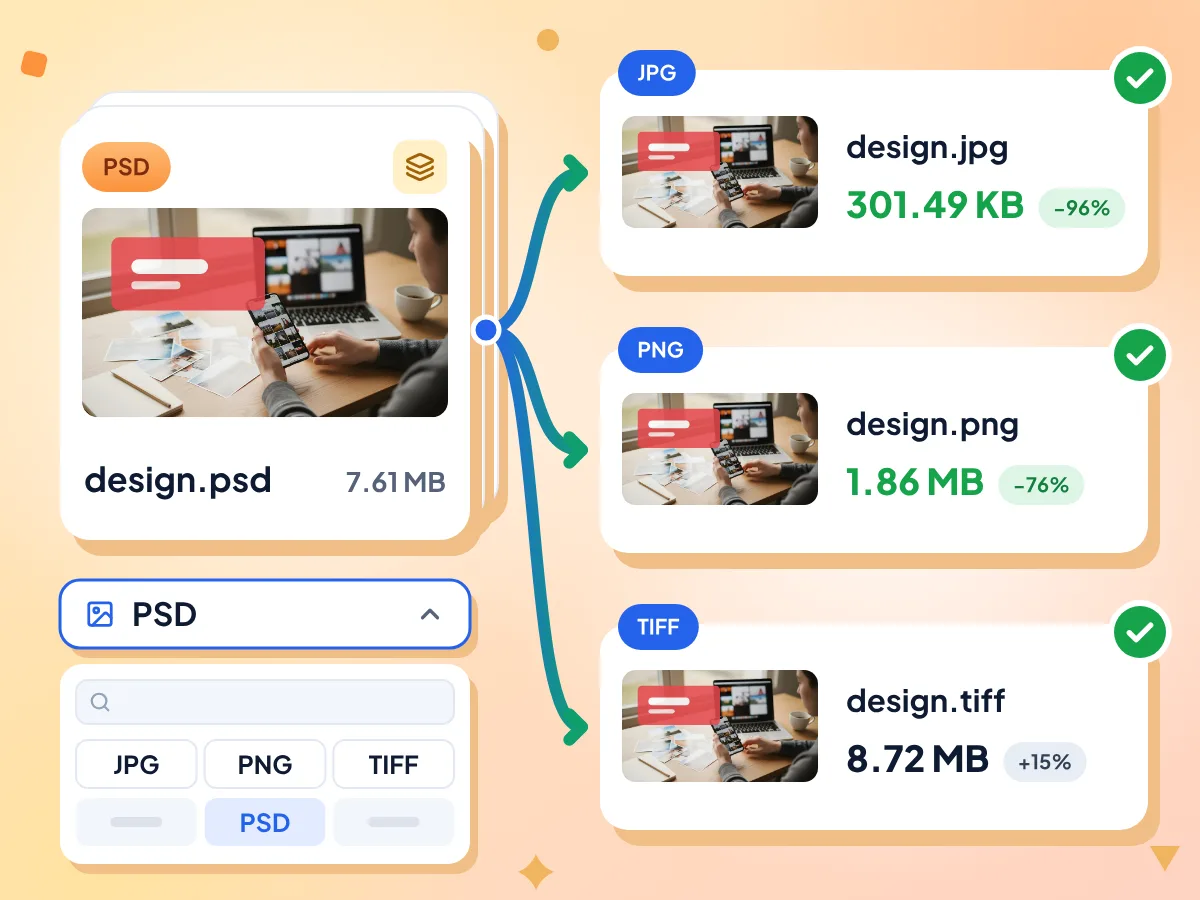
PSD dosyalarını standart görsel olarak açın
Çıktı Biçimi menüsünden bir biçim seçin ve Tüm dosyalara uygula düğmesine basın. Her PSD, Photoshop'un kaydettiği birleştirilmiş kopyadan oluşturulan, tam tuval boyutunda tek bir düzleştirilmiş görsele dönüşür.
- 100 MB'a kadar PSD ve PSB dosyalarını açar
- Tam tuval boyutu, yeniden boyutlandırma yok
- Gizli katmanlar gizli kalır
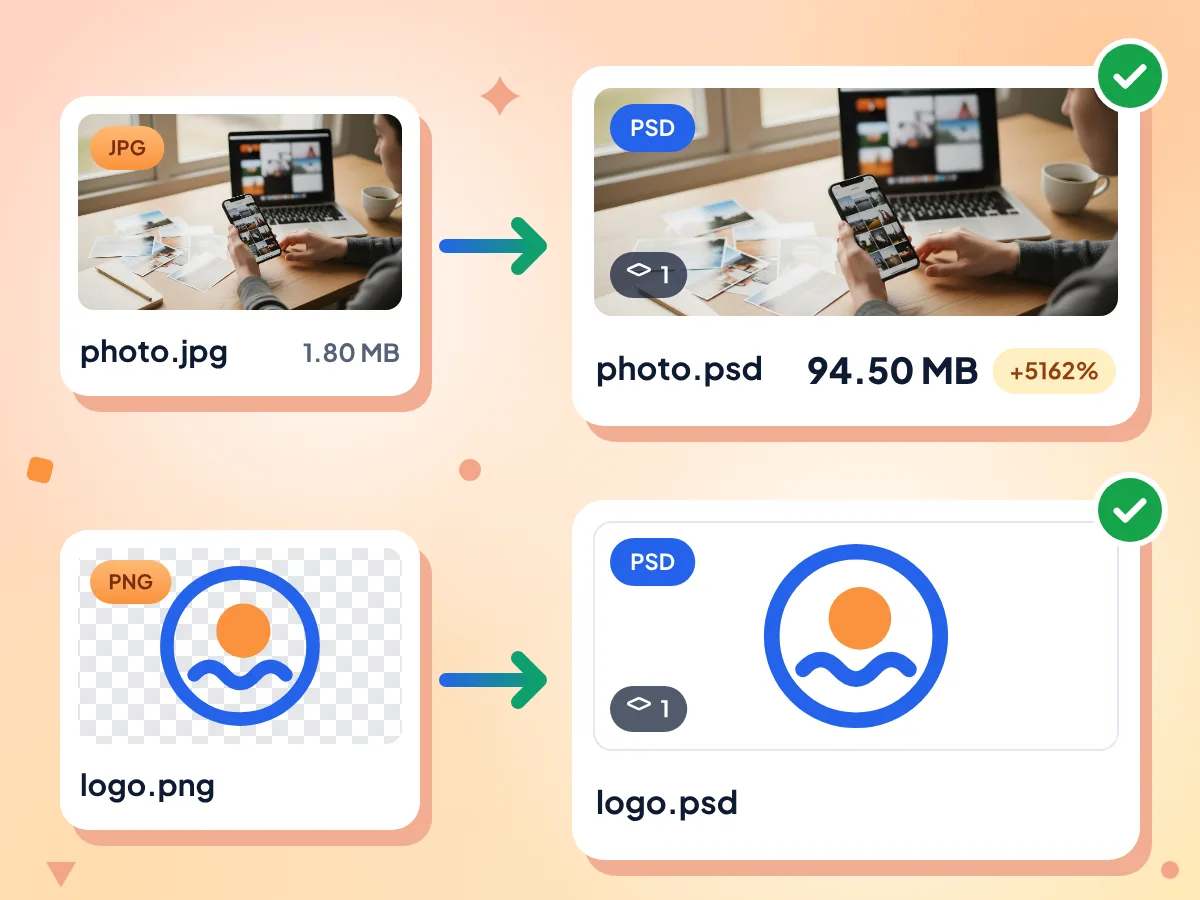
Her görseli PSD olarak kaydedin
Bıraktığınız her dosya çıktı olarak PSD ile başlar; böylece JPG, PNG, WebP veya HEIC görseller PSD dosyalarına dönüşür. Büyük dosyalar bekleyin: 1,80 MB'lık bir fotoğraf 94,50 MB'lık bir PSD oldu.
- Çıktı olarak PSD önceden seçilidir
- Her görsel tek katman olarak kaydedilir
- Saydam alanlar beyaz olur
Katmanlara ne olur
Katmanlar, tasarımın en son kaydedildiği hâliyle tek bir görselde birleştirilir. Photoshop'un birleştirilmiş kopyası olmadan kaydedilen dosyalar katmanlardan yeniden oluşturulur, bu yüzden bazı efektler eksik olabilir. Katmanları tek tek dışa aktaramazsınız.
PSD dosyalarını toplu dönüştürün
Bir grup PSD bırakın ve Tümünü dönüştür düğmesine basın. Dosyalar günlük sınır olmadan tek tek dönüştürülür, başarısız olan bir dosya tek başına yeniden denenebilir ve Tümünü indir tek bir ZIP oluşturur.
PSD dönüştürme hakkında sıkça sorulan sorular:
Photoshop PSD dosyaları ve bunların standart görsel formatlarına nasıl dönüştürüleceği hakkında sık sorulan sorular.
Bir PSD dosyasını başka bir biçime nasıl dönüştürürüm?
PSD dosyasını bu sayfanın üstündeki kutuya bırakın. Her dosya çıktı olarak PSD ile başlar; bu yüzden Çıktı Biçimi'ni açın, JPG, PNG veya TIFF seçin, Tüm dosyalara uygula düğmesine, ardından Tümünü dönüştür düğmesine basın. Daha sonra Daha fazla dosya ekle ile eklenen dosyalar JPG veya PNG olarak başlar, bu yüzden onların çıktısını da kontrol edin.
JPG veya PNG dosyasını PSD'ye dönüştürebilir miyim?
Evet, bu sayfa varsayılan olarak tam bunu yapar. Görsel, tek katmanlı bir PSD olarak kaydedilir. Dosyalar epey büyür: 1,80 MB'lık JPG fotoğrafımız 94,50 MB'lık bir PSD oldu. PNG'nin saydam kısımları beyazla doldurulur.
PSD dosyamdaki katmanlara ne olur?
Katmanlar, tasarımın en son kaydedildiği hâlle eşleşen tek bir görselde birleştirilir; gizli katmanlar dışarıda bırakılır. Photoshop'un birleştirilmiş kopyası olmadan kaydedilen dosyalar bunun yerine katmanlardan yeniden oluşturulur. Burada tek tek katmanları ayrı görseller olarak kaydedemezsiniz. Bir PSD'yi tekrar PSD'ye dönüştürmek de düzleştirilmiş bir dosya verir, bu yüzden orijinalinizi saklayın.
Photoshop olmadan PSD dosyasını nasıl açarım?
Burada PNG veya JPG'ye dönüştürün, ardından sonucu herhangi bir fotoğraf görüntüleyicide veya tarayıcıda açın. PSD dosyaları normalde tasarımın tamamının birleştirilmiş bir kopyasını saklar; elde ettiğiniz de budur ve bilgisayarınızda yüklü olmayan yazı tipleriyle çizilmiş metinler de buna dahildir.
PSD'yi WebP veya GIF'e dönüştürebilir miyim?
Henüz güvenilir şekilde değil. Katmanlı bir PSD, her katman kendi karesi olduğu için titreyen bir animasyona dönüşür. Önce PSD'yi PNG'ye dönüştürün, ardından bu PNG'yi burada veya Görsel Dönüştürücü ile WebP ya da GIF'e çevirin.
PSD'yi PDF'ye dönüştürebilir miyim?
Burada PDF seçeneği sunulmuyor. Önce PSD'nizi JPG veya PNG olarak kaydedin, ardından PDF'yi Görselden PDF'ye aracımızla oluşturun. Bu araç HEIC, AVIF, WebP, PNG ve JPG görselleri kabul eder, ancak PSD dosyalarını kabul etmez.
PSB, 16 bit ve CMYK dosyalarını açıyor mu?
Evet. Büyük belge biçimi PSB burada açılır, 16 bit veya 32 bit dosyalar ise 8 bit görsel olarak çıkar. CMYK dosyalar JPG olarak CMYK kalır; PNG ise bunları renk profilleri olmadan RGB'ye dönüştürür, bu yüzden renkler kayabilir. Bitmap ve Indexed Color dosyaları şimdilik dönüştürülemiyor.
PSD dosyam neden dönüştürülemedi?
100 MB'ı aşan dosyalar hiç eklenemez, Bitmap ve Indexed Color PSD dosyaları da okunamaz. “Dönüştürme başarısız” görünen diğer dosyalarda kutucuğundaki yeniden dene düğmesine basın veya PSD'nin başka bir uygulamada açılıp açılmadığını kontrol edin.
PSD boyutu veya dosya sayısı için bir sınır var mı?
Her dosya en fazla 100 MB olabilir; günlük bir üst sınır ya da ekleyebileceğiniz dosya sayısı sınırı yoktur. Dosyalar tek tek dönüştürülür. 20.000 × 20.000 piksellik bir PSD testimizde dönüştürüldü, ancak çok büyük tuvaller çok fazla bellek gerektirir; bu yüzden önce diğer sekmeleri kapatın.
Bu PSD dönüştürücü ücretsiz ve gizli mi?
Evet, kayıt veya filigran olmadan ücretsizdir. Dönüştürücü tarayıcı sekmenizin içinde çalışır, bu yüzden tasarımlarınız sunucularımıza ulaşmaz. Analizlerimiz sayfa görüntülemelerini ve temel düzenleyici kullanımını kaydeder, ancak dosya adlarını veya dosyalarınızın içeriğini asla kaydetmez.
PSD dosyalarını kimler dönüştürür?
Çalışmalarını inceleme için paylaşan tasarımcılar:
- PSD maketlerini Photoshop'u olmayan müşterilerle PNG veya JPG olarak paylaşın
- PSD ekranlarını proje panoları ve belgeler için PNG'ye dönüştürün
- Bitmiş bir sosyal medya gönderisi tasarımını JPG olarak kaydedin
Tasarım dosyalarını teslim alan geliştiriciler:
- Photoshop'unuz yoksa bir PSD maketini PNG olarak görüntüleyin
- PSD ana görsellerini dışa aktarmadan önce sayfa genişliğine göre yeniden boyutlandırın
- Sayfayı oluştururken görsel inceleme için tasarımcılardan gelen PSD dosyalarını JPG'ye dönüştürün
- Bir dosya kitaplığı için PSD dosyalarının küçük önizleme görsellerini oluşturun
Pazarlamacılar ve içerik ekipleri:
- Banner ve reklam tasarımlarını reklam platformları için JPG veya PNG olarak dışa aktarın
- PSD e-posta üst bilgi tasarımlarını e-posta pazarlama şablonlarında kullanmak için PNG olarak dışa aktarın
- JPG veya PNG logoyu bir tasarımcı için PSD'ye dönüştürün
- PSD sosyal medya grafiklerini, sosyal medya araçlarında doğrudan zamanlamak için PNG'ye düzleştirin
Daha Fazla Aracı Keşfedin
Bu araçla birlikte harika çalışan diğer ücretsiz araçları keşfedin
Görsel Sıkıştırıcı
Kaliteden ödün vermeden dosya boyutunu küçültün
Görsel Boyutlandırıcı
Görselleri tam istediğiniz boyutlara getirin
Arka Plan Silici
Görsel arka planlarını kaldırın ve saydam PNG olarak kaydedin
QR Kod Oluşturucu
Renklerinize uygun ücretsiz QR kodları oluşturun