

Şeffaflık Destekli Ücretsiz PSD'den PNG'ye Dönüştürücü
PSD dosyalarını ücretsiz olarak PNG'ye dönüştürün; şeffaf arka planlar, yumuşak gölgeler ve parlamalar kaydedildiği gibi korunsun. Her Photoshop dosyası tam boyutlu tek bir PNG olur, Photoshop gerekmez ve dosyalarınız cihazınızda kalır.
Görsellerinizi buraya bırakın
PSD
Maks. dosya boyutu: 100 MB · Birden fazla dosya desteklenir
PSD nasıl PNG'ye dönüştürülür?
Photoshop dosyalarınızı ekleyin.
.psd dosyalarını yükleme kutusuna sürükleyin veya Görsel seçin düğmesine basın. Her biri en fazla 100 MB olabilir ve ekleyebileceğiniz dosya sayısında sınır yoktur.
Ayarları kontrol edin.
Çıktı olarak PNG zaten seçili. En küçük dosya için Sıkıştırmayı 90'da bırakın ya da daha hızlı kaydetmek için düşürün; görüntü her iki durumda da aynı kalır.
Dönüştürün ve indirin.
Tümünü dönüştür düğmesine basın, ardından her PNG'yi ayrı kaydedin veya tek bir ZIP için Tümünü indir düğmesine basın. Şeffaf alanlar şeffaf kalır ve orijinal PSD dosyalarınız değişmez.
PSD'yi neden PNG'ye dönüştürmelisiniz?
Photoshop PSD dosyalarını şeffaflığı korunmuş, kayıpsız PNG görsellerine dönüştürün; tek bir tasarım ya da toplu olarak. Hesap, filigran ve günlük sınır yok.
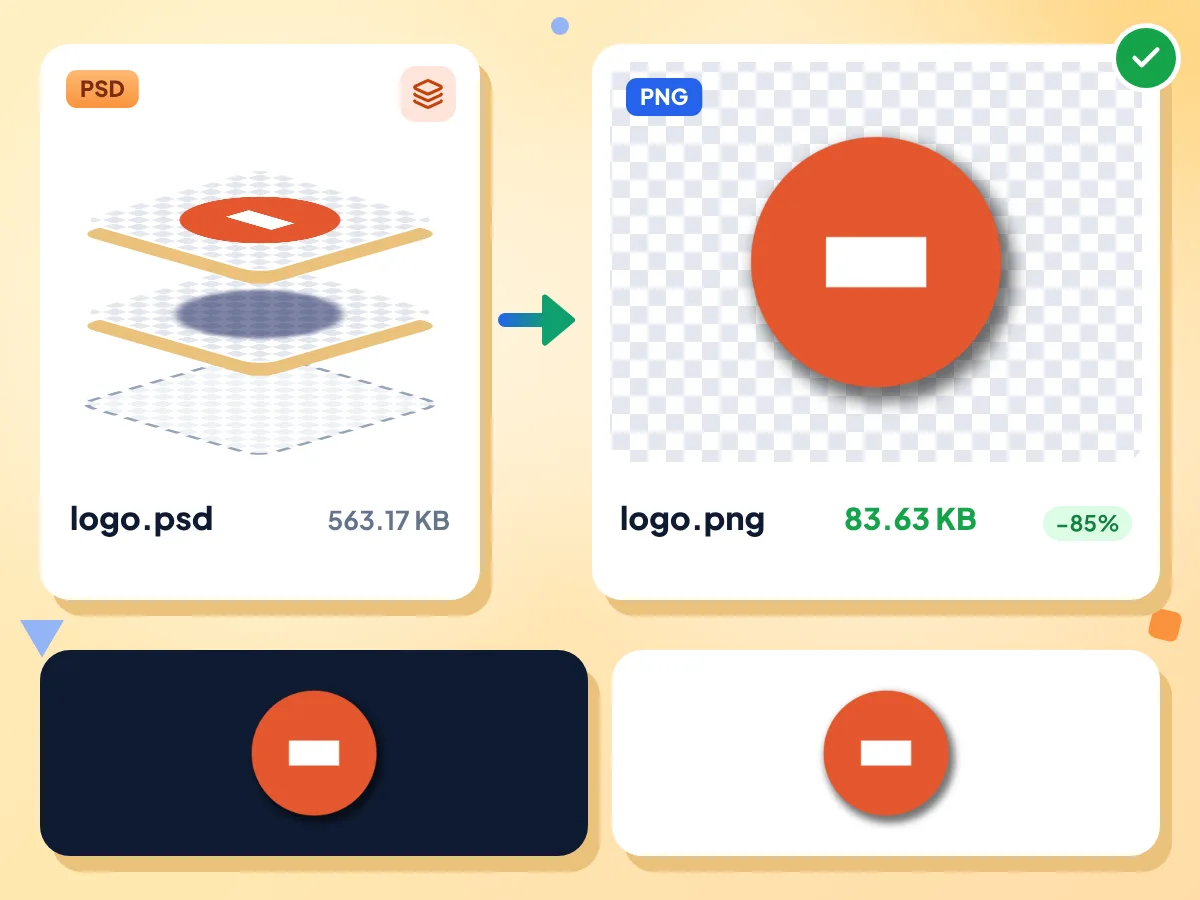
PSD'yi Şeffaf PNG'ye Dönüştürün
Arka Plan katmanı olmayan alanlar PNG'de şeffaf kalır; yumuşak gölgeler ve parlamalar da kısmen şeffaf kenarlarını korur. Photoshop'ta hazırlanan logolar ve kesim görseller her renk üzerinde temiz görünür.
- Şeffaf alanlar tamamen şeffaf kalır
- Yumuşak gölge kenarları kısmen şeffaf kalır
- 100 MB'a kadar .psd dosyalarını açar
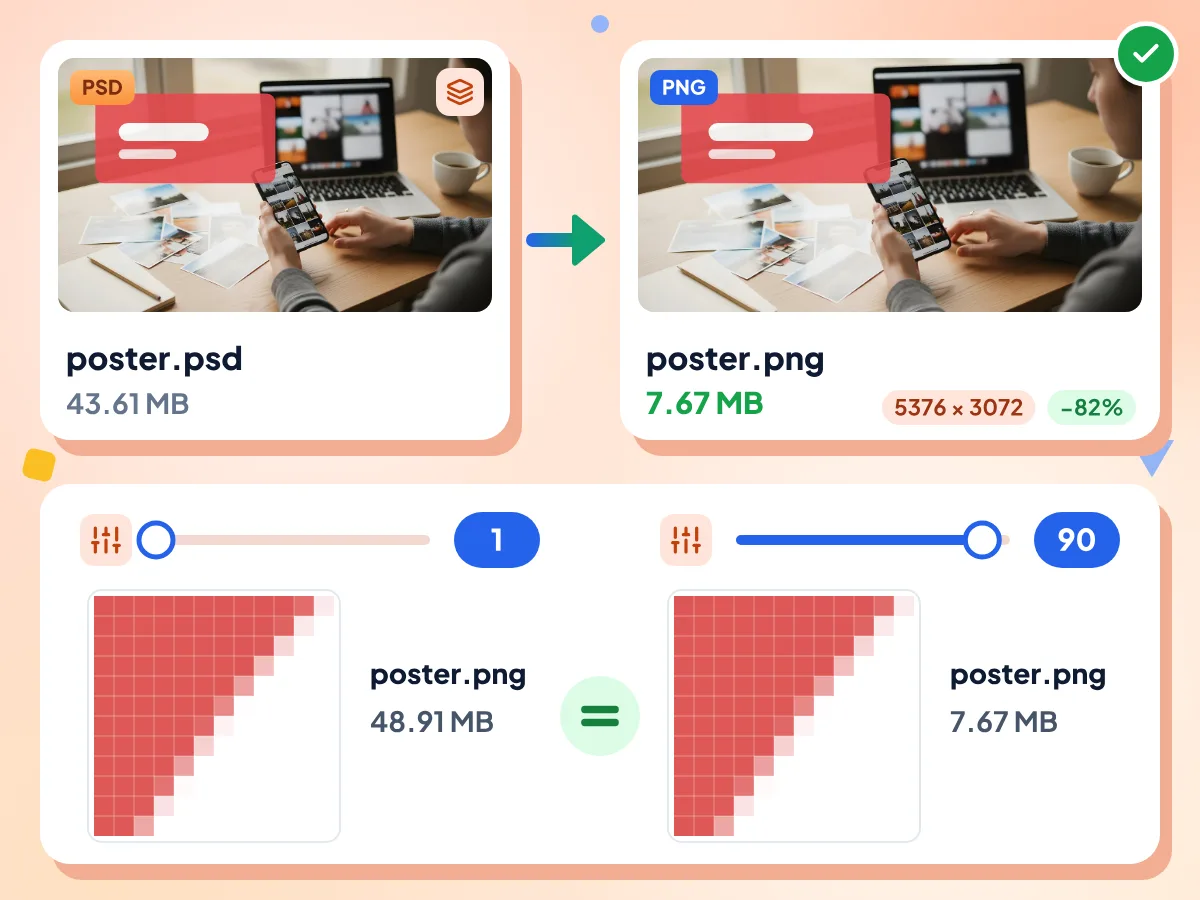
Kalite Kaybı Olmadan PSD'den PNG'ye
Standart RGB dosyalarda PNG, birleştirilmiş tasarımın her pikselini korur, böylece yazılar net kalır. Sıkıştırma yalnızca dosya boyutu ile kaydetme süresi arasında denge kurar: 43,61 MB'lık PSD dosyamız 7,67 MB'lık bir PNG'ye dönüştü.
- Her Sıkıştırma düzeyinde aynı pikseller
- 1'den 100'e Sıkıştırma, varsayılan 90
- Tuval boyutunun tamamını korur
PSD'yi Toplu Olarak PNG'ye Dönüştürün
Bir klasördeki tüm PSD dosyalarını ekleyin ve Tümünü dönüştür düğmesine basın. Dosyalar tek tek kaydedilir, her kutucuk yeni boyutunu gösterir ve Tümünü indir, tüm PNG dosyalarını tek bir ZIP içinde toplar.
PSD'den PNG'ye: Sık Sorulan Sorular
Adobe Photoshop PSD dosyalarını kayıpsız PNG görsellere dönüştürmeyle ilgili yaygın sorular.
PSD'yi ücretsiz olarak PNG'ye nasıl dönüştürürüm?
.psd dosyalarınızı bu sayfadaki yükleme alanına ekleyin. PNG önceden seçili olduğundan Tümünü dönüştür düğmesine basın, ardından her PNG'yi kaydedin ya da ZIP için Tümünü indir seçeneğini kullanın. Ücret ödemezsiniz, hesap oluşturmazsınız ve PNG üzerinde filigran olmaz.
PSD'den PNG'ye dönüştürme şeffaf arka planı korur mu?
Evet, tasarımda görünür bir Arka Plan katmanı yoksa. Şeffaf alanlar şeffaf kalır, yumuşak gölgeler veya parlamalar da kısmi şeffaflıklarını korur; testlerimizde PNG'nin alfa kanalı Photoshop'un kaydettiği görüntüyle tamı tamına eşleşti. Dönüştürücü, Yeniden boyutlandır seçeneği Dolgu olarak ayarlanmadıkça PNG çıktısını hiçbir zaman beyazla doldurmaz.
PNG dosyamın arka planı neden şeffaf değil de beyaz?
Büyük olasılıkla PSD dosyanızda, son kaydettiğinizde görünür durumda olan dolu bir Arka Plan katmanı var ve dönüştürücü tasarımı kaydedildiği haliyle kullanır. Bu katmanı gizleyin veya silin, PSD'yi yeniden kaydedin ve tekrar dönüştürün. Daha nadir iki neden daha var: Dolgu olarak ayarlanan Yeniden boyutlandır şimdilik şeffaf alanları beyaza boyar ve Uyumluluğu en üst düzeye çıkar seçeneği kapalıyken kaydedilen bir PSD bomboş beyaz çıkabilir.
PSD'yi PNG'ye dönüştürmek katmanları korur mu?
Hayır. PNG tek bir düz görüntü tutar: son kaydettiğinizde görünür olan katmanlar birleştirilir, gizli olanlar dışarıda bırakılır ve yazılar, fontlar yüklü olmadan kaydedildiği gibi görünür. Bu, Photoshop'un sakladığı birleştirilmiş kopyaya dayanır. Uyumluluğu en üst düzeye çıkar kapalıyken kaydedilen dosyalar katmanlarından yeniden oluşturulur, bu yüzden efektler kaybolabilir. Katman başına bir PNG sunulmuyor.
PSD'yi kalite kaybı olmadan PNG'ye dönüştürebilir miyim?
Evet, normal 8 bit RGB dosyalarda PNG, Photoshop'un kaydettiği görüntünün birebir piksellerine sahiptir. Bazı dosyalar değişir: 16 bit ve 32 bit PSD dosyaları 8 bit PNG olur, CMYK dosyalar RGB'ye geçer, dolayısıyla renkler kayabilir. Renk profilini ve DPI değerini korumak için Meta verileri kaldır seçeneğini kapatın.
PSD'den PNG'ye dönüştürmede hangi Sıkıştırma düzeyini kullanmalıyım?
En küçük PNG için varsayılan 90 değerini koruyun. Bir bilgisayarda yaptığımız testte 7,61 MB'lık katmanlı bir PSD, 90 değerinde yaklaşık 8 saniyede 1,86 MB'lık PNG'ye, 50 değerinde ise 1 saniyenin altında 2,04 MB'lık PNG'ye dönüştü. Pikseller her düzeyde aynıdır, ancak çok düşük değerler çok büyük dosyalar üretir.
PSD'den PNG'ye dönüştürme neden PSD'den JPG'ye dönüştürmeden daha yavaş?
Kayıpsız PNG paketleme daha fazla işlem gerektirir, özellikle 90 olan varsayılan Sıkıştırma değerinde. Bir bilgisayarda yaptığımız testte 5376 x 3072 piksellik bir PSD, PNG olarak yaklaşık 34 saniye, JPG olarak yaklaşık 2 saniye sürdü. Sıkıştırmayı 50'ye ayarlamak PNG süresini yaklaşık 3 saniyeye düşürdü.
Photoshop tasarımları için PNG mi JPG mi daha iyi?
Logolar, simgeler, yazı ağırlıklı grafikler ve şeffaf arka planlı her şey için PNG'yi seçin. Küçük boyutlu olmasını istediğiniz fotoğraflar için JPG'yi seçin: 43,61 MB'lık katmanlı PSD dosyamız 7,67 MB'lık bir PNG'ye, ancak 1,42 MB'lık bir JPG'ye dönüştü. PSD'den JPG'ye dönüştürücüde bunun için JPG önceden seçilidir.
PSD dosyalarını toplu olarak PNG'ye dönüştürebilir miyim?
Evet, üstelik kaç dosya ekleyebileceğinize dair bir sınır yok. Her biri en fazla 100 MB olan tüm PSD dosyalarını tek seferde ekleyin ve Tümünü dönüştür düğmesine basın; dosyalar sırayla işlenir. Tümünü indir, PNG dosyalarını pixconvert-batch.zip içinde toplar. Daha fazla dosya ekle ile sonradan eklenen dosyalar varsayılan olarak JPG biçimindedir, bu yüzden bunları tekrar PNG olarak ayarlayın.
PSD dosyam neden PNG'ye dönüşmüyor?
Önce dosya türünü kontrol edin. Bu sayfa 100 MB'a kadar .psd dosyalarını kabul eder, bu nedenle .psb dosyaları PSD dönüştürücü sayfamıza aittir; Bitmap veya Dizinli Renk modundaki PSD dosyaları ise henüz okunamıyor. Başarısız olan diğer kutucuklar için yeniden dene düğmesine basın.
PSD dosyalarını burada PNG'ye dönüştürmek güvenli mi?
Evet. PSD dosyanız bu tarayıcı sekmesinin içinde çalışan bir işçi tarafından okunur ve sunucularımıza hiçbir zaman gönderilmez. İlk kullanımda sayfa, yaklaşık 14 MB'lık görsel motorunu kendi sitemizden indirir. Analizler dosyaları veya dosya adlarını değil, sayfa görüntülemelerini ve düzenleyicide geçirilen süreyi sayar.
PSD'yi PNG'ye dönüştürmeniz gereken durumlar
Tasarım teslimi ve müşteri paylaşımı
- PSD maketlerini Photoshop'u olmayan müşterilere PNG olarak gönderin
- Geliştiricilere uygulama ve web ekranlarının PNG sürümlerini verin
- Şeffaf PNG grafiklerini sunumlara ve belgelere ekleyin
Web ve uygulama geliştirme
- PSD varlıklarını web sitelerinde PNG görselleri, arka planlar veya düğmeler olarak kullanın
- Şeffaf tuval üzerindeki bir logoyu şeffaf PNG olarak kaydedin
- Yeniden boyutlandır ile bir PSD'den belirli genişlikte uygulama simgeleri dışa aktarın
Yayıncılık ve sosyal medya
- Photoshop sosyal medya grafiklerini net yazı kenarlarıyla PNG olarak paylaşın
- PSD blog ve e-kitap grafiklerini çevrimiçi yayınlar için PNG'ye dönüştürün
- Küçük resim ve podcast kapağı tasarımlarını PNG dosyası olarak kaydedin
Daha Fazla Aracı Keşfedin
Bu araçla birlikte harika çalışan diğer ücretsiz araçları keşfedin
Görsel Sıkıştırıcı
Kaliteden ödün vermeden dosya boyutunu küçültün
Görsel Boyutlandırıcı
Görselleri tam istediğiniz boyutlara getirin
Arka Plan Silici
Görsel arka planlarını kaldırın ve saydam PNG olarak kaydedin
QR Kod Oluşturucu
Renklerinize uygun ücretsiz QR kodları oluşturun