

Ücretsiz GIF'ten Animasyonlu WebP Dönüştürücü
GIF'i ücretsiz olarak WebP'ye dönüştürün ve animasyonu koruyun. Her kare, süresi ve döngü ayarı aktarılır, çoğunlukla daha küçük bir dosya elde edersiniz; GIF'leriniz de cihazınızda kalır.
Görsellerinizi buraya bırakın
GIF
Maks. dosya boyutu: 100 MB · Birden fazla dosya desteklenir
GIF nasıl WebP'ye dönüştürülür?
GIF'lerinizi ekleyin.
Animasyonlu veya sabit .gif dosyalarını yukarıdaki kutuya bırakın ya da Görselleri seç düğmesine dokunun. Her dosya en fazla 100 MB olabilir ve istediğiniz kadar dosya ekleyebilirsiniz.
Kaliteyi seçin.
WebP her dosya için zaten seçili. Kaliteyi 90'da tutun, daha küçük bir dosya için düşürün veya Gelişmiş altından Kayıpsız seçeneğini açın, ardından Tümünü dönüştür düğmesine basın.
WebP dosyalarınızı kaydedin.
Her birini indirin ya da ZIP almak için Tümünü indir düğmesine basın. Her kutucuk yeni boyutu ve GIF ile karşılaştırmasını gösterir.
GIF ve WebP karşılaştırması: Neler değişir?
GIF ile WebP arasındaki farkları anlamak, ihtiyaçlarınıza uygun biçimi seçmenize yardımcı olur.
| Özellik | GIF | WebP |
|---|---|---|
| Sıkıştırma | Kayıpsız | Kayıplı/Kayıpsız |
| Kalite | Basit grafikler için iyi | Mükemmel |
| Saydamlık | Evet | Evet |
| Animasyon | Evet | Evet |
| Dosya boyutu | Basit görsellerde küçük, karmaşık görsellerde büyük | Küçük |
GIF biçiminden neden dönüştürmelisiniz?
- 256 renkle sınırlı
- Karmaşık görsellerde büyük dosya boyutları
- Fotoğraflarda kayıplı sıkıştırma
Neden WebP seçmelisiniz?
- Üstün sıkıştırma verimliliği
- Hem kayıplı hem kayıpsız sıkıştırmayı destekler
- Saydamlık ve animasyon desteği
GIF ne zaman kullanılmalı?
Animasyona ihtiyaç duyduğunuzda veya az renkli basit grafiklerle çalışırken.
WebP ne zaman kullanılmalı?
Modern web performansı için optimizasyon yapıyorsanız ve eski tarayıcılar için yedek çözümler sunabiliyorsanız.
GIF'i neden WebP'ye dönüştürmelisiniz?
Animasyonlu GIF'ler WebP olarak da animasyonlu kalır, saydamlık korunur. Tek bir GIF'i ya da toplu dosyaları hesap açmadan ve filigransız dönüştürün.
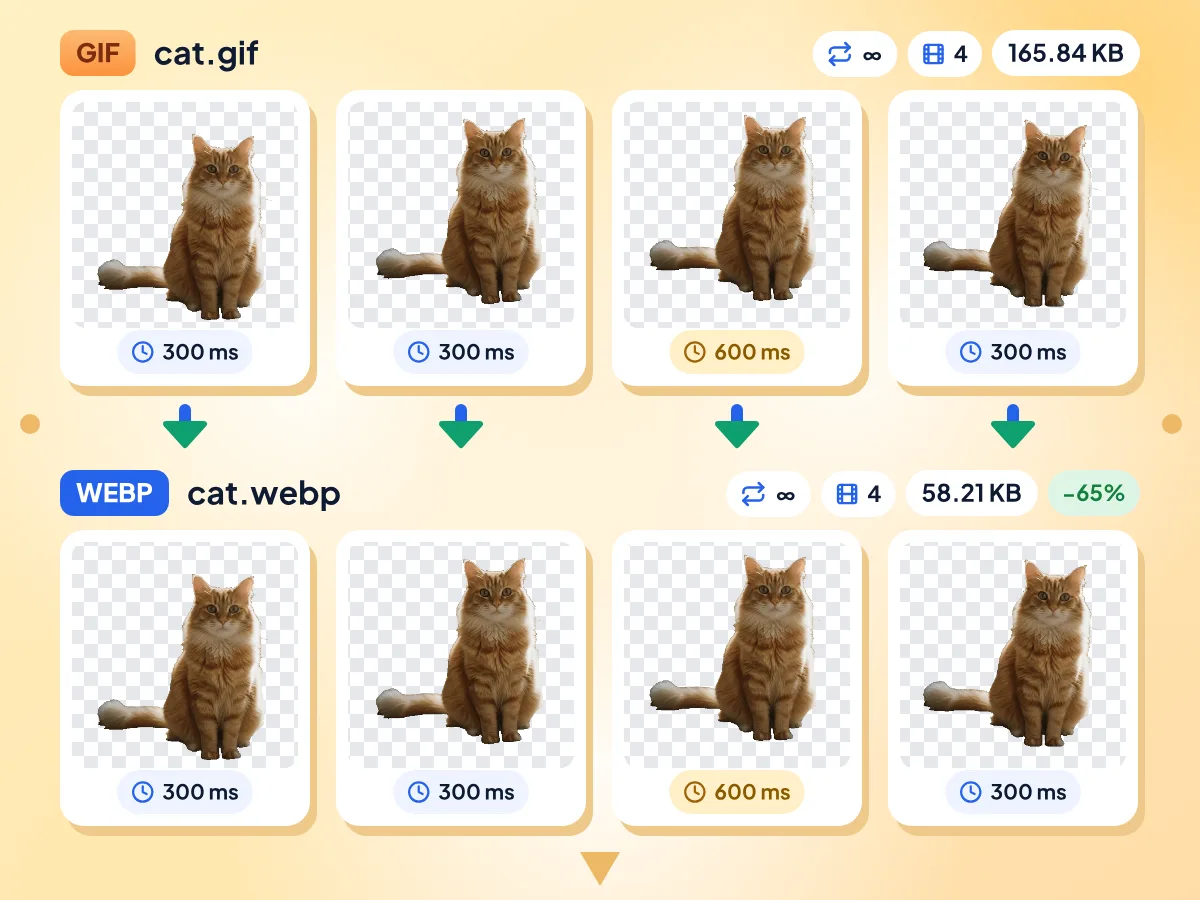
Animasyonlu GIF'i WebP'ye Dönüştürün
GIF'in her karesi, aynı kare gecikmeleri ve döngü sayısıyla animasyonlu bir WebP'ye aktarılır; böylece orijinali gibi oynar. Tek kareli bir GIF, sabit bir WebP görseline dönüşür.
- Her kare ve gecikmesi korunur
- Döngü ayarı aktarılır
- Saydam alanlar saydam kalır
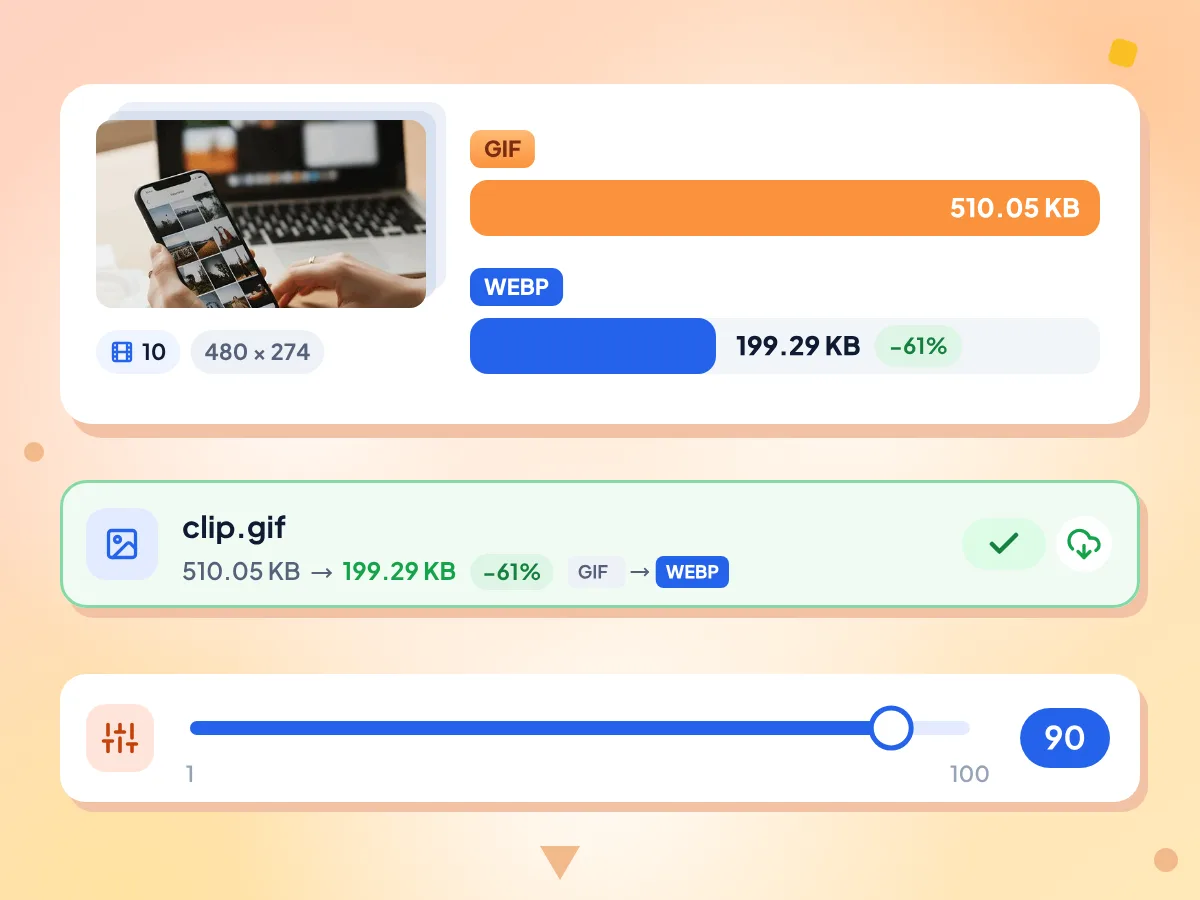
GIF Dosyalarını WebP ile Küçültün
WebP genellikle aynı animasyonu daha az bayta sığdırır. Testimizde 510 KB'lık bir GIF, varsayılan Kalite 90'da 199 KB'lık bir WebP oldu; Kalite 50 ise onu 69 KB'a düşürdü.
- Kalite 90'dan başlar, aralık 1 ile 100 arasındadır
- Her kutucukta kazanılan yüzde görünür
- 10 kareli test GIF'imizde %61 daha küçük
Birebir Kareler İçin Kayıpsız Mod
Gelişmiş bölümünden Kayıpsız seçeneğini açın; her kare GIF'in birebir piksellerini korur. Dosya Kalite 90'dakinden büyük olur, ancak testlerimizde yine de GIF'ten küçüktü.
GIF'ten WebP'ye Dönüştürme SSS
GIF animasyonlarını animasyonlu WebP dosyalarına dönüştürmeyle ilgili yanıtlar
GIF'i ücretsiz olarak WebP'ye nasıl dönüştürürüm?
GIF'lerinizi bu sayfadaki yükleme kutusuna ekleyin. Çıktı olarak WebP zaten ayarlı, bu yüzden Tümünü dönüştür düğmesine basın, ardından her dosyayı indirin ya da hepsini tek bir ZIP olarak alın. Ücretsizdir ve hesap gerekmez.
GIF'im WebP olarak animasyonlu kalır mı?
Evet. Her kare, gecikmesi ve döngü sayısıyla birlikte animasyonlu bir WebP'ye kopyalanır; yani sonsuza dek dönen bir GIF, sonsuza dek dönmeye devam eder. Bunu 3 ila 12 kareli test GIF'leriyle kontrol ettik. Tek kareli bir GIF sabit bir WebP olur.
GIF'ten WebP'ye dönüştürme kayıpsız mı?
Yalnızca siz açarsanız. Varsayılan Kalite 90'da WebP kayıplıdır; piksellerde fark edilmesi zor küçük değişiklikler olur. Gelişmiş altından Kayıpsız seçeneğini açarsanız her kare GIF'in birebir piksellerini korur; testlerimizde bu dosyalar yine de GIF'lerden küçüktü.
WebP, GIF'ten ne kadar küçüktür?
GIF'e göre değişir. Kalite 90'daki testlerimizde 10 kareli bir fotoğraf GIF'i %61, dönen bir logo %56, saydam bir kesit ise %62 küçüldü. Düşük Kalite daha fazla tasarruf sağlar: fotoğraf GIF'inde 50'de %86. Her dosyanın kutucuğu kendi sonucunu gösterir.
WebP, GIF'in saydamlığını korur mu?
Evet. Saydam pikseller her karede saydam kalır ve WebP alfa kanalıyla kaydedilir. GIF pikselleri ya tamamen saydamdır ya da tamamen opaktır, bu yüzden kenarlar GIF'teki gibi görünür; WebP onları yumuşatmaz.
Web sitesi için GIF mi WebP mi daha iyi?
WebP genellikle web sayfaları için daha hafif seçenektir, çünkü aynı animasyonu daha küçük bir dosyada tutar. GIF ise bazı e-posta uygulamaları ve eski yazılımlar gibi WebP göstermeyebilecek yerlerde hâlâ daha güvenlidir; bu yerler için bir GIF kopyası saklayın.
WebP'yi tekrar GIF'e dönüştürebilir miyim?
Evet. Animasyonlu bir WebP'nin her karesini koruyan WebP'den GIF'e dönüştürücümüzü kullanın. GIF genellikle daha büyük olur ve 256 renkle sınırlıdır; bu yüzden WebP'yi sitenizde, GIF'i ise WebP gösteremeyen yerlerde kullanmak üzere saklayın.
GIF'leri toplu olarak WebP'ye dönüştürebilir miyim?
Evet. Her biri en fazla 100 MB olmak üzere istediğiniz kadar GIF ekleyin ve Tümünü dönüştür düğmesine bir kez basın. Dosyalar aynı ayarlarla tek tek dönüştürülür, bu yüzden çok büyük bir toplu işlem cihazınızın belleğine bağlıdır. Tümünü indir, iki veya daha fazla WebP dosyasını tek bir ZIP olarak kaydeder.
GIF'i WebP'ye dönüştürürken yeniden boyutlandırabilir miyim?
Evet. Yeniden boyutlandır bölümünü açıp px cinsinden genişlik veya yükseklik girin; animasyonun her karesi aynı şekilde yeniden boyutlandırılır. Oranı korumak için kilidi açık tutun ya da iki kenarı da belirleyip Sığdır, Kapla, Uzat veya Dolgu seçeneğini seçin.
Burada GIF'ten WebP'ye dönüştürme ücretsiz ve gizli mi?
İkisi de evet. GIF'leri sunucularımız değil, kendi tarayıcınız cihazınızda dönüştürür; yalnızca editörün ne kadar açık kaldığı gibi genel kullanım verilerini sayarız, dosyalarınızı veya adlarını asla. Ücret, kayıt ya da filigran yoktur.
Sonradan eklediğim GIF neden JPG oldu?
Daha fazla dosya ekle ile sonradan eklenen dosyalar WebP değil JPG olarak başlar ve JPG'de animasyon yoktur. Tümünü dönüştür düğmesine basmadan önce Çıktı biçimi bölümünü açın, WebP'yi seçin ve Tüm dosyalara uygula düğmesine basın.
GIF'i WebP'ye ne zaman dönüştürmelisiniz?
Web performansı optimizasyonu
- Web sayfalarınızdaki animasyonlu bannerların ağırlığını azaltın
- GIF yükleme animasyonlarını daha küçük animasyonlu WebP dosyalarıyla değiştirin
- Yoğun trafikli sayfalarda bant genişliği maliyetlerini düşürmek için GIF görsel galerilerini WebP'ye dönüştürün
İçerik ve pazarlama ekipleri
- Açılış sayfalarındaki GIF ürün demolarını daha hafif WebP dosyaları olarak ekleyin
- Dokümantasyon siteleri için GIF eğitim ve nasıl yapılır animasyonlarını WebP'ye dönüştürün
- E-posta için GIF'i saklayın, sitenizde WebP'yi yayınlayın
Geliştiriciler ve Site Sahipleri:
- Bir klasör dolusu GIF varlığını tek seferde toplu olarak WebP'ye dönüştürün
- GIF çıkartmalarını sohbet ve çıkartma seçicileri için WebP'ye dönüştürün
- Eski bir sitedeki eski GIF animasyonlarını WebP'ye güncelleyin
Daha Fazla Aracı Keşfedin
Bu araçla birlikte harika çalışan diğer ücretsiz araçları keşfedin
Görsel Sıkıştırıcı
Kaliteden ödün vermeden dosya boyutunu küçültün
Görsel Boyutlandırıcı
Görselleri tam istediğiniz boyutlara getirin
Arka Plan Silici
Görsel arka planlarını kaldırın ve saydam PNG olarak kaydedin
QR Kod Oluşturucu
Renklerinize uygun ücretsiz QR kodları oluşturun