

Ücretsiz GIF - JPG dönüştürücü
GIF'i ücretsiz olarak JPG'ye dönüştürün; tek dosya ya da toplu. Her GIF, belgeler, formlar ve fotoğraf uygulamaları için ilk karesinden oluşan sabit bir JPG olur ve dosyalarınız cihazınızda kalır.
Görsellerinizi buraya bırakın
GIF
Maks. dosya boyutu: 100 MB · Birden fazla dosya desteklenir
GIF çevrimiçi JPG'ye nasıl dönüştürülür
GIF dosyalarınızı ekleyin.
Yükleme alanına sürükleyin veya Görsel seç düğmesini kullanın. Hem sabit hem animasyonlu GIF'ler çalışır; her biri en fazla 100 MB olmak üzere istediğiniz kadar ekleyebilirsiniz.
Ayarları kontrol edin.
Çıktı olarak JPG, tüm dosyalar için zaten seçili. Kalite değerini 90'da bırakın veya kaydırıcıyı oynatın, gerekirse bir Yeniden boyutlandır ölçüsü ekleyin, ardından Tümünü dönüştür düğmesine basın.
JPG dosyalarınızı indirin.
Her dosyayı kendi düğmesiyle kaydedin veya tek bir ZIP almak için Tümünü indir seçeneğini kullanın. Animasyonlu bir GIF yalnızca ilk karesinden oluşan bir JPG verir.
GIF ve JPG/JPEG karşılaştırması: Neler değişir?
GIF ile JPG/JPEG arasındaki farkları anlamak, ihtiyaçlarınıza uygun biçimi seçmenize yardımcı olur.
| Özellik | GIF | JPG/JPEG |
|---|---|---|
| Sıkıştırma | Kayıpsız | Kayıplı |
| Kalite | Basit grafikler için iyi | İyiden mükemmele |
| Saydamlık | Evet | Hayır |
| Animasyon | Evet | Hayır |
| Dosya boyutu | Basit görsellerde küçük, karmaşık görsellerde büyük | Küçükten orta boyuta |
GIF biçiminden neden dönüştürmelisiniz?
- 256 renkle sınırlı
- Karmaşık görsellerde büyük dosya boyutları
- Fotoğraflarda kayıplı sıkıştırma
Neden JPG/JPEG seçmelisiniz?
- Fotoğraflar için mükemmel sıkıştırma
- Tüm tarayıcılarda ve cihazlarda destek
- Küçük dosya boyutları
GIF ne zaman kullanılmalı?
Animasyona ihtiyaç duyduğunuzda veya az renkli basit grafiklerle çalışırken.
JPG/JPEG ne zaman kullanılmalı?
Fotoğraflar veya çok renkli karmaşık görseller için küçük dosya boyutlarına ihtiyaç duyduğunuzda.
GIF'ten JPG'ye Dönüştürme Özellikleri
GIF'leri tam boyutlarında JPG sabit görsellere dönüştürün; tek dosya ya da aynı anda birçok dosya. Hesap yok, filigran yok, günlük sınır yok.
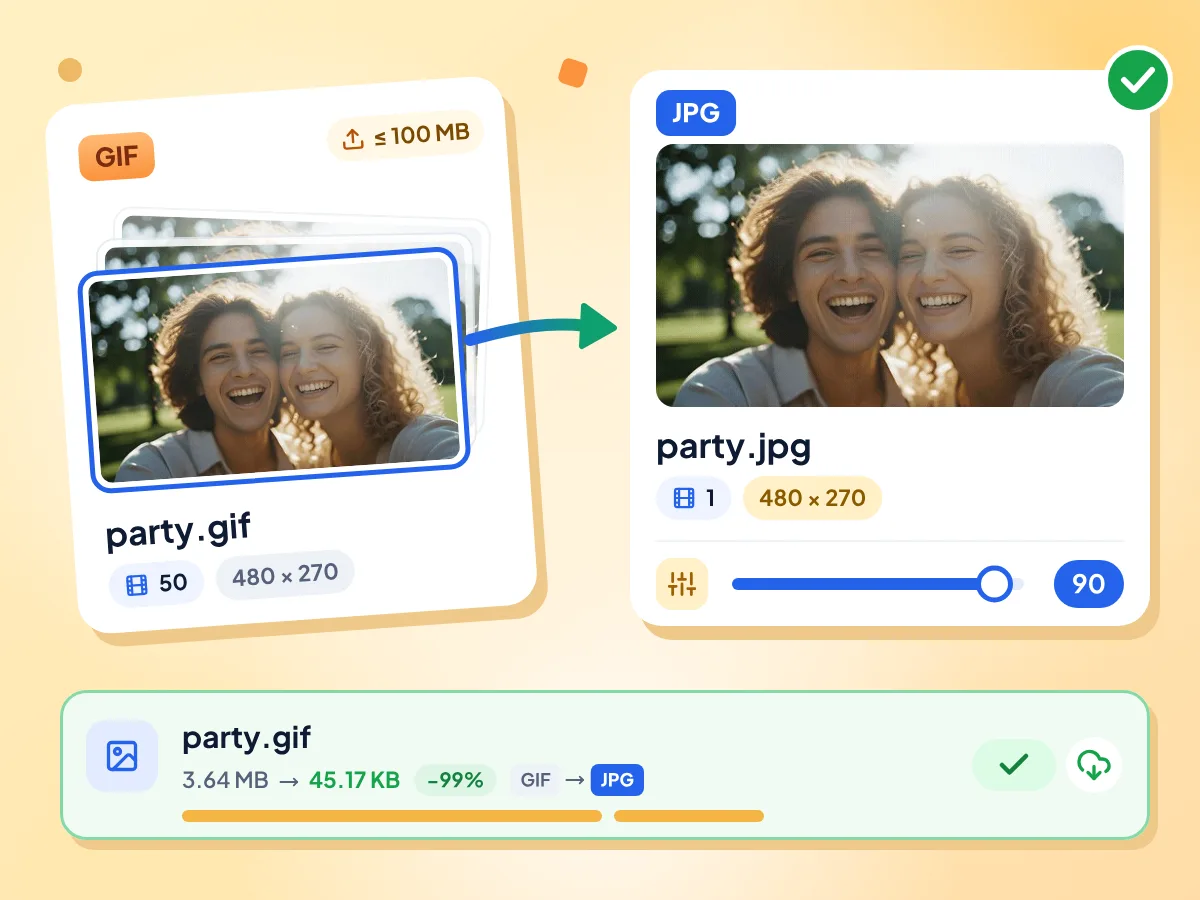
GIF'i sabit JPG'ye dönüştürün
Bir GIF bırakın ve aynı genişlik ve yükseklikte bir JPG alın. Animasyonlu bir GIF, ilk karesinden tek bir sabit görsel verir ve dosya kutucuğu dönüştürmeden önce bunu belirtir.
- 100 MB'a kadar .gif dosyalarını kabul eder
- GIF'in genişlik ve yüksekliğini korur
- 1'den 100'e kalite kaydırıcısı
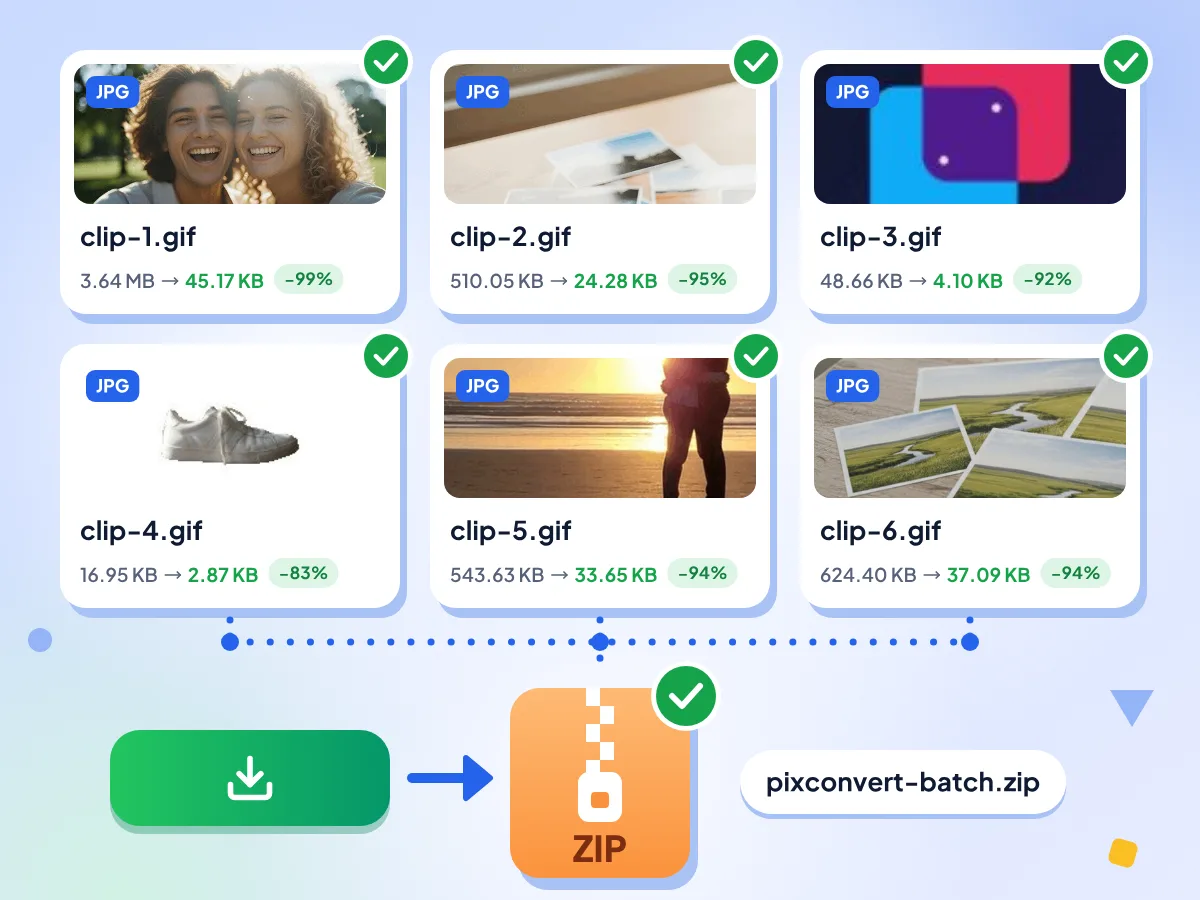
GIF'leri toplu olarak JPG'ye dönüştürün
Aynı anda birçok GIF seçin ve Tümünü dönüştür düğmesine basın. Her GIF sırayla JPG olarak kaydedilir, kutucuğu yeni boyutu gösterir ve Tümünü indir hepsini tek bir ZIP dosyasında toplar.
- Günlük sınır veya dosya sayısı limiti yok
- İki veya daha fazla dosya ZIP olarak iner
- Her dosya için boyut ve yüzde gösterilir
Saydam pikseller beyaz olur
JPG saydam piksel barındıramaz, bu yüzden GIF'in şeffaf bölümleri beyazla doldurulur. Gelişmiş bölümü burada kendiliğinden açılır; siyah veya başka bir ton istiyorsanız bir renk seçici sunar.
GIF'ten JPG'ye Dönüştürme Hakkında SSS
GIF dosyalarını JPEG biçimine dönüştürme hakkında sık sorulan soruların yanıtları
GIF'i ücretsiz olarak JPG'ye nasıl dönüştürürüm?
Çıktıyı JPG olarak bırakın, .gif dosyalarınızı üstteki kutuya bırakın ve Tümünü dönüştür düğmesine basın. Ücretsizdir ve hesap gerektirmez. Her JPG'yi ayrı ayrı kaydedin veya tek bir ZIP almak için Tümünü indir düğmesine basın.
Animasyonlu bir GIF'i JPG'ye dönüştürebilir misiniz?
Evet, ancak tek bir sabit görsel elde edersiniz. JPG animasyon barındıramaz, bu yüzden dönüştürücü GIF'in ilk karesini kaydeder ve dosyadaki kehribar rengi bir not bunu size bildirir. Hareketi korumak için o dosyanın biçim menüsünden WebP veya GIF'i seçin.
GIF'im JPG'ye dönüştürülünce neden siyah oluyor?
Saydam pikseller dolgu olmadan atıldığında siyah görünebilir. JPG saydamlığı desteklemediği için bu araç onları beyazla doldurur. Gelişmiş bölümünden başka bir Arka plan rengi seçin veya şeffaf alanları korumak için PNG olarak kaydedin.
GIF'i kalite kaybı olmadan JPG'ye dönüştürebilir miyim?
Neredeyse, ama tamamen değil; çünkü JPG her zaman biraz sıkıştırır. En temiz sonuç için Kalite değerini 90'dan 100'e çıkarın; testimizde bu, JPG'yi 24 KB'tan 124 KB'a büyüttü. Karenin birebir kopyası için bunun yerine PNG seçin.
JPG neden GIF'ten çok daha küçük?
Animasyonlu bir GIF her kareyi saklar, JPG ise yalnızca ilkini tutar. Testimizde 10 kareli, 510 KB'lık bir GIF, varsayılan Kalite 90 ile 24 KB'lık bir JPG verdi. Sabit bir GIF daha az küçülür ve basit bir logo GIF'i JPG olarak %17 büyüdü bile.
JPG, GIF'in renklerini koruyor mu?
Neredeyse. Bir GIF en fazla 256 renk barındırır ve JPG çok daha fazlasını saklayabilir, bu yüzden renkler aktarılır; ancak JPG sıkıştırması onları hafifçe kaydırır. Keskin kenarları ve küçük yazıları da yumuşatabilir, bu nedenle piksel sanatı, simgeler veya ekran görüntüleri için PNG kareyi birebir korur.
GIF'in tüm karelerini ayrı JPG dosyaları olarak alabilir miyim?
Hayır, henüz değil. Her GIF'ten ilk karesinden oluşan tek bir JPG elde edilir; bu yüzden burada JPG dizisi veya tüm karelerin ZIP'i mümkün değildir. Animasyonun tamamını daha hafif bir dosyada istiyorsanız GIF'i, tüm kareleri koruyan WebP'ye dönüştürün.
GIF'leri toplu olarak JPG'ye dönüştürebilir miyim?
Evet. Her biri en fazla 100 MB olmak üzere istediğiniz kadar GIF seçin ve Tümünü dönüştür düğmesine bir kez basın. Dosyalar tek tek dönüştürülür, bu nedenle çok büyük bir toplu işlem cihazınızın belleğine bağlıdır. İki veya daha fazla JPG tek bir ZIP olarak iner.
GIF'leri JPG'ye dönüştürürken yeniden boyutlandırabilir miyim?
Evet. Yeniden boyutlandır bölümünü açın ve oranı korumak için kilit açıkken piksel cinsinden bir genişlik veya yükseklik girin. Her iki kenar da ayarlıyken ve kilit kapalıyken Sığdır, Kapla, Uzat veya Dolgu seçeneklerinden birini seçebilirsiniz. Boyut, toplu işlemdeki tüm dosyalara uygulanır.
GIF'leri burada JPG'ye dönüştürmek güvenli mi?
Evet. Oluşturulacak bir hesap yok, filigran yok ve düzenleyicide geçirilen süre gibi kullanım istatistikleri hiçbir zaman dosya adlarını veya görselleri içermez. GIF, kendi tarayıcı sekmenizin içinde JPG'ye dönüştürülür, bu nedenle sunucularımızdan hiç geçmez.
GIF'i Neden JPG'ye Dönüştürmelisiniz?
İçerik Üreticileri ve Blog Yazarları:
- Bir blog yazısı için GIF'in ilk karesini JPG küçük resmi olarak kullanın
- Mağaza listeleri için GIF çıkartmalarının statik JPG önizlemelerini oluşturun
- Animasyonlu görsellere izin verilmeyen yerlerde GIF'in sabit bir karesini paylaşın
Geliştiriciler ve Ürün Ekipleri:
- Medya kitaplığında gösterilen GIF varlıkları için JPG önizleme küçük resimleri oluşturun
- Web sayfalarındaki animasyonlu GIF yer tutucularını küçük JPG görsellerle değiştirin
- Hata raporlarındaki GIF ekran görüntülerini dokümantasyon için statik JPG görsellere dönüştürün
Günlük Kullanıcılar:
- GIF kabul etmeyen siteler için bir GIF'i JPG profil fotoğrafına dönüştürün
- Bir GIF tebrik kartını fotoğraf kioskunda yazdırmak için JPG'ye dönüştürün
- E-posta eki için büyük bir GIF'i küçük bir JPG'ye dönüştürüp boyutunu azaltın
Daha Fazla Aracı Keşfedin
Bu araçla birlikte harika çalışan diğer ücretsiz araçları keşfedin
Görsel Sıkıştırıcı
Kaliteden ödün vermeden dosya boyutunu küçültün
Görsel Boyutlandırıcı
Görselleri tam istediğiniz boyutlara getirin
Arka Plan Silici
Görsel arka planlarını kaldırın ve saydam PNG olarak kaydedin
QR Kod Oluşturucu
Renklerinize uygun ücretsiz QR kodları oluşturun