

Ücretsiz GIF'ten PNG'ye Dönüştürücü
GIF'i PNG'ye ücretsiz dönüştürün; her piksel ve saydam alan korunur. Hareketli GIF'lerden ilk karenin PNG'si elde edilir. Tek dosya ya da toplu ekleyin, dosyalarınız cihazınızda kalır.
Görsellerinizi buraya bırakın
GIF
Maks. dosya boyutu: 100 MB · Birden fazla dosya desteklenir
GIF PNG'ye Nasıl Dönüştürülür
GIF'lerinizi seçin.
.gif dosyalarını yükleme alanına sürükleyin ya da göz atmak için Görsel seç'e dokunun. Her biri 100 MB'a kadar, hareketli ya da durağan, bir veya birden fazla dosya ekleyin.
Tümünü dönüştür'e basın.
PNG her dosya için zaten seçili olduğundan hiçbir şeyi değiştirmeniz gerekmez. Yeni bir genişlik veya yükseklik istiyorsanız önce Yeniden boyutlandır'ı açın.
PNG'leri indirin.
Her dosyanın düğmesini kullanın ya da tek bir ZIP için Tümünü indir'i seçin. Hareketli bir GIF, ilk karesinin PNG'sini verir ve dosya kutucuğu bunu size bildirir.
GIF ve PNG karşılaştırması: Neler değişir?
GIF ile PNG arasındaki farkları anlamak, ihtiyaçlarınıza uygun biçimi seçmenize yardımcı olur.
| Özellik | GIF | PNG |
|---|---|---|
| Sıkıştırma | Kayıpsız | Kayıpsız |
| Kalite | Basit grafikler için iyi | Mükemmel |
| Saydamlık | Evet | Evet |
| Animasyon | Evet | Hayır |
| Dosya boyutu | Basit görsellerde küçük, karmaşık görsellerde büyük | Ortadan büyüğe |
GIF biçiminden neden dönüştürmelisiniz?
- 256 renkle sınırlı
- Karmaşık görsellerde büyük dosya boyutları
- Fotoğraflarda kayıplı sıkıştırma
Neden PNG seçmelisiniz?
- Kayıpsız sıkıştırma kaliteyi korur
- Tam saydamlık desteği
- Grafikler ve metinler için mükemmel
GIF ne zaman kullanılmalı?
Animasyona ihtiyaç duyduğunuzda veya az renkli basit grafiklerle çalışırken.
PNG ne zaman kullanılmalı?
Saydamlığa veya kayıpsız kaliteye ihtiyaç duyduğunuzda ya da grafikler ve logolarla çalışırken.
GIF'ten PNG'ye dönüştürme özellikleri
GIF'leri orijinal piksellerle birebir eşleşen, saydamlığı korunmuş PNG dosyaları olarak kaydedin. Tek dosya ya da çok sayıda dosya, hesap ve filigran yok.
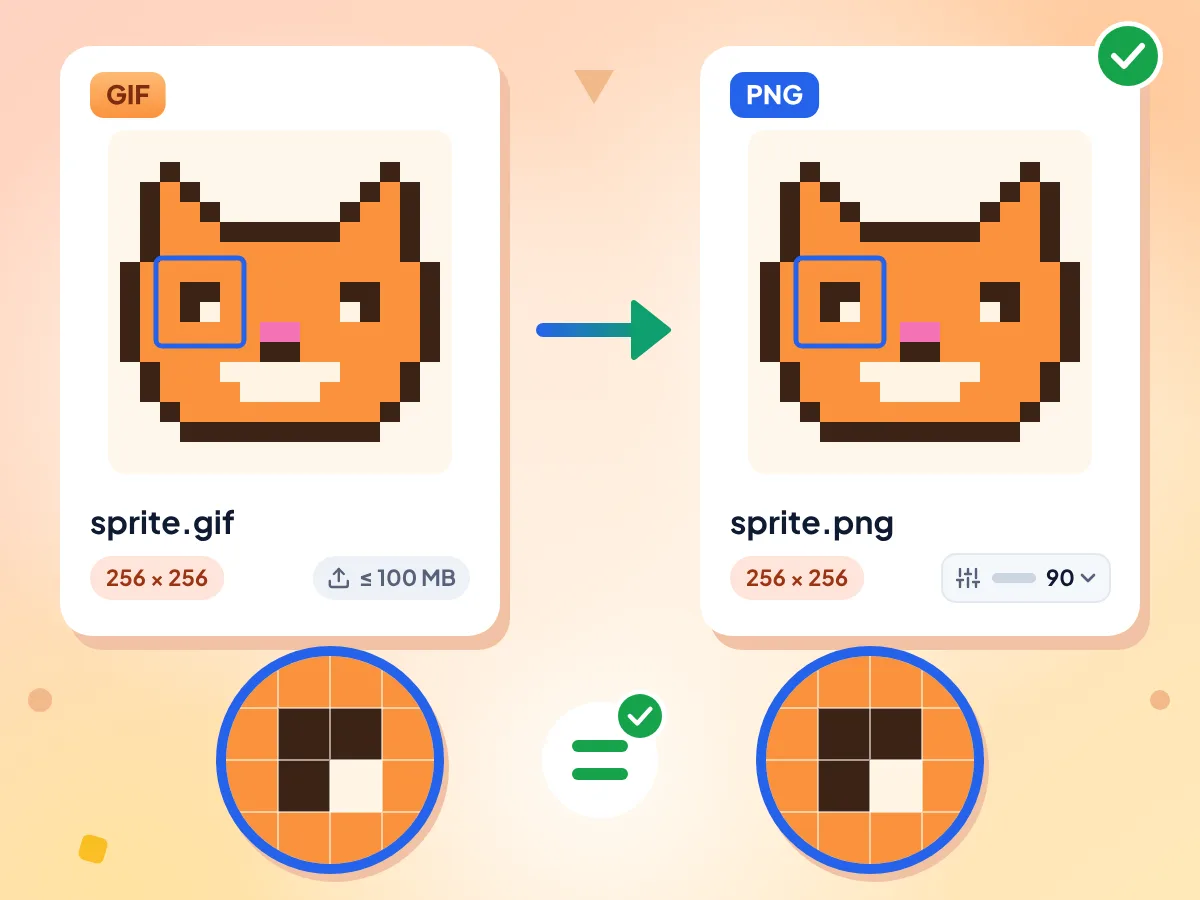
GIF'i Kalite Kaybı Olmadan PNG'ye Dönüştürün
PNG kayıpsızdır; bu yüzden elde ettiğiniz dosya, GIF'in ilk karesiyle aynı genişlik ve yükseklikte, piksel piksel eşleşir. Fotoğraf, logo ve kesim GIF'leri üzerinde yaptığımız kontrollerde tek bir piksel bile değişmedi.
- GIF karesiyle aynı pikseller
- Orijinal genişlik ve yüksekliği korur
- 100 MB'a kadar .gif dosyalarını kabul eder
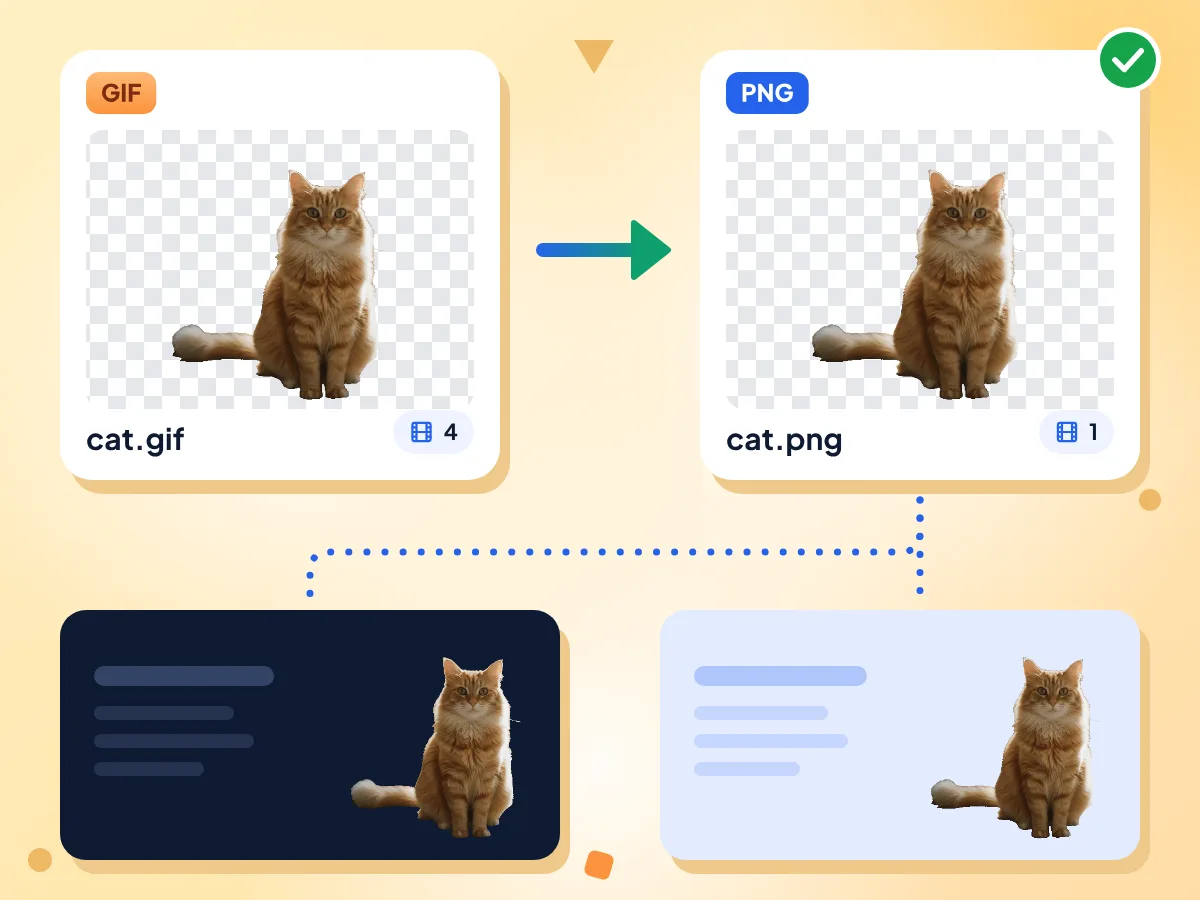
GIF Saydamlığını PNG'de Koruyun
GIF'inizdeki saydam pikseller PNG'de de saydam kalır; böylece bir çıkartma ya da logo her arka planda düzgün görünür. GIF saydamlığı her piksel için ya açık ya kapalıdır ve PNG bunu olduğu gibi kopyalar.
- Beyaz veya siyah dolgu eklenmez
- Alfa kanalı PNG içinde korunur
- Hareketli ve durağan GIF'lerde çalışır
Sıkıştırma Boyutu Değiştirir, Pikselleri Değil
PNG'de Kalite kaydırıcısı yoktur. Sıkıştırma ayarı 90'dan başlar ve yalnızca dosyanın ne kadar sıkı paketlendiğini değiştirir; seçtiğiniz değer ne olursa olsun görüntü aynı görünür.
GIF'ten PNG'ye dönüştürme hakkında sık sorulan sorular
GIF görsellerini kayıpsız PNG biçimine dönüştürme hakkında net yanıtlar
GIF'i PNG olarak nasıl kaydederim?
GIF'i bu sayfanın üstündeki kutuya ekleyin, çıktı olarak PNG'yi seçili bırakıp Tümünü dönüştür'e basın, ardından dosyayı indirme düğmesiyle kaydedin. Ücretsizdir, kayıt gerektirmez ve bir GIF için de elli GIF için de aynı şekilde çalışır.
GIF'i kalite kaybı olmadan PNG'ye dönüştürebilir miyim?
Evet. PNG kayıpsızdır; bu yüzden PNG, GIF'in ilk karesiyle tam olarak aynı pikselleri içerir ve piksel piksel yaptığımız kontrolde sıfır fark bulundu. Renkler GIF'in kendi renkleri olarak, en fazla 256 ile kalır; çünkü bir dönüştürme, GIF'te hiç olmayan ayrıntıyı ekleyemez.
GIF'ten PNG'ye dönüşüm saydamlığı korur mu?
Evet. GIF'teki saydam pikseller PNG'de de saydam kalır ve hiçbir yer beyaz ya da siyahla doldurulmaz. GIF her pikseli tamamen saydam ya da tamamen opak olarak işaretler; bu yüzden PNG aynı sert kenarlara sahip olur, yumuşak ve geçişli kenarlar eklemez.
Hareketli bir GIF'i animasyonu koruyarak PNG'ye dönüştürebilir miyim?
Hayır. Burada oluşturulan PNG, ilk karenin durağan bir görüntüsüdür ve dönüştürmeden önce dosyada kehribar renkli bir not sizi uyarır. Format menüsündeki APNG de durağan çıkar. Hareketi korumak için menüden bunun yerine WebP veya GIF seçin.
Bir GIF'in tüm karelerini PNG görselleri olarak nasıl çıkarırım?
Bu sayfa bunu henüz yapamıyor. Her GIF için ilk kareden alınan tek bir PNG kaydeder; bu yüzden PNG dizisi ya da tüm karelerin ZIP'i mümkün değildir. Aynı toplu işlemdeki birden fazla GIF, kendi ilk kare PNG'sini verir.
PNG, GIF'ten daha büyük olur mu?
Testlerimizde hayır. Üç durağan GIF, birebir aynı piksellerle PNG olarak %18 ile %34 arasında küçüldü. Hareketli bir GIF çok daha fazla küçülür; çünkü PNG yalnızca bir kareyi tutar: 10 kareli, 510 KB'lık bir GIF, 29 KB'lık bir PNG verdi.
Sıkıştırma ayarı PNG için ne işe yarar?
PNG kodlayıcının dosyayı paketlemek için ne kadar çalışacağını belirler. Görüntü asla değişmez. Değer, testimizde en küçük dosyayı veren 90'dan başlar; bu yüzden ayara dokunmanız gerekmez.
GIF'imi PNG'ye mi yoksa JPG'ye mi dönüştürmeliyim?
Logolar, metinler, piksel sanatı ve saydamlık içeren her şey için PNG'yi seçin; çünkü piksellerin birebir aynısını ve saydam alanları korur. Fotoğrafa benzeyen bir GIF için en küçük dosya gerekiyorsa ve hafif bulanıklık önemli değilse JPG'yi seçin. İkisi de yalnızca ilk kareyi korur.
GIF'leri toplu olarak PNG'ye dönüştürebilir miyim?
Evet. Her biri 100 MB'a kadar olmak üzere istediğiniz kadar GIF'i aynı anda bırakabilirsiniz; günlük sınır yoktur. Tümünü indir, iki veya daha fazla PNG'yi tek bir ZIP dosyasında toplar. Daha fazla dosya ekle ile sonradan eklenen GIF'ler JPG olarak başlar, bu yüzden bunları tekrar PNG'ye çevirin.
GIF'i çevrimiçi PNG'ye dönüştürmek güvenli mi?
Evet. Hesap gerekmez ve filigran eklenmez. GIF'leriniz doğrudan bu tarayıcı sekmesinde PNG'ye dönüşür, sunucularımızda asla işlenmez; editörde geçirilen süre gibi tuttuğumuz temel sayımlar ise dosya adı ya da görsel içermez.
Neden GIF'i PNG'ye dönüştürmelisiniz?
Tasarımcılar ve illüstratörler:
- Saydam bir GIF çıkartmayı tasarım uygulamalarında PNG olarak yeniden kullanın
- GIF çizimlerini sıkıştırma artefaktı eklemeden PNG olarak düzenleyin
- GIF'lerdeki piksel sanatını ve metni birebir piksellerle net tutun
Web ve uygulama geliştiricileri:
- Durağan GIF simgelerini PNG dosyası isteyen uygulamalar için PNG ile değiştirin
- Yükleniyor GIF'inin ilk karesini statik PNG yedeği olarak kullanın
- Eski GIF grafiklerinden oluşan bir klasörü toplu olarak PNG'ye dönüştürün
Günlük kullanıcılar:
- Saydam bir GIF logosunu slayta PNG olarak yerleştirin
- PNG isteyen uygulamalara ve formlara GIF avatarınızı yükleyin
- Bir GIF'ten alınan kareyi JPG sıkıştırma izleri olmadan yazdırın
Daha Fazla Aracı Keşfedin
Bu araçla birlikte harika çalışan diğer ücretsiz araçları keşfedin
Görsel Sıkıştırıcı
Kaliteden ödün vermeden dosya boyutunu küçültün
Görsel Boyutlandırıcı
Görselleri tam istediğiniz boyutlara getirin
Arka Plan Silici
Görsel arka planlarını kaldırın ve saydam PNG olarak kaydedin
QR Kod Oluşturucu
Renklerinize uygun ücretsiz QR kodları oluşturun