

Quitar ruido de audio online gratis
Elimina el siseo de fondo, el zumbido del micrófono y el ruido de ventiladores de tus grabaciones. Mejora la claridad de la voz en podcasts y reuniones.
Suelta tu audio aquí
o haz clic para explorar. MP3, WAV, M4A, OGG, FLAC y otros archivos de audio
Reductor de ruido de audio para grabaciones de voz
Un clic reduce el ruido de fondo constante bajo la voz. Escucha la versión original y la limpia, y guarda en el formato con el que empezaste.
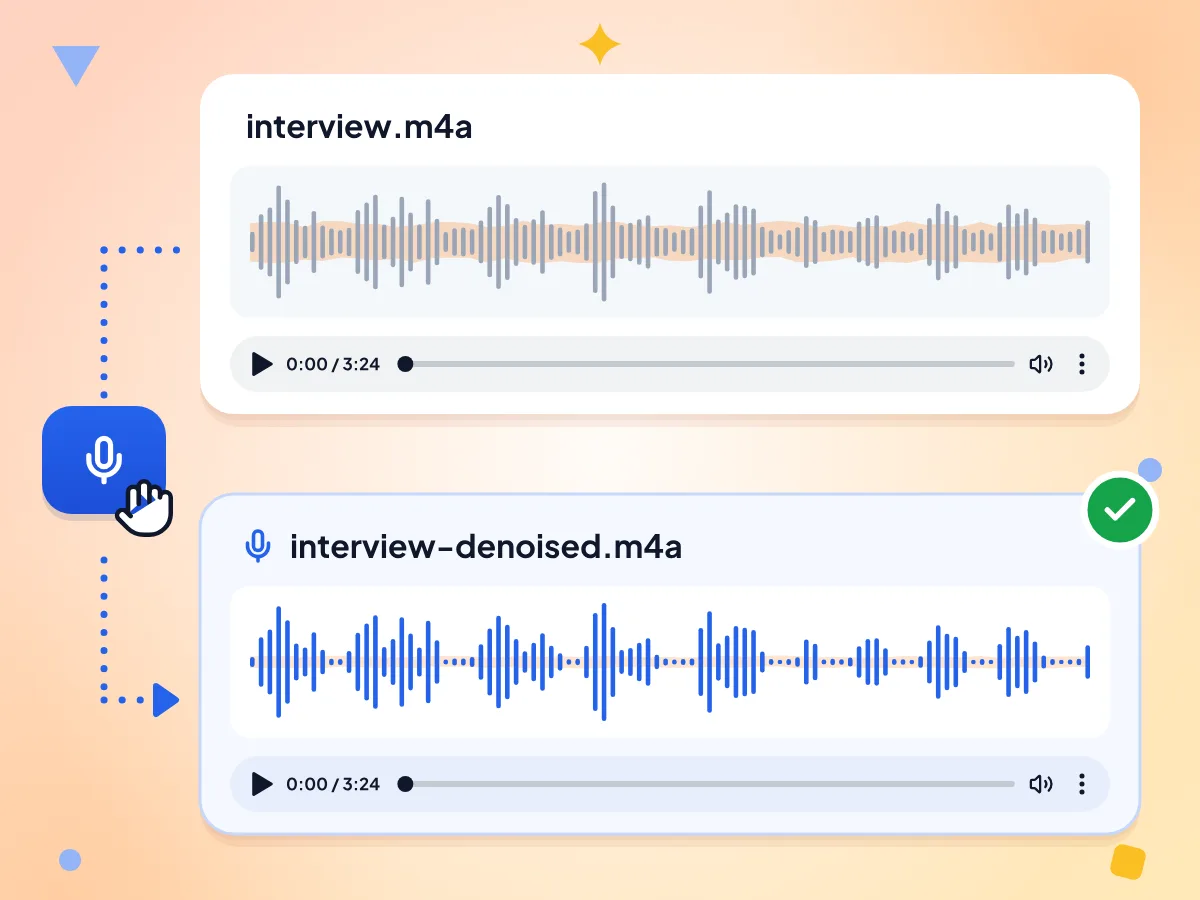
Quita el ruido de fondo del audio
Haz clic en Quitar ruido y la herramienta atenúa el siseo, la estática y el ruido de ventilador en todo el archivo. Una barra de progreso sigue el proceso y después aparece un reproductor de audio sin ruido debajo del original.
- Un solo botón Quitar ruido, sin configuración
- Reproductores de audio original y sin ruido
- Barra de progreso con porcentaje completado
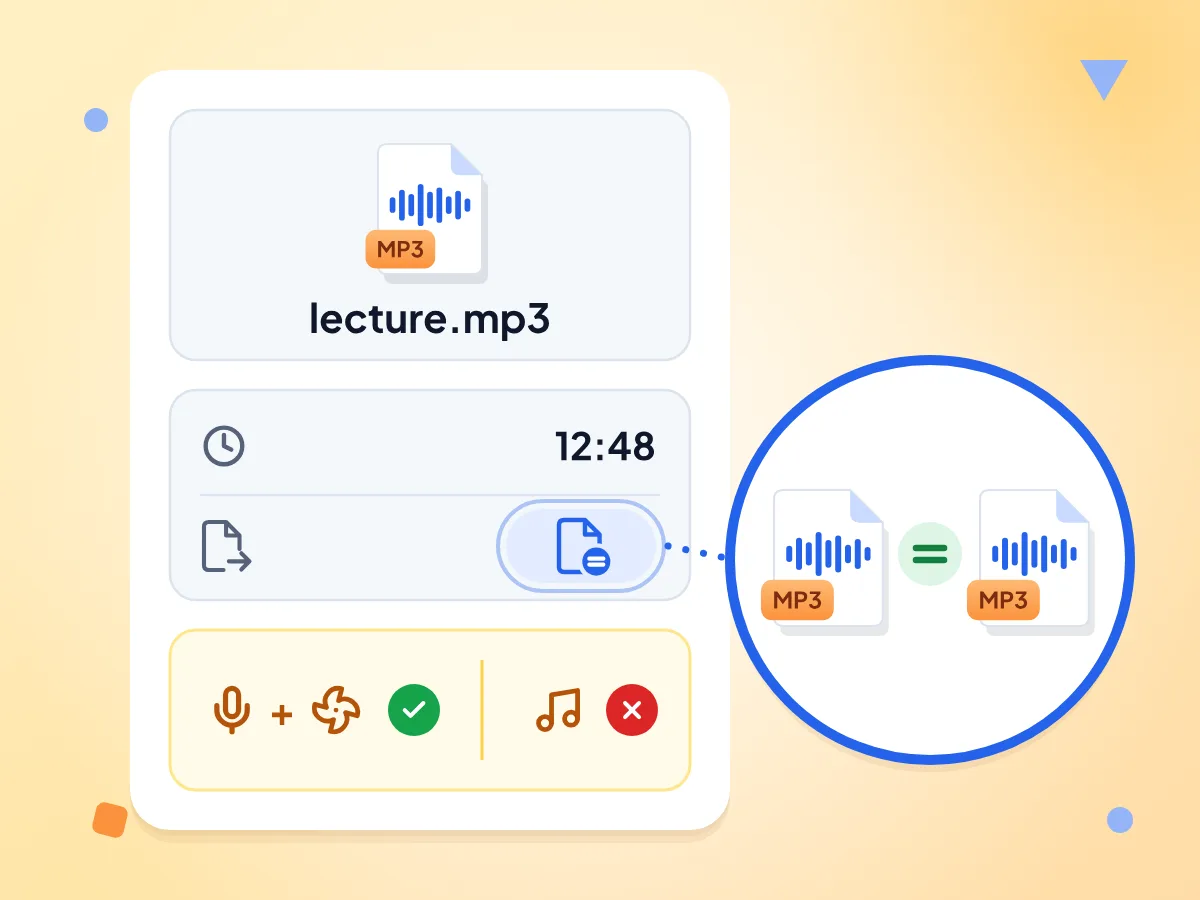
Reduce el ruido del audio y conserva su formato
El formato de salida indica «igual que el original», así que un MP3 vuelve como MP3 y un WAV como WAV. El archivo conserva su nombre con -denoised añadido, como interview-denoised.mp3.
- Formato de salida: igual que el original
- El nombre del archivo termina en -denoised
- Sin códec con pérdida para WAV y FLAC
Pensado para voz, no para música
El filtro se centra en el ruido constante bajo una voz, como un aire acondicionado o el siseo de una cinta. No separa la voz de la música, y los sonidos cortos como ladridos o portazos se mantienen.
Gratis, sin registro ni marca de agua
Limpia todas las grabaciones que quieras sin cuenta, sin tope diario y sin nada añadido al sonido. Los archivos muy largos necesitan más memoria, así que funcionan mejor en un ordenador.
¿Tienes un vídeo? Extrae primero el audio
El reductor de ruido solo abre archivos de audio. Usa la herramienta Video a MP3 para extraer la banda sonora de un vídeo y luego suelta ese MP3 aquí para limpiarlo.
Tu grabación se queda en tu dispositivo
El audio se limpia dentro de esta pestaña del navegador después de que la página descargue su procesador de audio. Se registran estadísticas anónimas, como la duración del clip y un tamaño aproximado del archivo, pero nunca el sonido ni su nombre.
Cómo quitar el ruido de fondo del audio
Añade tu archivo de audio.
Suelta un archivo MP3, WAV, M4A, OGG o FLAC en el cuadro, o haz clic para elegirlo. El editor se abre con un reproductor del original.
Haz clic en Quitar ruido.
Primero se carga el procesador de audio y después una barra de progreso muestra cuánto va de la limpieza. Las grabaciones más largas tardan más, así que mantén la pestaña abierta.
Compara y descarga.
Reproduce el audio sin ruido y el original para notar la diferencia. Haz clic en Descargar para guardar el archivo limpio en su formato original.
Cuándo quitar el ruido de fondo del audio
El ruido constante de la habitación bajo una voz es el problema habitual: ventiladores, aire acondicionado y siseo de la grabadora.
Pódcasts y locuciones
Los estudios caseros captan ventiladores de ordenador y aire acondicionado. Limpia la pista de voz antes de editar y compárala con el original para comprobar que la voz siga sonando natural.
- Reduce el ruido de ventiladores y aire acondicionado en una pista de pódcast
- Limpia una locución en WAV o FLAC antes de editarla
- Compara el resultado con el original antes de editar
Entrevistas, clases y notas de voz
Los clips de teléfonos y grabadoras suelen tener un siseo constante. Limpia el archivo antes de compartirlo o enviarlo a transcribir, y mantén el mismo formato.
- Limpia una nota de voz del iPhone guardada como M4A
- Reduce el siseo de una clase o conferencia grabada
- Mejora una grabación de entrevista antes de transcribirla
Creadores de vídeo
Una locución con ruido estropea un buen vídeo. Extrae el audio con Video a MP3, límpialo aquí y luego añade la pista limpia en tu editor de vídeo.
- Limpia una narración grabada con el micrófono de un teléfono o portátil
- Reduce el siseo en la pista de voz de una grabación de pantalla
- Recorta después el archivo limpio con el Recortador de audio
Preguntas frecuentes
Dudas habituales sobre cómo eliminar el ruido de fondo de archivos de audio online.
¿Cómo quito el ruido de fondo del audio gratis?
Suelta tu archivo de audio en esta página y haz clic en Quitar ruido en el editor. Cuando termine la barra de progreso, reproduce el audio sin ruido y haz clic en Descargar. No hay registro, ni marca de agua, ni límite diario.
¿Qué formatos de audio puedo limpiar y qué obtengo?
Cualquier archivo de audio que reconozca tu navegador, incluidos MP3, WAV, M4A, OGG, FLAC y AAC. El archivo limpio conserva el mismo formato y el mismo nombre con -denoised añadido, así que podcast.mp3 se convierte en podcast-denoised.mp3.
¿Puedo elegir la intensidad de la reducción de ruido?
No. Todos los archivos reciben la misma intensidad fija, ajustada para ruido constante bajo la voz, y no hay ajustes preestablecidos ni controles deslizantes. Puedes volver a pasar un archivo ya limpio, pero compáralo de oído, porque una segunda pasada puede sonar delgada.
¿Qué sonidos de fondo reduce este reductor de ruido de audio?
Funciona bien con ruido constante que suena igual de principio a fin, como el siseo del micrófono o de una cinta, la estática, los ventiladores de ordenador y el aire acondicionado. Atenúa ese ruido en lugar de eliminarlo por completo, así que un ruido muy fuerte aún puede oírse.
¿Puede quitar el eco, el viento o la música de fondo?
No. El filtro está pensado para ruido constante, así que el eco, las ráfagas de viento, la música, otras voces, los ladridos y los clics del teclado se mantienen casi intactos. Tampoco puede separar la voz de una canción, por lo que no sirve como eliminador de voz.
¿Es un reductor de ruido con IA?
No. Usa un filtro espectral clásico, no un modelo de IA. El filtro considera ruido el sonido bajo y constante en todo el rango de frecuencias y lo atenúa. No puede reconstruir un habla dañada ni distinguir una sola voz entre una multitud.
¿Quitar el ruido reduce la calidad del audio?
Los archivos WAV y FLAC se guardan sin compresión con pérdida, pero un WAV de 24 bits vuelve como uno de 16 bits. Los archivos MP3, M4A y OGG se codifican de nuevo al guardarse, lo que añade una pequeña pérdida extra. Para obtener el resultado más limpio, parte de una copia en WAV o FLAC.
¿Puedo quitar el ruido de fondo de un vídeo?
No directamente. Esta herramienta solo abre archivos de audio, así que un MP4 u otro vídeo se rechaza. Primero extrae la banda sonora con la herramienta Video a MP3, limpia ese MP3 aquí y luego colócalo de nuevo en tu editor de vídeo.
¿Cuánto puede durar mi grabación?
No hay un límite fijo de tamaño ni de duración, ni un tope diario. Los archivos largos tardan más porque el trabajo se hace en tu propio dispositivo, un archivo a la vez. Las grabaciones muy largas necesitan mucha memoria y pueden fallar en teléfonos antiguos.
¿Puedo limpiar una nota de voz del iPhone?
Sí. Notas de voz guarda el audio en M4A, que se abre aquí, y la copia limpia también se guarda en M4A. En un iPhone, guarda primero la nota en la app Archivos para poder elegirla desde el cuadro de carga.
¿Por qué veo «Algo salió mal» después de hacer clic en Quitar ruido?
El procesador de audio no se cargó o no pudo leer tu archivo. Revisa tu conexión y vuelve a hacer clic en Quitar ruido. Si sigue fallando, convierte el archivo a WAV o MP3 con el Convertidor de audio y prueba con esa copia.
¿Mi grabación se envía a un servidor?
No. El filtro de ruido se ejecuta dentro de la pestaña de tu navegador y el resultado se descarga desde ahí. La página sí obtiene su procesador de audio desde un servidor público de código y cuenta estadísticas anónimas, como la duración del clip y un rango de tamaño, nunca el audio en sí.
Explora más herramientas
Descubre otras herramientas gratuitas que combinan muy bien con esta
Recortador de audio
Corta y recorta archivos de audio directamente en tu navegador
Unir audio
Une varias pistas de audio en un solo archivo
Cambiador de velocidad de audio
Cambia la velocidad de reproducción del audio sin alterar el tono
Convertidor de audio
Convierte archivos de audio a cualquier formato