

Convertir video a GIF online gratis
Convierte clips de video MP4, MOV y WebM en GIF animados de alta calidad. Recorta con precisión el inicio y el final, y exporta sin marcas de agua.
Suelta un video para convertirlo
MP4, MOV, MKV, WebM, AVI, hasta 2 GB
Lo que puedes hacer con este convertidor de video a GIF
Recorta, redimensiona, encuadra, añade texto y repite tu clip en un solo editor, y descarga un GIF sin marca de agua y sin cuenta.
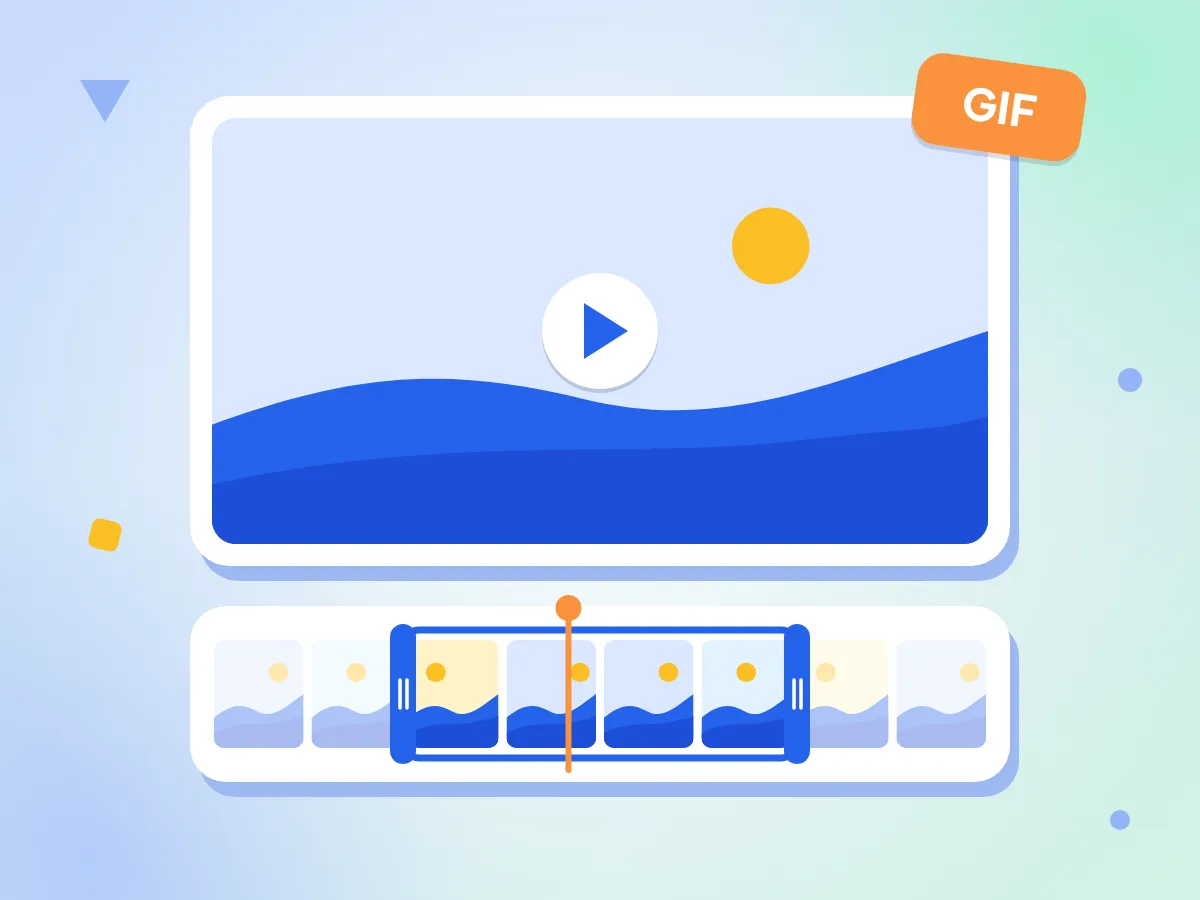
Recorta el video a GIF en una línea de tiempo
Reproduce el video y arrastra los dos controles de la tira de fotogramas para elegir el momento que quieres. Si lo necesitas, escribe los tiempos exactos de inicio y fin con precisión de décimas de segundo.
- Clips de hasta 30 segundos por GIF
- El botón de reproducir repite en bucle el rango que elijas
- Las teclas de flecha mueven los controles 0,1 segundos
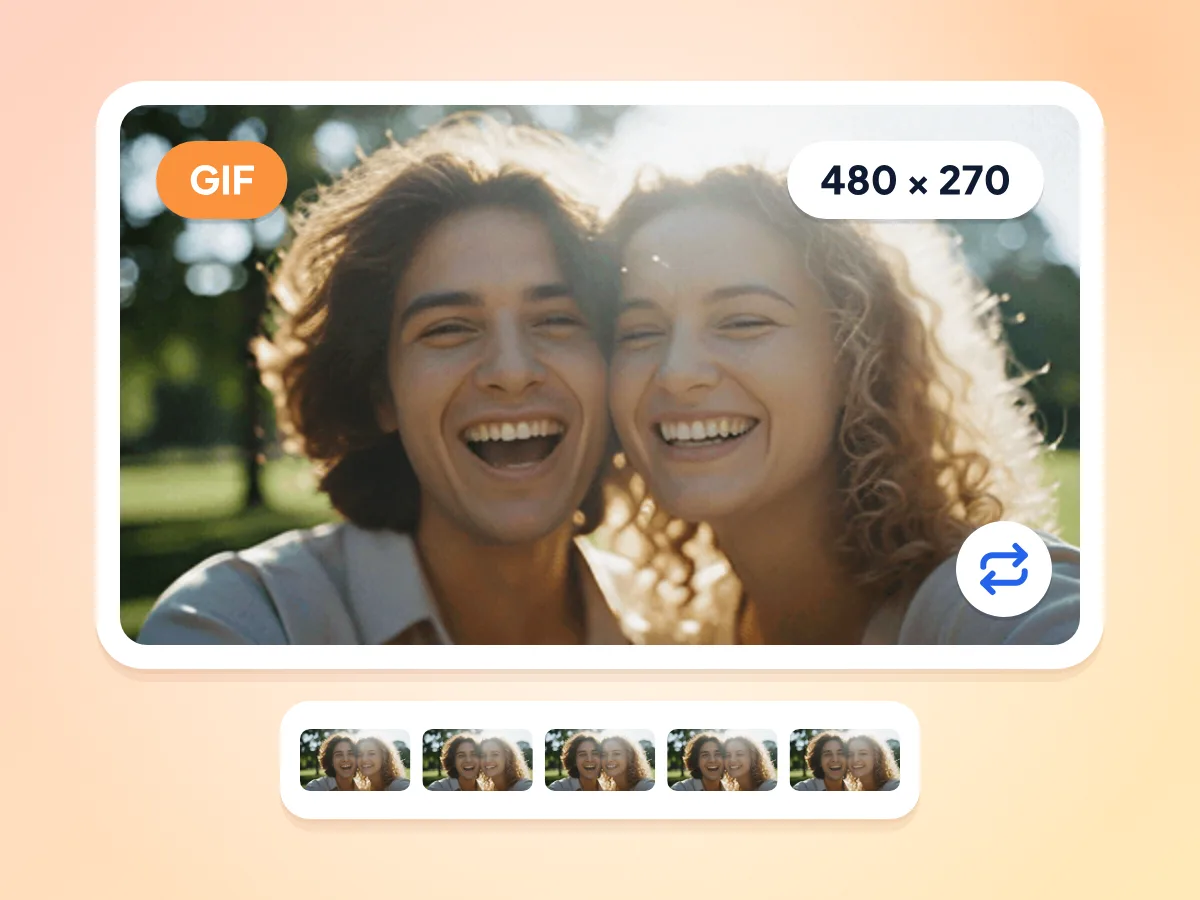
Elige el ancho del GIF y el modo de repetición
Elige 320, 480, 640 u 800 px de ancho y el alto se adapta a tu video. Un clip 16:9 con los 480 px por defecto sale de 480 × 270. Configúralo para que se repita sin parar o se reproduzca una sola vez.
- Anchos: 320, 480, 640 u 800 px
- Se repite sin parar por defecto, o se reproduce una sola vez
- El alto mantiene las proporciones de tu video
Elige la velocidad de fotogramas
Elige 5, 10, 15 o 24 fotogramas por segundo. El valor por defecto es 10. Con velocidades más bajas el GIF pesa menos pero se ve más entrecortado, y con 15 o 24 se ve más fluido pero pesa más.
Tu video no sale de tu dispositivo
El GIF se crea en tu propia computadora o teléfono, y el video nunca se envía a nuestros servidores. Las estadísticas de uso, como tus ajustes, sí nos llegan, pero nunca el texto de tu leyenda.
Convierte MP4, MOV, WebM y más
Añade un video MP4, MOV, WebM, MKV, AVI, FLV o MPEG. Los formatos que tu navegador no puede reproducir también se convierten, y el editor muestra 14 fotogramas fijos para que puedas recortar y encuadrar.
Sin marca de agua, sin cuenta
El GIF no lleva nada añadido, salvo el texto que escribas tú. No hay registro ni límite diario de GIFs que puedas crear.
Velocidad, reversa y boomerang
Ralentiza el clip a 0.5× o acelera hasta 2× en pasos de un cuarto. Reprodúcelo hacia atrás con Invertir o activa Boomerang para verlo hacia delante y luego de vuelta.
Recorta el encuadre y añade texto
Recorta a 1:1, 16:9, 9:16, 4:3 o a una forma libre. Añade un texto corto arriba o abajo en blanco, negro, amarillo o rojo, en tres tamaños.
Cómo convertir video a GIF
Añade tu video.
Suelta un archivo MP4, MOV, WebM, MKV o AVI, o haz clic para elegir uno. El editor se abre con tu clip listo para recortar.
Elige el momento y los ajustes.
Arrastra los controles de la línea de tiempo para elegir hasta 30 segundos. Después ajusta los FPS, el ancho, la velocidad, el encuadre, un texto o un boomerang, y consulta la estimación aproximada del tamaño.
Convierte y descarga.
Haz clic en Convertir a GIF. La primera vez se carga el convertidor, así que tarda un poco más. Mira la vista previa del GIF y descárgalo, o cierra la vista previa para ajustar y volver a convertir.
Cuándo necesitas convertir video a GIF
Las reacciones, los tutoriales y las mejores jugadas funcionan muy bien como GIFs cortos.
Redes sociales y chats
Convierte un momento gracioso en un GIF de reacción para Discord, Slack o un chat de grupo. Hazlo corto y ligero para que se envíe rápido y se repita solo.
- Elige el momento exacto de la reacción en la línea de tiempo
- Añade un texto arriba o abajo
- Usa 5 o 10 FPS para que el archivo pese poco
Documentación y tutoriales
Muestra una grabación de pantalla rápida o una demo de producto dentro de un README, un artículo de ayuda o una entrada de blog. Un GIF se reproduce donde un reproductor de video no está permitido.
- Recorta solo la parte de la pantalla que necesitas
- Se muestra directamente en Markdown y HTML
- Elige 640 u 800 px para que el texto pequeño siga siendo legible
Momentos destacados de deportes y videojuegos
Recorta un gol, una jugada decisiva o un fallo gracioso de un partido o de una grabación de juego. Ralentízalo a 0.5× o repítelo como boomerang para verlo otra vez.
- Haz zoom en la línea de tiempo para encontrar un momento en grabaciones largas
- Usa 24 FPS para un movimiento fluido y rápido
- Comparte la mejor jugada como GIF, sin necesidad de un sitio de video
Preguntas frecuentes
Todo sobre cómo convertir video a GIF online.
¿Cómo convierto un video en GIF?
Añade tu video, arrastra los controles de la línea de tiempo alrededor del momento que quieres (hasta 30 segundos) y haz clic en Convertir a GIF. Con los ajustes por defecto se crea un GIF de 480 px de ancho a 10 FPS que se repite sin parar. Míralo en la vista previa y después haz clic en Descargar GIF.
¿Qué formatos de video puedo convertir a GIF?
Puedes añadir archivos MP4, MOV, WebM, MKV, AVI, FLV y MPEG, además de la mayoría de los archivos que tu sistema marque como video. Si tu navegador no puede reproducir un formato, como AVI, el editor muestra 14 fotogramas fijos en lugar de un reproductor, y el recorte, el encuadre y los textos siguen funcionando.
¿Puedo hacer un GIF a partir de un video sin marca de agua?
Sí. La herramienta es gratuita, no añade marca de agua ni logotipo y no necesita cuenta. El único texto de tu GIF es el que añadas tú, y no hay límite diario de GIFs que puedas crear.
¿Cuánto puede durar mi GIF y qué tamaño de video puedo añadir?
Cada GIF cubre hasta 30 segundos de tu video. Si tu rango es más largo, se usan los primeros 30 segundos desde el control de inicio. El cargador acepta archivos de hasta 2 GB, pero el video completo se carga en la memoria, por lo que los archivos muy grandes pueden fallar, sobre todo en teléfonos.
¿Cómo convierto un video a GIF sin perder calidad?
Elige el ancho más grande que permita tu video, hasta 800 px, usa 15 o 24 FPS y mantén el clip corto. El GIF solo puede mostrar 256 colores, así que cierta pérdida es inevitable, pero la herramienta crea una paleta de colores a partir de tu propio clip y aplica tramado para suavizar los degradados.
¿Por qué mi GIF se ve borroso o con grano?
El desenfoque suele significar que el ancho es pequeño, o mayor que el de tu video, que entonces se estira. El grano es el tramado: con solo 256 colores, la herramienta mezcla puntos de color para simular tonos suaves. Elige un ancho igual o inferior al de tu video y recorta el encuadre sobre el sujeto para que ocupe más del fotograma.
¿Cómo hago que mi archivo GIF pese menos?
Baja los FPS a 5 o 10, elige 320 o 480 px y acorta el rango. Recortar el encuadre también ayuda, y evita Boomerang, que duplica la duración. El tamaño que se muestra mientras editas es una estimación aproximada: en nuestras pruebas el archivo real salió desde mucho más pequeño hasta más de tres veces más grande.
¿Puedo añadir texto o un pie de imagen a mi GIF?
Sí. Activa Agregar texto, escribe una leyenda de hasta 120 caracteres y elige arriba o abajo, tamaño pequeño, mediano o grande, y color blanco, negro, amarillo o rojo. Se coloca sobre una banda oscura y queda integrada en cada fotograma. Las leyendas largas se dividen hasta en 3 líneas, y el texto se reduce para que quepa.
¿Puedo recortar el encuadre del video, cambiar la velocidad o hacer un boomerang?
Sí. Recorta a 1:1, 16:9, 9:16, 4:3 o a cualquier forma arrastrando el recuadro sobre la vista previa. Ajusta la velocidad de 0.5× a 2×, reproduce el clip al revés o activa Boomerang para verlo hacia delante y luego hacia atrás.
¿Mi GIF conservará el sonido del video?
No. El formato GIF no puede guardar audio, así que el sonido se elimina. Si necesitas el audio, corta el clip como video con el recortador de video, o guarda solo la banda sonora como MP3 con la herramienta de video a MP3.
¿Por qué tarda tanto en crearse mi GIF o por qué falló?
La primera conversión descarga un motor de conversión de unos 32 MB y después el trabajo se ejecuta en el procesador de tu dispositivo. Los clips largos a 24 FPS y 800 px son los que más tardan. Si falla, prueba con un rango más corto, un ancho menor o un video más pequeño y vuelve a convertir.
¿Es seguro crear GIFs a partir de videos privados?
Sí. Tu video se convierte en GIF en tu propio dispositivo y nunca se nos envía. La página descarga el motor de conversión y, para las leyendas, un archivo de fuente. Las estadísticas de uso pueden incluir ajustes como el ancho y los FPS, y el rango de tamaño del GIF, pero nunca el video, sus fotogramas ni el texto de tu leyenda.
Explora más herramientas
Descubre otras herramientas gratuitas que combinan muy bien con esta
Creador de GIF
Crea GIF animados a partir de varias imágenes
Recortador de video
Recorta y corta clips de video en el navegador
Compresor de video
Reduce el tamaño de videos MP4, MOV y WebM con tres ajustes de calidad
Video a MP3
Guarda el sonido de vídeos MP4, MOV, MKV o WebM como MP3
Compresor de imágenes
Reduce el tamaño del archivo sin perder calidad
Extractor de miniaturas de video
Captura cualquier fotograma de un video como imagen