

Cambiador de velocidad de audio online gratis
Cambia la velocidad del audio gratis, de 0.1x a 4x, y conserva el tono original. Ralentiza o acelera MP3, WAV, M4A, FLAC u OGG, y tu archivo permanece en tu dispositivo.
Suelta tu audio aquí
o haz clic para explorar. MP3, WAV, M4A, FLAC, OGG y más
Ralentiza o acelera audio online
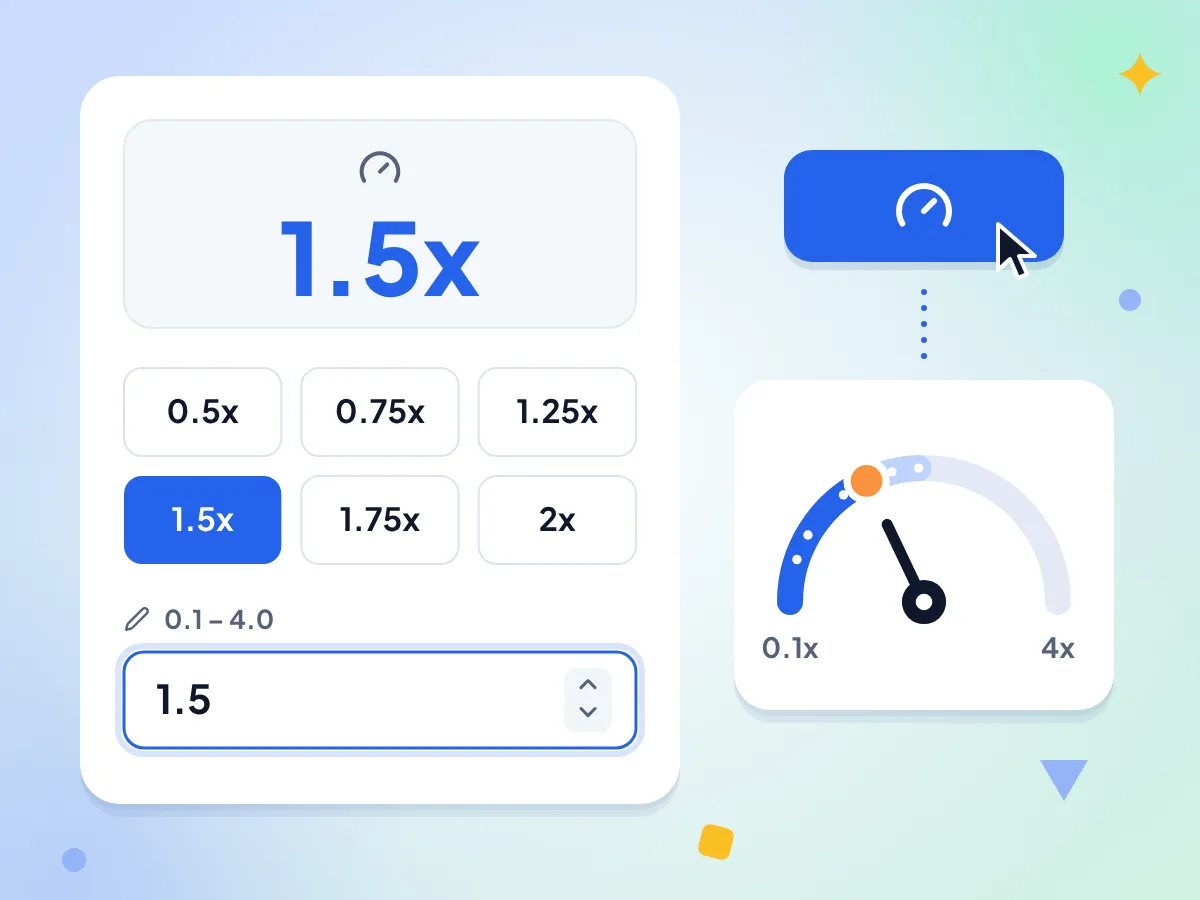
Elige un ajuste preestablecido o escribe cualquier velocidad de 0.1x a 4x. Las voces conservan su tono normal y el archivo conserva su formato.
Cambia la velocidad del audio de 0.1x a 4x
Elige un ajuste preestablecido de 0.5x a 2x, o escribe cualquier velocidad de 0.1x a 4x en Velocidad personalizada. Por debajo de 1x el audio se ralentiza, y por encima de 1x se acelera.
- Seis ajustes preestablecidos de 0.5x a 2x
- Velocidad personalizada de 0.1x a 4x
- Se abre con 1.5x seleccionado
Cambia la velocidad del audio sin alterar el tono
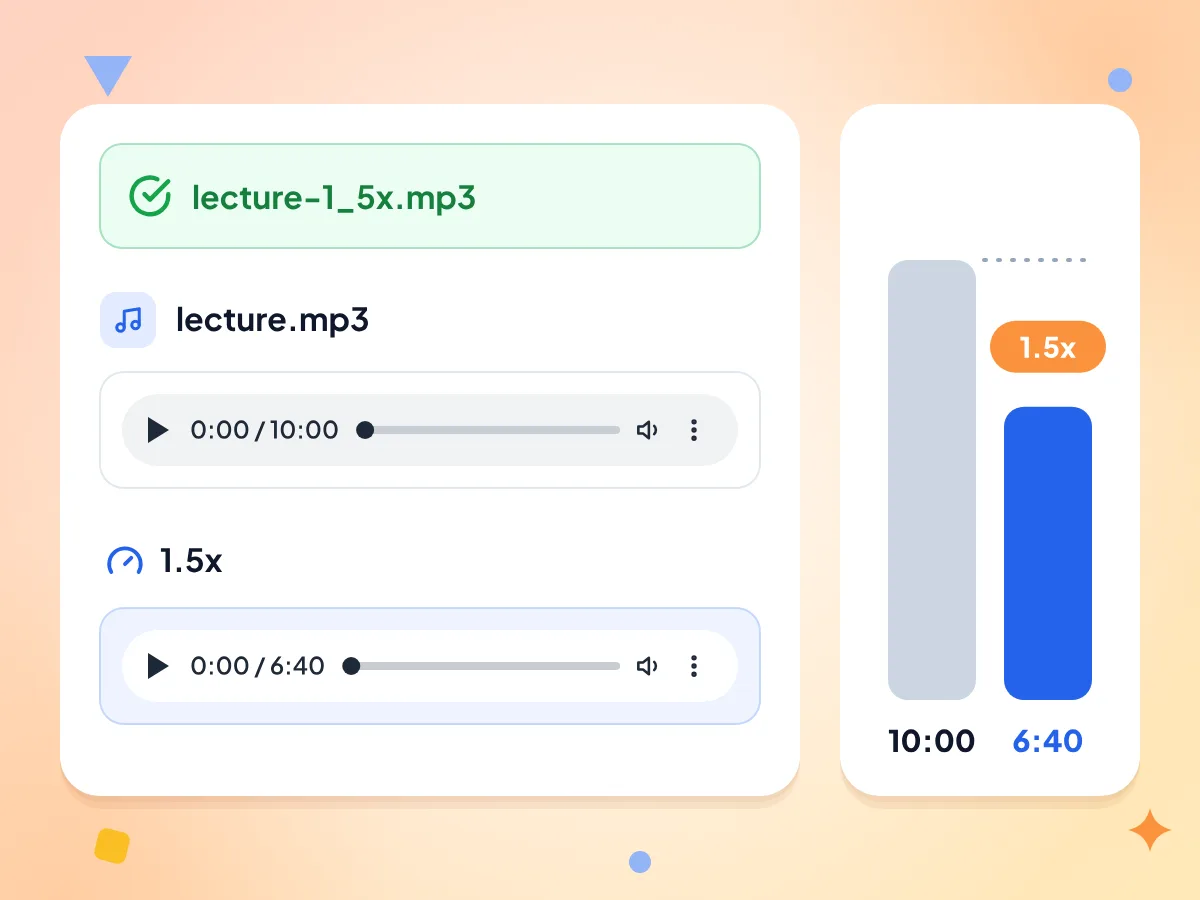
La herramienta estira el tiempo y deja el tono intacto, así que una voz a 0.75x suena como la misma persona hablando más despacio, no más grave. Un archivo de 10 minutos a 1.5x dura 6 minutos y 40 segundos.
- El resultado conserva el tipo de archivo original
- Escucha el original y el resultado
- 10:00 a 1.5x se convierte en 6:40
MP3, WAV, M4A y más
Abre audio MP3, WAV, M4A, AAC, FLAC, OGG u Opus si tu navegador lo reconoce como audio. El resultado conserva el mismo formato y lleva la velocidad en el nombre, como song-1_5x.mp3.
Gratis, sin registro ni marca de agua
No hay cuenta, ni límite diario, ni marca de agua ni sonido añadido. Cambia la velocidad de un archivo y luego pulsa Subir otro archivo para hacer el siguiente.
Prueba varias velocidades en un mismo archivo
Cuando el resultado esté listo, elige una nueva velocidad y pulsa Cambiar velocidad otra vez. Restablecer borra el resultado pero mantiene tu archivo cargado, así que no tienes que añadirlo de nuevo.
Tu audio permanece en tu dispositivo
El cambio de velocidad se ejecuta en esta pestaña del navegador una vez que la página carga su motor de audio. Se envían estadísticas anónimas, como la velocidad que elegiste, pero nunca tu grabación ni su nombre.
Cómo cambiar la velocidad del audio en 3 pasos
Añade tu archivo de audio.
Suelta un MP3, WAV, M4A u otro archivo de audio en el cuadro, o haz clic para elegir uno. El editor se abre con un reproductor para el original.
Elige la nueva velocidad.
Haz clic en un ajuste preestablecido como 0.75x o 1.5x, o escribe un valor de 0.1 a 4 en Velocidad personalizada. Por debajo de 1 se ralentiza y por encima de 1 se acelera.
Cambia y descarga.
Pulsa Cambiar velocidad y espera a que termine la barra de progreso. Reproduce el resultado y compáralo con el original, y luego pulsa Descargar para guardarlo en el mismo formato.
Por qué la gente cambia la velocidad del audio
Quienes aprenden ralentizan el audio, quienes tienen poco tiempo lo aceleran y los músicos hacen ambas cosas.
Estudiantes y personas que aprenden idiomas
Ralentiza una clase, un pódcast o una lección de idiomas a 0.75x o 0.5x para no perderte ni una palabra. La voz de quien habla conserva su tono normal, así que sigue siendo fácil de entender.
- Ralentiza a 0.75x a alguien que habla rápido
- Practica la pronunciación de una lección a mitad de velocidad
- Guarda una copia ralentizada de una clase grabada
Pódcast, audiolibros y notas de voz
Guarda un episodio largo o un capítulo de audiolibro a 1.5x o 2x y reprodúcelo en cualquier reproductor, incluso en uno sin control de velocidad. A 2x, una hora de audio dura 30 minutos.
- Convierte un episodio de 60 minutos en uno de 40 minutos a 1.5x
- Acelera las notas de voz antes de compartirlas
- Reproduce una copia acelerada en el coche o en un reproductor MP3 antiguo
Músicos y productores
Ralentiza un solo o un riff para aprenderlo nota por nota sin que cambie de tonalidad. Acelera un poco una muestra para ajustarla al tempo de tu pista.
- Aprende un solo de guitarra a 0.5x en la misma tonalidad
- Ajusta una muestra a 1.05x para que encaje con un ritmo
- Comprueba el tempo de un pasaje difícil a 0.75x
Preguntas frecuentes
Dudas habituales sobre cómo cambiar la velocidad del audio online.
¿Cómo cambio la velocidad de un archivo de audio online?
Suelta el archivo en esta página, elige un ajuste preestablecido o escribe una velocidad personalizada, y pulsa Cambiar velocidad. Cuando aparezca el resultado, reprodúcelo para comprobarlo y luego pulsa Descargar. Es gratis, sin cuenta y sin marca de agua.
¿Cambiar la velocidad modifica el tono?
No. La herramienta cambia solo el tempo, así que las voces y los instrumentos se mantienen en la misma tonalidad a cualquier velocidad de 0.1x a 4x. En una prueba con el mismo filtro, un tono de 440 Hz seguía midiendo 440 Hz a 0.1x, 1.5x y 4x.
¿Puedo cambiar el tono además de la velocidad?
No. El tono siempre se queda donde estaba y no hay control de tono ni de tonalidad. Eso significa que esta página no puede crear una versión ralentizada y más grave, ni una versión acelerada tipo ardilla de una canción. Solo cambia la rapidez con la que se reproduce el audio.
¿Qué velocidades puedo elegir?
Cualquier velocidad de 0.1x a 4x. Seis ajustes preestablecidos cubren 0.5x, 0.75x, 1.25x, 1.5x, 1.75x y 2x, y Velocidad personalizada acepta cualquier otro valor, como 1.1x o 0.9x. Un valor fuera del rango muestra un error en lugar de un archivo.
¿Cuánto durará mi audio después de cambiar la velocidad?
Divide la duración original entre la velocidad. Un pódcast de 30 minutos a 1.5x dura 20 minutos, y a 0.75x dura 40 minutos. El reproductor del resultado muestra la nueva duración antes de que lo descargues.
¿Qué formatos de audio funcionan y en qué formato recibo el resultado?
Aquí se abren los archivos que tu navegador reconoce como audio, como MP3, WAV, M4A, AAC, FLAC, OGG y Opus. El resultado conserva el mismo tipo de archivo, así que un MP3 sigue siendo un MP3. Los archivos de video como MP4 se rechazan, así que extrae primero el sonido con Video a MP3.
¿Cambiar la velocidad reduce la calidad del audio?
Un poco, en algunos archivos. El audio se vuelve a guardar después del cambio, normalmente a 128 kbps para MP3 y M4A y en 16 bits para WAV. Un MP3 de 128 kbps suena prácticamente igual, pero un MP3 de 320 kbps o un WAV de 24 bits pierde algo de detalle.
¿Por qué me apareció un error o no obtuve ningún resultado?
El mensaje «Algo salió mal» significa que el motor de audio no pudo cargarse o no pudo leer el archivo. Revisa tu conexión, ya que el motor se descarga cuando pulsas Cambiar velocidad, e inténtalo de nuevo. Si vuelve a fallar, convierte primero el archivo a MP3 o WAV con el Convertidor de audio.
¿Puedo cambiar la velocidad de varios archivos a la vez?
No. Puedes añadir un archivo a la vez y no hay opción de procesamiento por lotes. Después de guardar un resultado, pulsa Subir otro archivo para volver al cuadro de carga y añadir la siguiente grabación.
¿Es lo mismo que el ajuste de velocidad de un reproductor de música?
No exactamente. El ajuste de velocidad de un reproductor solo dura mientras escuchas ahí. Esta herramienta guarda un archivo nuevo con la nueva velocidad, así que suena así en todas partes, incluidos reproductores, coches y apps sin opción de velocidad.
¿Mi audio se envía a un servidor?
No. Tu grabación se lee y se reajusta de tiempo dentro de esta pestaña del navegador, y el resultado se guarda directamente desde ella. La página sí obtiene su motor de audio de una biblioteca de código pública y registra cifras de uso anónimas, como la velocidad y el rango de tamaño, pero nunca el audio ni el nombre del archivo.
Explora más herramientas
Descubre otras herramientas gratuitas que combinan muy bien con esta
Recortador de audio
Corta y recorta archivos de audio directamente en tu navegador
Invertidor de audio
Invierte cualquier archivo de audio y reprodúcelo al revés
Unir audio
Une varias pistas de audio en un solo archivo
Video a MP3
Guarda el sonido de vídeos MP4, MOV, MKV o WebM como MP3