

Convierte PDF a PNG: alta resolución y salida sin pérdida
Convierte cualquier página de un PDF en una imagen PNG nítida y con calidad de impresión, gratis e al instante. Sin Adobe Acrobat, sin cuenta y sin subir archivos a ningún servidor.
Suelta tus imágenes aquí
Tamaño máximo de archivo: 100 MB · Admite varios archivos
Cómo convertir PDF a PNG
Sube tu PDF: arrástralo y suéltalo directamente en el conversor o haz clic para buscarlo entre tus archivos. Se admiten tanto PDF de una página como de varias. Aceptamos archivos de hasta 50 MB y todo el procesamiento se realiza en local, en tu navegador, mediante WebAssembly: no se sube nada a ningún servidor.
Selecciona qué página quieres convertir o elige exportar todas las páginas a la vez como archivos PNG individuales. Cada página se renderiza en alta resolución a partir del contenido vectorial del PDF, lo que garantiza que el texto y los diagramas se vean nítidos y legibles. Ajusta la resolución de salida si necesitas un PNG más grande o más pequeño.
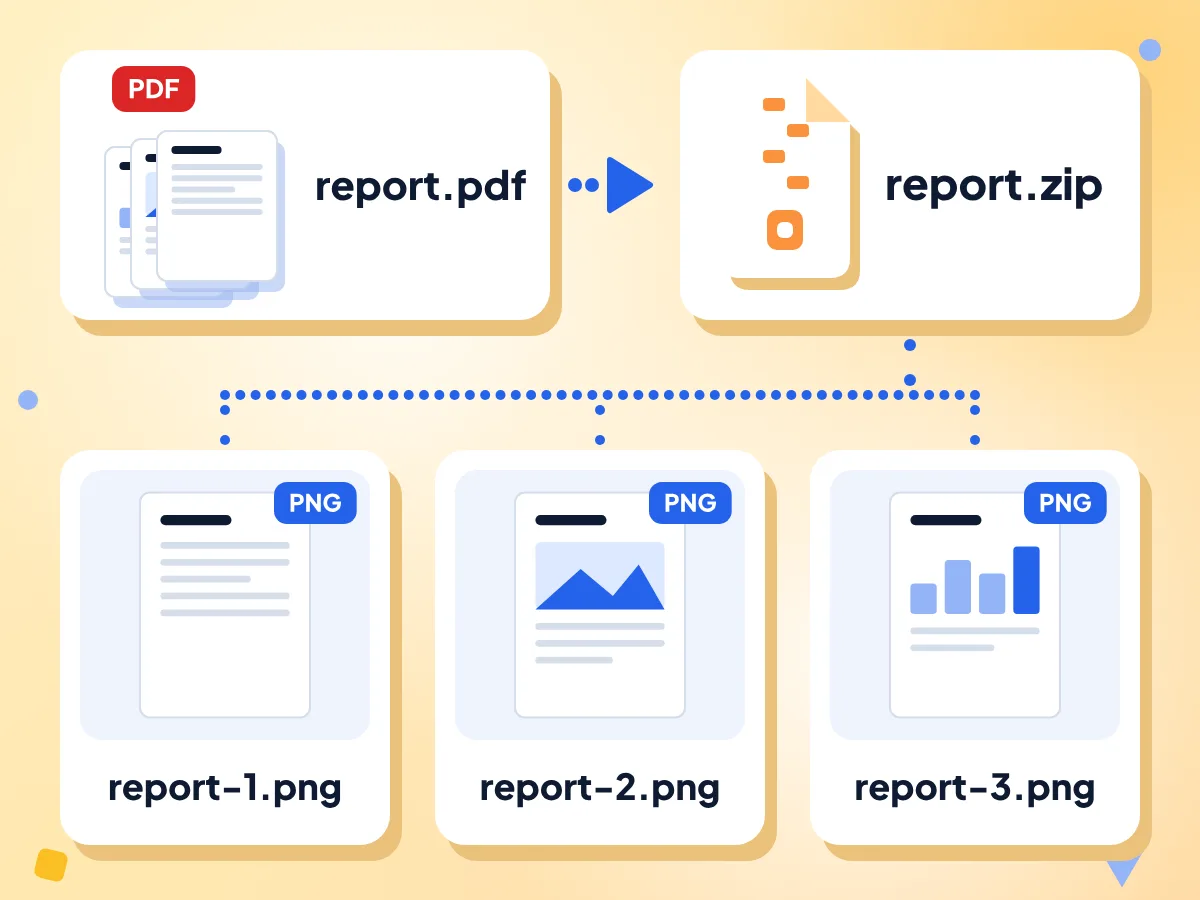
Descarga tu PNG en alta resolución: nítido, limpio y listo para usar en cualquier aplicación. En las exportaciones de varias páginas, todos los archivos PNG se agrupan en un archivo ZIP para descargarlos cómodamente con un solo clic. Tu PDF no sale de tu dispositivo en ningún momento de la conversión.
¿Por qué convertir PDF a PNG?
Extrae imágenes limpias y editables de documentos PDF para flujos de trabajo de diseño, publicación y contenido
Compatibilidad universal con PNG
PNG funciona en todas partes: editores de imagen, presentaciones, plataformas CMS, redes sociales y flujos de impresión. Convierte una vez y usa el resultado donde quieras, sin problemas de formato.
- Un PNG por página, como report-1.png
- Varias páginas se descargan en un solo ZIP
- Sin marca de agua en ninguna página
Renderizado de PDF con total fidelidad
El contenido vectorial del PDF (texto, formas y diagramas) se renderiza con la máxima calidad. El PNG resultante se ve nítido con cualquier nivel de zoom, sin desenfoque ni pixelado.
Renderizado instantáneo en el navegador
El renderizado del PDF se ejecuta en local con WebAssembly. Sin esperas de subida ni colas de servidor: incluso los PDF de varias páginas se convierten a PNG al instante en equipos modernos.
PDF a PNG: preguntas frecuentes
Respuestas a las dudas más habituales sobre cómo convertir documentos PDF a imágenes PNG.
¿A qué resolución se convierte el PDF a PNG?
La conversión se renderiza en alta resolución, normalmente equivalente a entre 150 y 300 DPI según las dimensiones del PDF. El contenido vectorial del PDF se mantiene nítido a cualquier tamaño de salida, ya que se renderiza a partir de formas matemáticas y no de píxeles.
¿Se verá nítido el texto de mi PDF en el PNG?
Sí. El texto de los PDF se almacena como contornos vectoriales y se renderiza con total nitidez. El PNG resultante tendrá un texto limpio y legible a la resolución de salida, sin desenfoques ni defectos en la representación de las fuentes.
¿Puedo extraer una sola página de un PDF de varias páginas?
Sí. Puedes seleccionar una página concreta de tu PDF para convertirla o exportar todas las páginas como archivos PNG individuales. Cada página se renderiza de forma independiente y con la máxima calidad.
¿La conversión de PDF a PNG conserva la transparencia?
Si la página del PDF no tiene fondo (lienzo transparente), el PNG resultante incluirá un canal alfa que conserva esa transparencia. Es útil para extraer logotipos, diagramas y gráficos que tienes que superponer sobre otro contenido.
¿Por qué el archivo PNG pesa mucho más que el PDF?
El PDF almacena el contenido como vectores escalables y datos comprimidos. El PNG guarda cada píxel de forma explícita, por lo que es inevitablemente más pesado. Una página de PDF de 500 KB renderizada como PNG puede generar un archivo de entre 3 y 10 MB según las dimensiones y la complejidad del contenido. Es un comportamiento normal.
¿Mi PDF se mantiene privado durante la conversión?
Sí. Todo el renderizado se realiza en local, en tu navegador. Tu PDF, que puede contener contratos, datos financieros o documentos confidenciales, nunca se sube a ningún servidor. Toda la conversión se ejecuta en tu dispositivo.
¿El texto de mi PNG se puede seleccionar o buscar?
No. Cada página se convierte en una imagen plana, así que el texto pasa a ser píxeles que no puedes seleccionar, copiar ni buscar, y los enlaces no se conservan. Si necesitas recuperar las palabras, pasa el PNG por la herramienta Imagen a texto.
¿Puedo elegir el tamaño o los DPI del PNG?
No. Cada página se dibuja a 3 veces su tamaño, es decir, 216 DPI, así que una página A4 genera un PNG de 1785 × 2526 px. Si quieres calidad baja, media o alta (72, 150 o 300 DPI) o un selector de páginas, usa la herramienta PDF a imagen.
¿Qué pasa si mi PDF tiene cientos de páginas?
Los PDF muy largos pueden quedarse sin memoria, porque todas las páginas se dibujan a la vez y se mantienen hasta que termina el archivo. Es más probable que ocurra en un móvil. Divide el PDF en partes más pequeñas con el Divisor de PDF y convierte cada parte por separado.
¿PDF a PNG añade marca de agua o necesita una cuenta?
No. No hay marca de agua, ni registro, ni límite diario. Cada PDF puede pesar hasta 100 MB y puedes añadir varios PDF a la vez. Cada PNG es una imagen plana, no un archivo con capas.
Cuándo necesitas convertir un PDF a PNG
Flujos de diseño y publicación
- Extrae gráficos, infografías y diagramas de informes en PDF para usarlos en presentaciones
- Convierte a PNG páginas de certificados o folletos en PDF para subirlas a redes sociales o enviarlas por correo
- Extrae el logotipo de un PDF como PNG para usarlo en diseño web cuando no tienes el original en vectores
Desarrollo y documentación
- Convierte fichas técnicas o wireframes en PDF a PNG para insertarlos en README de GitHub o en documentos de Confluence
- Extrae diagramas de PDF como PNG para usarlos en páginas web donde incrustar un PDF genera problemas de accesibilidad
- Genera miniaturas PNG a partir de páginas de PDF para tarjetas de vista previa de documentos en aplicaciones web
Educación y empresa
- Convierte presentaciones exportadas en PDF a PNG para subirlas a plataformas LMS o herramientas de aprendizaje
- Extrae páginas individuales de un PDF como PNG para anotarlas en apps de notas como Notability o GoodNotes
- Convierte facturas o contratos en PDF a PNG para adjuntarlos rápidamente sin necesidad de un visor de PDF
Explora más herramientas
Descubre otras herramientas gratuitas que combinan muy bien con esta
Compresor de imágenes
Reduce el tamaño del archivo sin perder calidad
Redimensionador de imágenes
Redimensiona imágenes a las dimensiones exactas
Eliminador de fondo
Quita el fondo de las imágenes y guarda un PNG transparente
Generador de códigos QR
Crea códigos QR gratis con tus colores