

Convertidor de JSON a YAML online gratis
Transforma objetos JSON en sintaxis YAML legible. Ideal para configuraciones DevOps, Docker Compose y Kubernetes, sin subidas al servidor.
Entrada JSON
Salida YAML
Cómo convertir JSON a YAML
Elige una dirección.
Selecciona JSON → YAML o YAML → JSON en la parte superior. Al cambiar se vacían ambos editores, así que pega tu entrada después de elegir.
Pega y convierte.
Pega en el editor izquierdo, ajusta la sangría de YAML a 2 o 4 si lo necesitas y haz clic en Convertir. El resultado aparece a la derecha.
Copia o intercambia.
Haz clic en Copiar para quedarte con el resultado. Haz clic en Intercambiar modo para mover la salida a la entrada y convertirla en el sentido contrario.
Preguntas frecuentes
Respuestas sobre comillas, cadenas multilínea, comentarios, fechas y errores al convertir JSON y YAML.
¿Cómo convierto JSON a YAML?
Deja seleccionada la pestaña JSON → YAML, pega tu JSON en el editor izquierdo y haz clic en Convertir. El YAML aparece a la derecha con sangría de 2 espacios por defecto. Elige 4 en el menú de sangría de YAML y haz clic en Convertir de nuevo para una sangría más ancha.
¿Cómo convierto YAML a JSON?
Haz clic en la pestaña YAML → JSON, pega tu YAML y haz clic en Convertir. Obtienes JSON con sangría de 2 espacios. Si acabas de convertir JSON a YAML, Intercambiar modo mueve ese YAML a la entrada y lo vuelve a convertir por ti.
¿YAML es un superconjunto de JSON?
Sí, en YAML 1.2. Cualquier JSON válido también es YAML válido, así que el JSON que pegues en la pestaña YAML → JSON también se analiza. YAML añade comentarios, anclas, cadenas en bloque y claves sin comillas, por eso los mismos datos se ven más cortos en YAML.
¿Por qué algunos valores van entre comillas?
Algunas cadenas cambiarían de tipo si se dejaran sin comillas. Los lectores de YAML pueden tratar yes, on, true, null, 123 o 2024-01-01 como booleano, número, nulo o fecha, así que el conversor pone esas cadenas entre comillas simples. Los números y booleanos reales de tu JSON se mantienen sin comillas.
¿Cómo se escriben las cadenas multilínea y largas?
Una cadena con saltos de línea se convierte en un bloque | con una línea por fila; |- significa que no hay salto de línea final. Una cadena con espacios que supera unos 80 caracteres se pliega en varias líneas con >-. Ambas formas se leen de vuelta como exactamente el mismo texto.
¿Qué pasa con los comentarios, las anclas y las claves de combinación?
Al convertir YAML a JSON, los comentarios se eliminan porque JSON no los tiene. Las anclas (&), los alias (*) y las claves de combinación << se expanden en copias completas de los valores. Al volver a convertir a YAML, se escriben esas copias, no las anclas.
¿Por qué mi fecha de YAML se convirtió en una marca de tiempo?
El analizador lee una fecha sin comillas como una fecha, y JSON la guarda como una marca de tiempo completa, así que d: 2024-01-01 se convierte en «2024-01-01T00:00:00.000Z». Pon la fecha entre comillas para mantenerla como texto. Valores como .inf y .nan pasan a null, ya que JSON no tiene esos números.
¿Por qué mi YAML muestra un error?
Las causas más comunes son tabulaciones usadas como sangría, una clave con un espacio de sangría de más o de menos, la misma clave repetida o varios documentos separados por ---. El mensaje indica la línea y la columna y muestra las líneas cercanas. Solo se puede convertir un documento YAML a la vez.
¿Puedo elegir sangría de 2 o 4 espacios?
Sí, de JSON a YAML. El menú de sangría de YAML ofrece 2 o 4 espacios; vuelve a hacer clic en Convertir después de cambiarlo. Con 4, los elementos de lista que contienen objetos colocan el guion en su propia línea. La salida JSON siempre usa 2 espacios.
¿Por qué la conversión de JSON a YAML es lenta con archivos grandes?
La herramienta no impone ningún límite de tamaño, pero las conversiones grandes de JSON a YAML se ralentizan rápido. En nuestra prueba con el mismo código, 0,7 MB tardaron 0,2 segundos, 2,9 MB unos 3 segundos y 7 MB unos 15 segundos, y es posible que la página deje de responder mientras tanto. De YAML a JSON es más rápido.
¿Mis datos son privados al convertir JSON o YAML?
La conversión se ejecuta en tu dispositivo con la biblioteca js-yaml, así que tu JSON y tu YAML se quedan en la página. Las analíticas registran clics como Convertir y Copiar y el tiempo que tardó una conversión. Una salvedad: cuando falla el análisis, el texto del error enviado a las analíticas puede citar algunas líneas de tu entrada.
Funciones de JSON a YAML: ambas direcciones, resultado limpio
Convierte JSON a YAML o YAML a JSON con js-yaml, elige sangría de 2 o 4 espacios y consulta los errores de análisis con la línea y la columna.
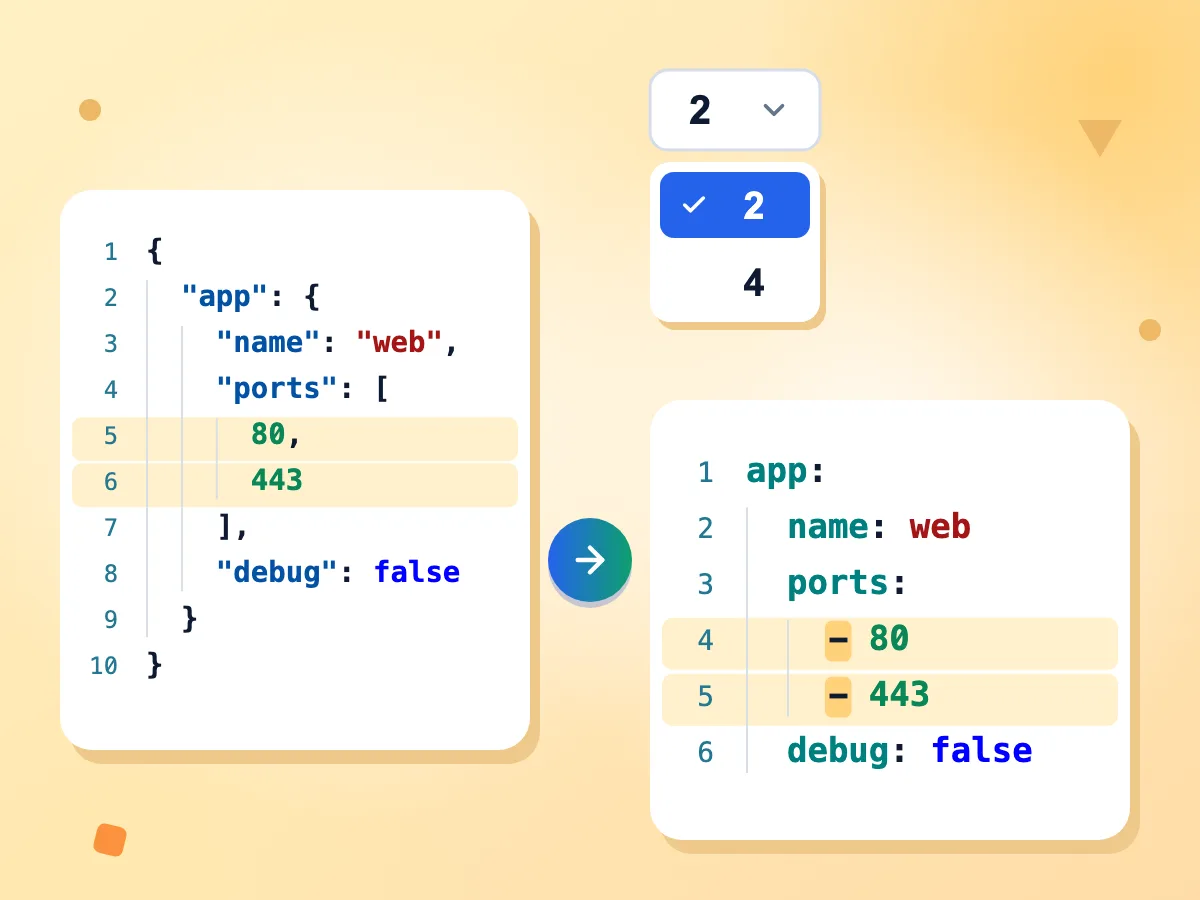
Convierte JSON a YAML con sangría limpia
Pega JSON y haz clic en Convertir para obtener YAML en estilo de bloque: los objetos anidados se convierten en claves con sangría y los arrays en listas con guiones. Elige 2 o 4 espacios por nivel en el menú de sangría.
- Sangría de 2 o 4 espacios
- Arrays escritos como listas con guiones
- Texto largo con espacios plegado a 80 caracteres
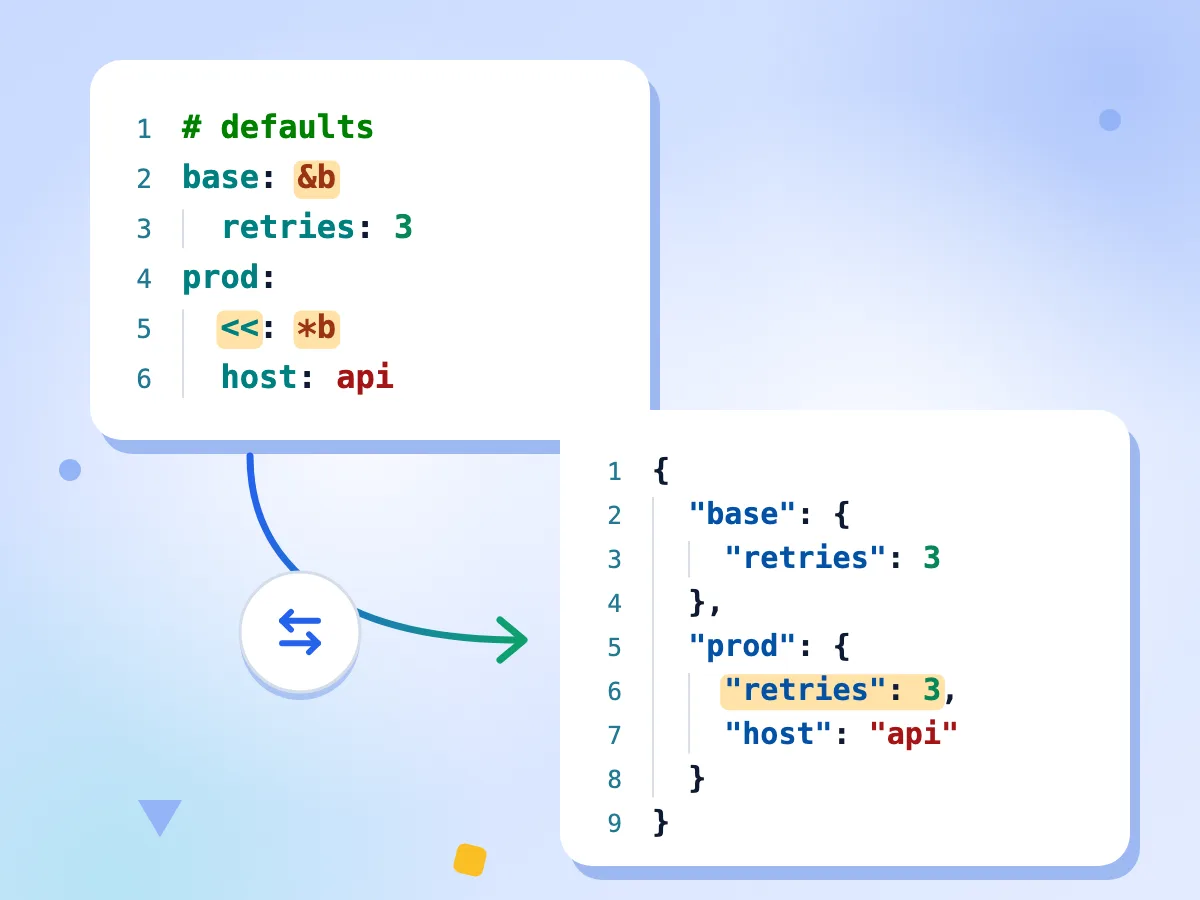
Convierte YAML a JSON y viceversa
Cambia a YAML → JSON para convertir un archivo de configuración en JSON con sangría de 2 espacios. Intercambiar mueve el resultado a la entrada y convierte en el sentido contrario, así puedes comprobar un viaje de ida y vuelta.
- De YAML a JSON con sangría de 2 espacios
- Intercambiar invierte la dirección con un clic
- Anclas y claves de combinación resueltas
Comillas donde YAML las necesita
Las cadenas que YAML podría leer como otro tipo, como yes, on, null, 123 o 2024-01-01, llevan comillas simples en el resultado, así que siguen siendo texto en cualquier lector de YAML.
Cadenas multilínea que se mantienen legibles
Una cadena con saltos de línea se convierte en un bloque |, una línea por fila, en lugar de una línea larga llena de \n. Al leerla de nuevo obtienes el mismo texto, saltos de línea incluidos.
Errores con línea y columna
Si la entrada no se analiza, ves el motivo y dónde está. Los errores de YAML indican la línea y la columna y muestran las líneas de alrededor, por ejemplo cuando se usa una tabulación como sangría.
Gratis y sin cuenta
No hay registro ni límite de uso. La biblioteca js-yaml se carga con la página, así que cada conversión se ejecuta en tu dispositivo y no en un servidor.
Casos de uso de JSON a YAML
Pasa archivos de configuración y de API entre JSON y YAML cuando una herramienta solo lee uno de los dos.
Kubernetes y Docker
Convierte la salida JSON de kubectl o una configuración JSON en YAML que puedas confirmar como manifiesto, o lee un manifiesto YAML como JSON para un script.
- Convierte la salida de kubectl get -o json a YAML
- Edita archivos de Docker Compose como JSON y vuelve a convertirlos
- Revisa los valores de Helm como JSON antes de un despliegue
Configuración de CI/CD
Convierte configuraciones de pipelines entre JSON y YAML para GitHub Actions u otros servicios de CI. Los comentarios de YAML se eliminan al convertir a JSON, así que guarda una copia.
- Lee un workflow de GitHub Actions como JSON
- Detecta una tabulación o una sangría incorrecta por línea
- Crea una configuración YAML a partir de una plantilla JSON
Desarrollo de API
Cambia una especificación OpenAPI o AsyncAPI entre JSON y YAML según la herramienta que uses. Un $ref sigue siendo una clave normal; solo se expanden las anclas de YAML.
- Convierte una especificación OpenAPI en JSON a YAML
- Convierte una especificación YAML a JSON para herramientas de código
- Haz un viaje de ida y vuelta con Intercambiar para comparar
Explora más herramientas
Descubre otras herramientas gratuitas que combinan muy bien con esta
Formateador de JSON
Formatea, valida y minifica JSON en tu navegador
JSON a CSV
Convierte arreglos JSON en hojas de cálculo CSV
Comparador de diferencias
Compara dos textos lado a lado
Codificador Base64
Codifica y decodifica cadenas Base64
Markdown a HTML
Convierte Markdown a HTML con vista previa en vivo
Probador de regex
Prueba y depura expresiones regulares en vivo