

Rotador de páginas PDF online gratis
Rota de forma permanente las páginas de PDF que están de lado o al revés. Gira páginas sueltas o documentos completos 90, 180 o 270 grados.
Suelta tu PDF aquí
Un PDF de hasta 200 MB. Gira sus páginas en el siguiente paso.
Gira páginas de PDF una a una o todas a la vez
Corrige páginas de lado o al revés, guarda el giro en el archivo y conserva tu texto tal como estaba. Sin cuenta y sin marca de agua.

Gira páginas de PDF individuales
Cada miniatura tiene sus propios botones izquierdo y derecho que giran esa página 90° por clic. El ángulo se muestra en la página y las demás páginas no cambian.
- Botones izquierdo y derecho en cada página
- 90° por clic, con el ángulo visible
- Combina páginas verticales y horizontales
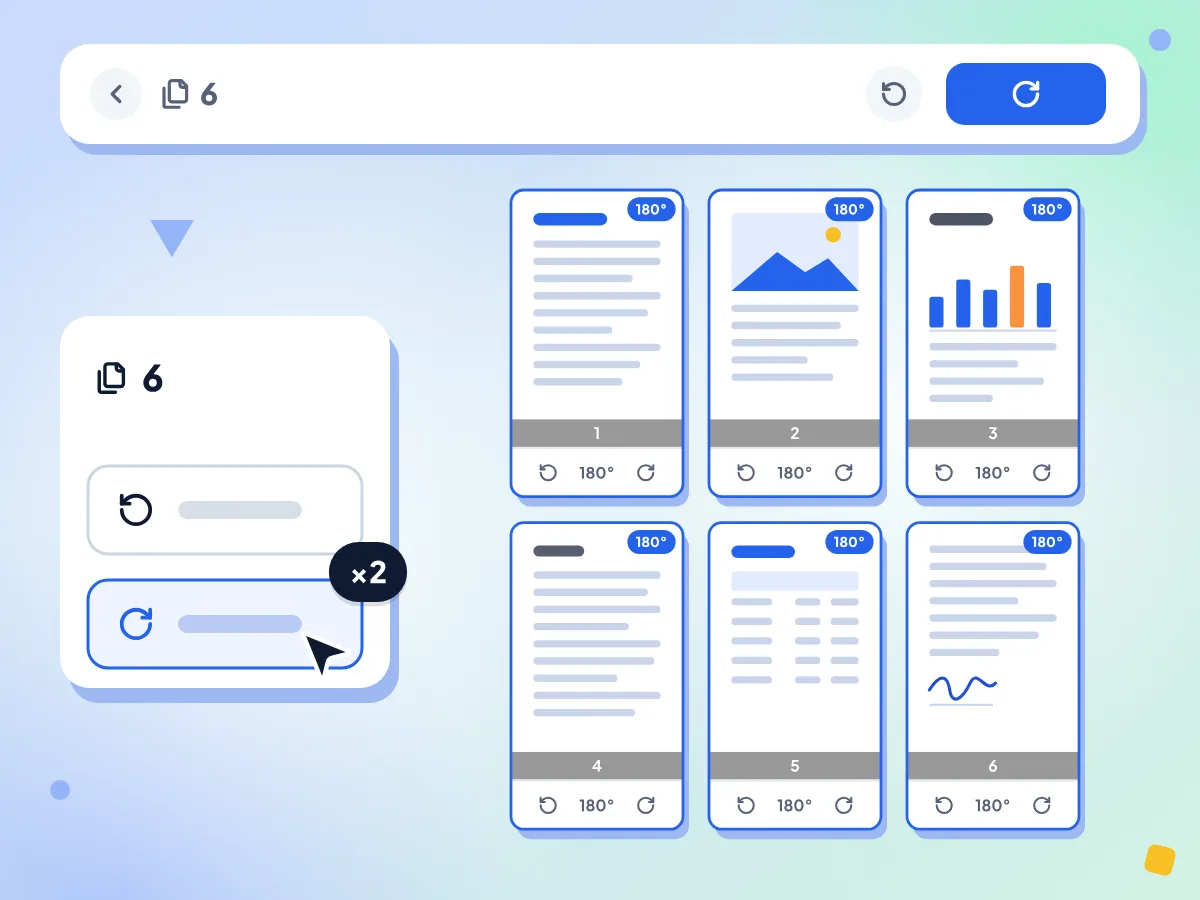
Gira todas las páginas del PDF a la vez
Girar todo a la izquierda y Girar todo a la derecha, en el panel lateral, giran cada página un cuarto de vuelta. Las páginas que ya giraste una a una conservan ese giro adicional.
- Girar todo a la izquierda y Girar todo a la derecha
- Un cuarto de vuelta para cada página
- Dos clics arreglan un archivo al revés
Guardado en el archivo
Algunos visores de PDF solo giran la vista y la página vuelve a su posición al reabrirla. Aquí el nuevo ángulo se escribe en cada página, así que el giro se mantiene al reabrir el archivo.
Texto y calidad sin cambios
Solo cambia el ángulo de la página. No se vuelve a dibujar nada, así que el texto sigue siendo seleccionable, las imágenes mantienen su calidad y los marcadores y el título del documento permanecen en el archivo.
Gratis y sin registro
Gira páginas en tantos PDF como necesites, sin cuenta y sin nada estampado en ellos. El único límite es 200 MB por archivo, un archivo cada vez.
Girado en tu propio dispositivo
El giro de páginas ocurre en tu propio dispositivo, así que el PDF no se nos envía. El análisis solo registra un rango de tamaño y cuánto tardó el guardado.
Cómo girar un PDF y guardarlo
Abre tu PDF.
Haz clic para elegir un PDF de hasta 200 MB o arrástralo al cuadro de carga. A continuación aparece una pequeña vista previa de cada página.
Gira las páginas.
Usa el botón izquierdo o derecho bajo una página para girarla 90°, o Girar todo a la izquierda o a la derecha para todas las páginas. El ángulo se muestra en cada página.
Aplica y descarga.
Haz clic en Aplicar rotaciones y luego en Descargar PDF. El archivo se guarda como report-rotated.pdf, con el nombre de tu original, y se abre girado en los visores de PDF estándar.
Cuándo rotar páginas de PDF
Escaneos de lado, páginas al revés y tablas anchas son los motivos habituales.
Documentos escaneados
Los escáneres y las apps de escaneo suelen guardar una página al revés o de lado. Gira solo esas páginas, guarda el archivo y se abrirá en la orientación correcta para todos.
- Gira una página al revés con dos clics
- Corrige una página de lado en un escaneo largo
- Gira un lote completo de escaneos que salió de lado
Informes con tablas anchas
Los gráficos y las tablas anchas suelen imprimirse en páginas horizontales. Gira esas páginas para que se lean bien, mientras el resto del informe sigue en vertical.
- Gira una página de gráfico horizontal para leerla derecha
- Corrige una página de hoja de cálculo exportada de lado
- Mantén páginas de texto verticales junto a tablas horizontales
Formularios y páginas firmadas
Una página firmada que te devolvieron de lado, o un formulario escaneado al revés, se puede poner derecha antes de archivarla o enviarla.
- Gira la página de un contrato firmado que volvió de lado
- Corrige un formulario escaneado al revés antes de enviarlo
- Deja todas las páginas de un expediente legal en la misma orientación
Preguntas frecuentes
Respuestas sobre cómo girar páginas de PDF: páginas individuales, todas las páginas, guardar el giro y archivos bloqueados.
¿Cómo giro un PDF y lo guardo?
Suelta el PDF aquí, gira las páginas con los botones bajo cada miniatura o con Girar todo, y haz clic en Aplicar rotaciones y Descargar PDF. El archivo nuevo mantiene el giro al reabrirlo.
¿Cómo giro solo una página de un PDF?
Usa solo el botón izquierdo o derecho bajo esa página. Las demás páginas conservan su orientación actual, así que una tabla horizontal puede estar dentro de un informe vertical. La página muestra su nuevo ángulo antes de que lo apliques.
¿Cómo giro todas las páginas de un PDF a la vez?
Haz clic en Girar todo a la izquierda o Girar todo a la derecha en el panel lateral. Cada clic gira todas las páginas un cuarto de vuelta. Las páginas que giraste por separado conservan ese giro adicional, así que su diferencia se mantiene.
¿Puedo girar un PDF 90 o 180 grados?
Sí. Un clic gira una página 90°, dos clics dan 180° para una página al revés y un clic a la izquierda da 270°. No hay otros ángulos, así que aquí no se puede enderezar un escaneo ligeramente torcido.
¿Por qué mi PDF vuelve a la orientación anterior?
Algunos visores solo giran la página en tu pantalla sin guardarlo. Esta herramienta escribe el nuevo ángulo en cada página, así que el archivo se abre girado también en otras apps, incluso para las personas a las que se lo envíes.
¿Girar un PDF reduce la calidad?
No. Solo cambia el ajuste de ángulo de la página; el texto, las imágenes y los dibujos no se vuelven a dibujar ni se comprimen. El texto sigue siendo seleccionable, y los marcadores y el título del documento permanecen en el archivo.
¿Puedo girar un PDF escaneado?
Sí. Una página escaneada es una imagen dentro de una página PDF y gira igual que cualquier otra. La herramienta no lee el texto del escaneo, así que no puede detectar cuál es la orientación correcta; revisa las miniaturas.
¿Puedo girar páginas de un PDF protegido con contraseña?
No. La vista previa se abre después de escribir la contraseña, pero Aplicar rotaciones falla en archivos con contraseña o con restricciones de edición. Quita esa protección con nuestro eliminador de contraseña de PDF y luego gira la copia nueva.
¿Qué tamaño de PDF puedo girar aquí?
Hasta 200 MB por archivo, un PDF cada vez, sin límite de páginas ni límite diario. Se crea una miniatura de cada página antes de que puedas girarla, así que los PDF largos se abren más despacio, sobre todo en el móvil.
¿Puedo girar y eliminar páginas a la vez?
No en esta página; solo gira páginas. Guarda primero el archivo girado y luego ábrelo en Eliminar páginas de PDF para quitar las que no necesites. Ambas herramientas mantienen tu texto tal como estaba.
¿Puedo girar una imagen en lugar de un PDF?
Esta página solo abre archivos PDF. Para un JPG, PNG u otra imagen, usa Rotar y voltear imágenes, que gira las fotos 90°, 180° o 270°. Para reunir las fotos giradas en un PDF, usa después Imagen a PDF.
¿Mi PDF sale de mi ordenador cuando lo giro?
No. Las páginas se giran en tu dispositivo y el archivo nuevo se guarda desde tu navegador. Solo vemos cifras de uso anónimas, como un rango de tamaño y cuánto tardó el guardado, nunca el contenido del PDF ni su nombre.
Explora más herramientas
Descubre otras herramientas gratuitas que combinan muy bien con esta
Eliminador de páginas PDF
Quita las páginas que no quieras de un documento PDF
PDF a imagen
Exporta las páginas de un PDF como imágenes JPG o PNG
Compresor de PDF
Reduce el tamaño de tus PDF directamente en el navegador
Unir PDF
Combina varios PDF en un solo documento
Imagen a PDF
Convierte imágenes JPG, PNG y WebP en un documento PDF
Girar y voltear imágenes
Gira imágenes 90°, 180° o 270° y voltéalas