

Dividir páginas de PDF online gratis
Separa un PDF grande en páginas individuales o extrae rangos personalizados (p. ej., 1-5, 8). Procesamiento rápido en el navegador, sin subidas.
Suelta tu PDF aquí
Admite archivos PDF de hasta 200 MB
Divide un PDF en páginas sueltas, gratis
Extrae una página, unas cuantas o todas. Cada página se guarda como su propio PDF, sin cuenta y sin marca de agua.
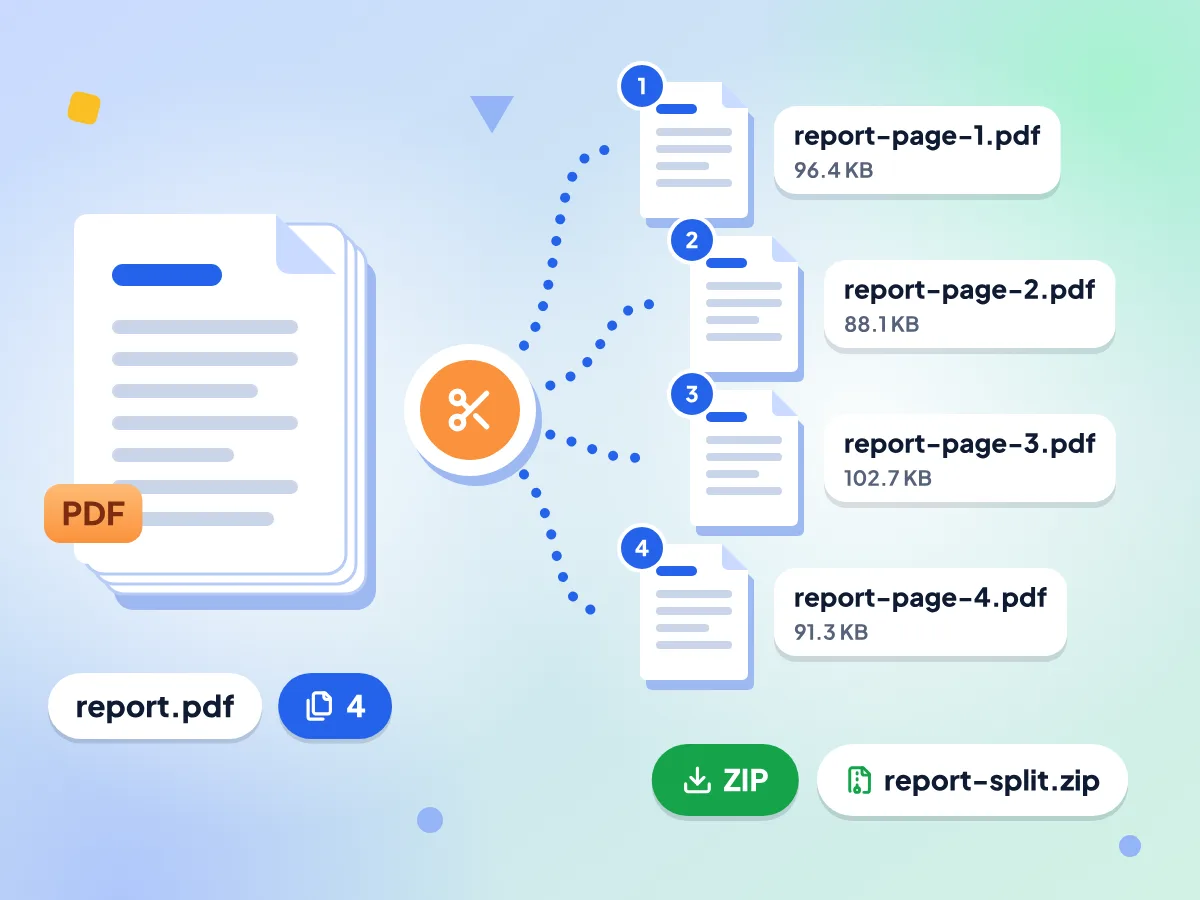
Divide un PDF en páginas sueltas
Elige Extraer todas las páginas y cada página se convierte en su propio PDF. Un archivo de 12 páginas te da 12 archivos, con el nombre del original más el número de página, como report-page-3.pdf.
- Un PDF por cada página
- Con nombres como report-page-3.pdf
- Descarga uno a uno o en ZIP
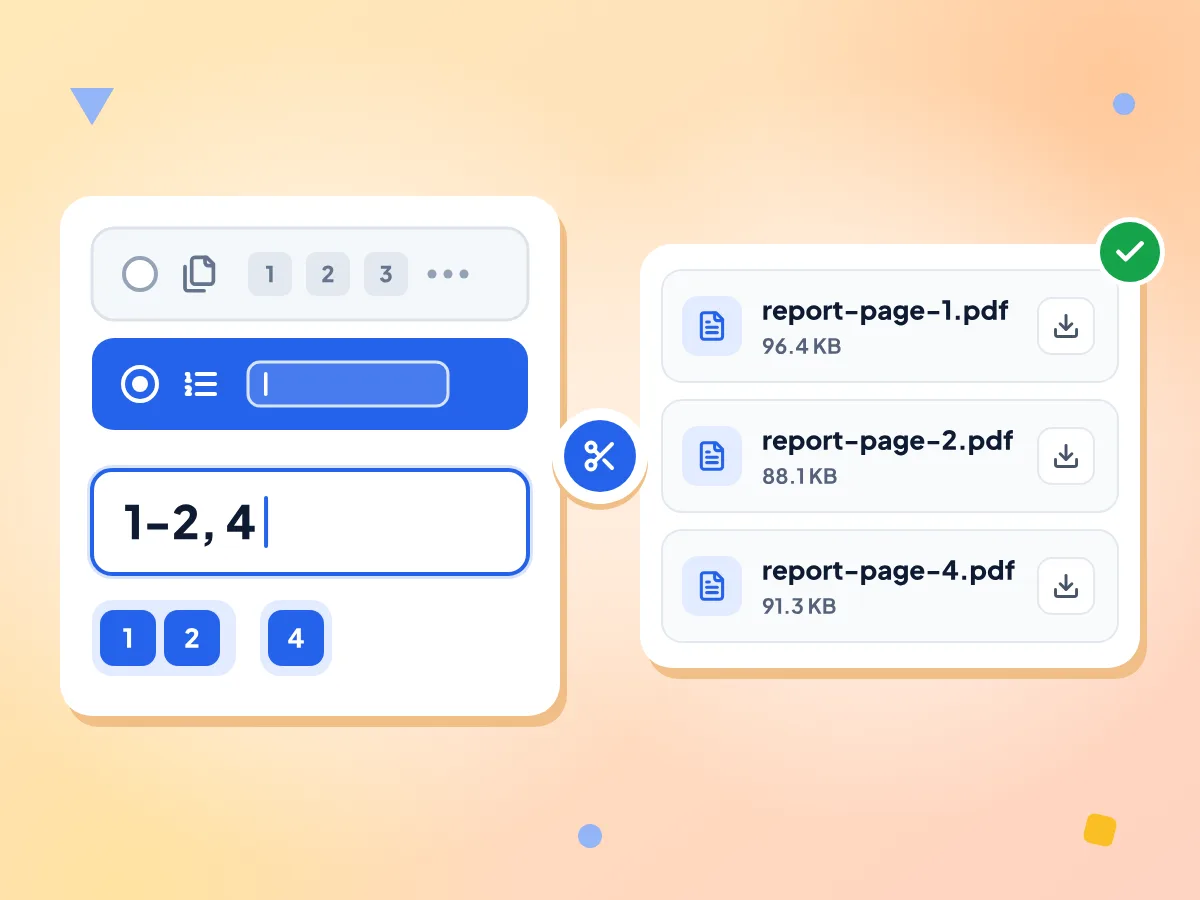
Extrae páginas de un PDF por número
Elige Rango de páginas personalizado y escribe las páginas que quieres, como 1-3, 5, 7-9. Cada página indicada se guarda como un PDF independiente y el resto del archivo se descarta.
- Comas entre páginas, guiones para rangos
- Cada página elegida se guarda por separado
- Se avisa de los números fuera de rango
Tu PDF se queda en tu dispositivo
El archivo se divide dentro de esta pestaña del navegador y las páginas llegan a tu carpeta de descargas. Contamos el uso básico, como el modo de división y el rango de páginas que escribiste, nunca el contenido.
Descarga todo en un solo ZIP
Cuando una división genera más de un archivo, Descargar todo (ZIP) los guarda juntos como report-split.zip. Cada archivo también tiene su propio botón de descarga si solo necesitas una página.
Sin marca de agua ni registro
Cada página se ve igual que en el original, sin nada estampado encima. No hay cuenta ni límite diario, y el texto de cada página sigue siendo seleccionable.
Divide PDF de hasta 200 MB
Se abre cualquier PDF de hasta 200 MB, sin límite de páginas. El archivo completo se mantiene en la memoria de tu dispositivo, así que un escaneo muy largo puede ir lento en un móvil.
Cómo dividir un PDF
Añade tu PDF.
Suelta un PDF de hasta 200 MB en la página o haz clic para elegirlo. Se abre el editor y te muestra cuántas páginas tiene.
Elige un modo de división.
Deja Extraer todas las páginas para guardar cada página, o elige Rango de páginas personalizado y escribe páginas como 1-3, 5, 7-9.
Divide y descarga.
Haz clic en Dividir PDF y guarda cada página por separado o haz clic en Descargar todo (ZIP) para obtener todos los archivos en un ZIP.
Cuándo dividir un PDF
Momentos en los que una página, o unas pocas, es todo lo que necesitas enviar, archivar o subir.
Escaneos y papeleo
Un escáner suele guardar una pila entera como un PDF larguísimo. Divídelo en páginas sueltas y luego renombra o archiva cada una, por ejemplo un recibo o una factura por archivo.
- Separa un lote escaneado de recibos en páginas sueltas
- Guarda cada factura de un PDF largo como su propio archivo
- Mantén una página firmada aparte del documento completo
Comparte solo lo necesario
Envía a un colega las dos páginas importantes en lugar del informe completo. Elige las páginas por número y adjunta solo esos archivos, para que el resto del documento se quede contigo.
- Envía una página firmada en lugar de todo el contrato
- Saca la página de resumen de un informe largo
- Comparte unas cuantas diapositivas elegidas de una presentación en PDF
Reconstruye un PDF a tu manera
¿Necesitas un PDF nuevo hecho con partes de otros antiguos? Extrae las páginas que quieres y únelas en el orden que prefieras con la herramienta Unir PDF para crear un archivo limpio.
- Extrae páginas de dos informes para combinarlas después
- Reordena páginas dividiendo y uniendo
- Sube solo las páginas que pide un formulario
Preguntas frecuentes
Respuestas sobre cómo dividir PDF: rangos de páginas, nombres de archivo, descargas en ZIP y archivos bloqueados.
¿Cómo divido un PDF en páginas separadas?
Añade tu PDF, deja el modo en Extraer todas las páginas y haz clic en Dividir PDF. Cada página se convierte en su propio archivo PDF. Guarda las páginas una a una o haz clic en Descargar todo (ZIP) para obtenerlas juntas en un archivo ZIP.
¿Cómo extraigo páginas concretas de un PDF?
Elige Rango de páginas personalizado y escribe los números de página, por ejemplo 2, 4-6. Haz clic en Dividir PDF y cada una de esas páginas se guarda como un archivo independiente. Las páginas que no indiques se descartan.
¿Qué formato de rango de páginas debo usar?
Usa comas entre los elementos y un guion para una serie de páginas, como 1-3, 5, 7-9. No pongas espacios dentro de un rango, como 1 - 3. Los números deben estar entre 1 y el total de páginas, y los rangos deben ir en orden ascendente.
¿Puedo guardar un rango de páginas como un solo PDF en lugar de archivos separados?
No en un solo paso. El divisor guarda cada página elegida como su propio PDF, incluso en el modo Rango de páginas personalizado. Para tener las páginas 3 a 5 en un solo archivo, divídelas y luego une los tres archivos con la herramienta Unir PDF.
¿Cómo se llaman los archivos PDF resultantes?
Cada archivo conserva el nombre original más su número de página, así que la página 3 de report.pdf se convierte en report-page-3.pdf. El número siempre coincide con la página del documento original. La descarga en ZIP se llama report-split.zip.
¿Dividir un PDF reduce la calidad o cambia las páginas?
No. Cada página se copia tal cual en su nuevo archivo, sin convertirla en imagen, así que se ve igual y su texto sigue siendo seleccionable. Los enlaces web siguen funcionando, pero los marcadores no se conservan y los enlaces que saltan a otras páginas dejan de funcionar.
¿Puedo dividir un PDF protegido con contraseña?
No directamente. Un PDF bloqueado o con restricciones de impresión se divide en páginas en blanco o ilegibles, incluso después de introducir la contraseña. Primero quita la contraseña con nuestra herramienta para quitar la contraseña de PDF, que te pide la contraseña de apertura si la hay, y luego divide esa copia.
¿Por qué dice que mi rango de páginas no es válido?
Normalmente hay un número fuera del documento, un rango va al revés como 5-3, o hay espacios dentro de un rango. Solo funcionan dígitos, comas y guiones. Revisa el número de páginas que aparece arriba y vuelve a escribir el rango.
¿De qué tamaño puede ser el PDF que divida?
Hasta 200 MB, sin límite en el número de páginas y sin tope diario. Los archivos más grandes se rechazan al subirlos. El PDF completo se carga en la memoria de tu dispositivo, así que un escaneo muy largo puede ir lento en un móvil.
¿Es seguro dividir un PDF en línea?
Sí. El PDF se divide en tu propio dispositivo y cada página llega a tu carpeta de descargas. Se registran estadísticas de uso, como el modo de división, el rango de páginas que escribiste y un tamaño aproximado del archivo, pero nunca el nombre del archivo ni su contenido.
Explora más herramientas
Descubre otras herramientas gratuitas que combinan muy bien con esta
Unir PDF
Combina varios PDF en un solo documento
Compresor de PDF
Reduce el tamaño de tus PDF directamente en el navegador
PDF a imagen
Exporta las páginas de un PDF como imágenes JPG o PNG
Imagen a PDF
Convierte imágenes JPG, PNG y WebP en un documento PDF
Marca de agua para PDF
Añade una marca de agua de texto a todas las páginas del PDF o solo a las que elijas
Desbloqueador de PDF
Quita la protección con contraseña y las restricciones de tus PDF