

Comprime imágenes WebP gratis
Comprime imágenes WebP gratis, incluidos los WebP animados, con un control de calidad o un tamaño objetivo como 100KB. Añade un archivo o un lote completo. Tus archivos nunca salen de tu dispositivo.
Suelta aquí tus archivos WebP
o haz clic para explorar. Los WebP y GIF animados siguen animados, hasta 50 MB cada uno.
Qué hace este compresor de WebP gratuito
Reduce archivos WebP fijos y animados con un control de calidad, un objetivo en KB o un interruptor sin pérdida, y guarda un archivo o todo el lote.
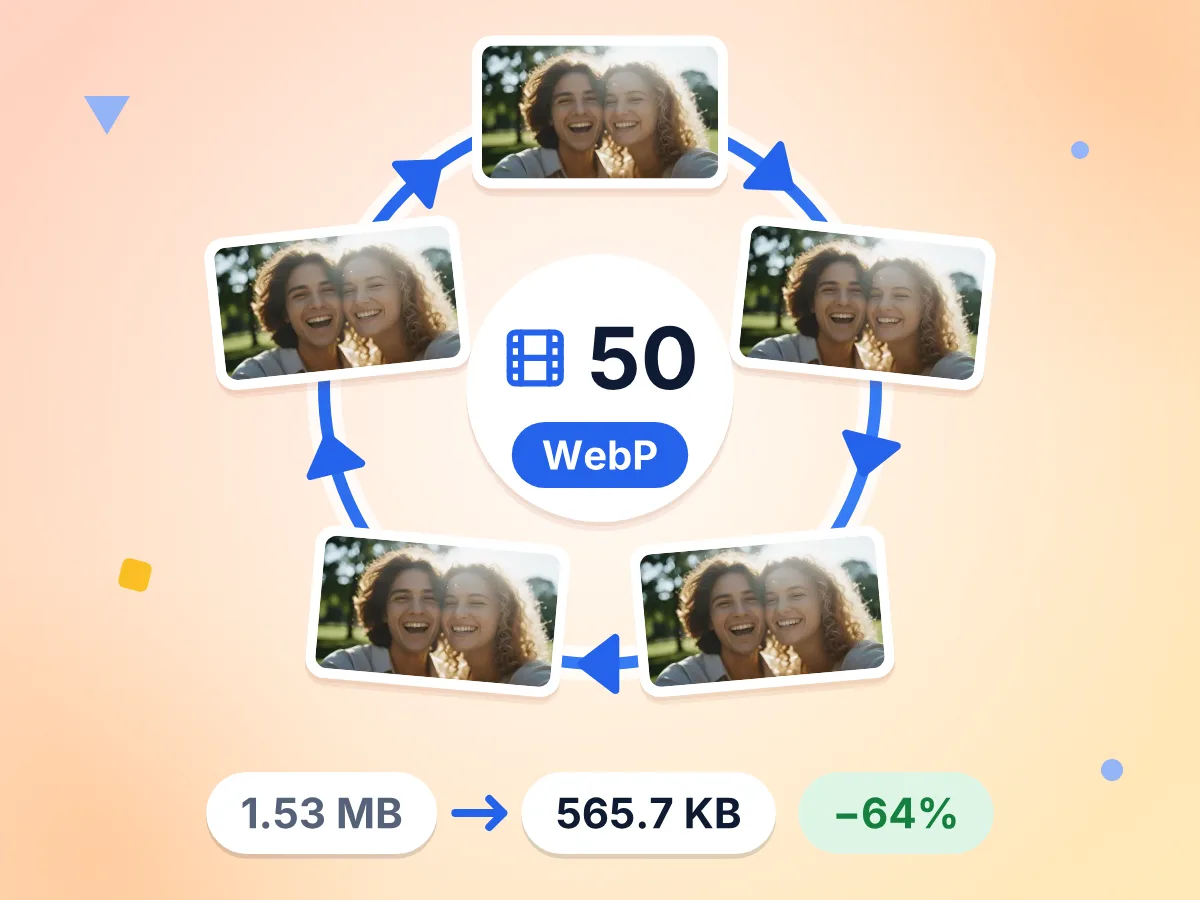
Comprime WebP animado y conserva cada fotograma
Al comprimir un WebP animado se conservan todos los fotogramas. La calidad, el cambio de tamaño y el tamaño objetivo se aplican a todos ellos, así que el bucle se reproduce igual que antes en un archivo mucho más pequeño.
- De 1.53 MB a 565.7 KB con calidad 75
- Se conservan los 50 fotogramas a 480 × 270
- Hasta 6 intentos de calidad por objetivo
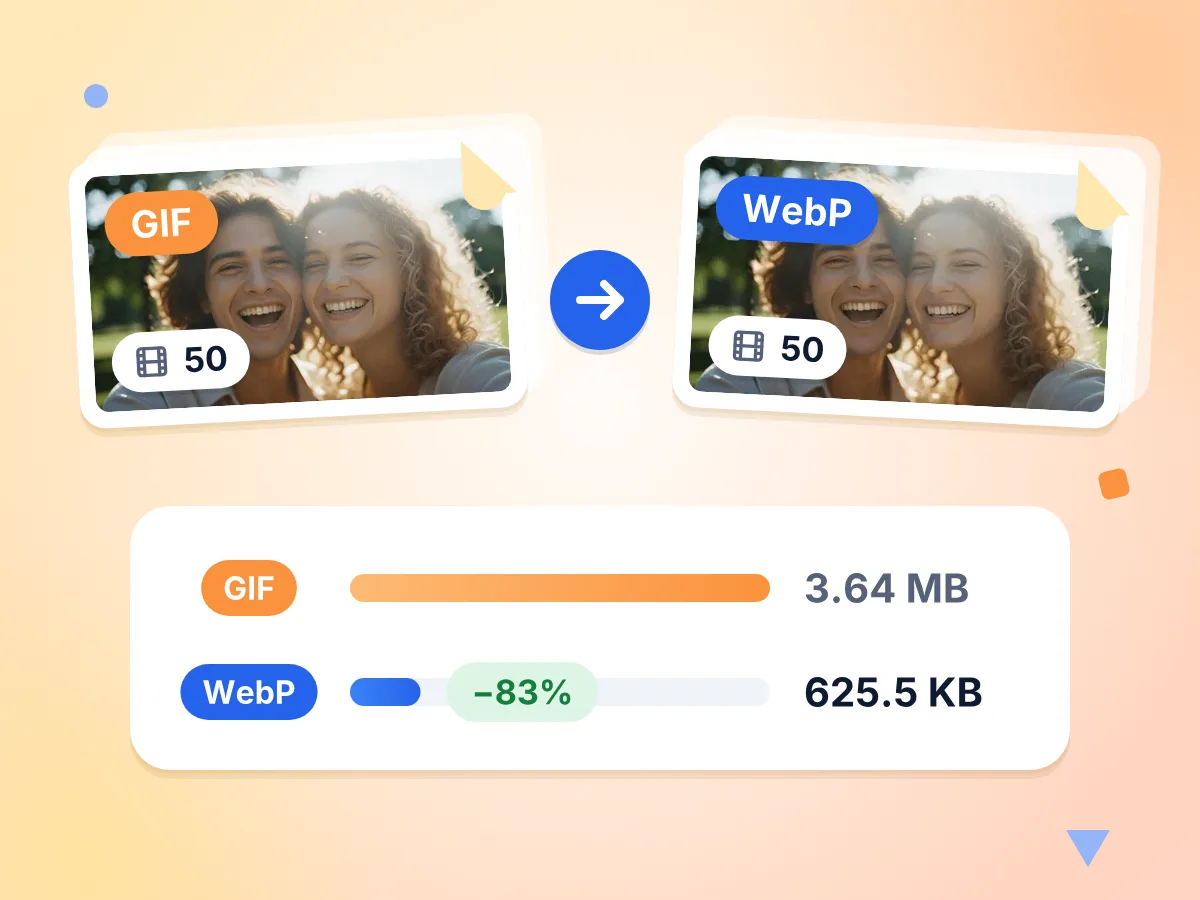
Convierte GIF pesados en WebP animado
Suelta un GIF animado y obtendrás un WebP animado con todos los fotogramas intactos. En nuestra prueba, un GIF de 3.64 MB se convirtió en un WebP de 625.5 KB.
- El formato de salida WebP ya viene seleccionado
- Se conservan los 50 fotogramas, un 83% más ligero
- Las zonas transparentes se mantienen nítidas
Apunta a un tamaño como 100KB
Introduce un límite en KB o MB, o elige un valor predefinido entre 100 KB y 1 MB. Primero baja la calidad y las dimensiones solo se reducen cuando la calidad por sí sola no basta.
Sin pérdida cuando cada píxel cuenta
Activa Sin pérdida en Avanzado para guardar un WebP idéntico píxel a píxel. Estos archivos pesan más que los que tienen pérdida, así que reserva esta opción para logotipos, capturas de pantalla e ilustraciones de línea nítidas.
Los fondos transparentes se mantienen limpios
Las zonas transparentes sobreviven a la compresión cuando la salida es WebP. Logotipos, stickers y recortes de producto conservan sus bordes limpios y se integran bien en cualquier color de página.
Compresión por lotes, un solo ZIP
Añade muchos archivos WebP a la vez, de hasta 50 MB cada uno. Cada fila muestra su estado, el tamaño anterior, el nuevo y el porcentaje ahorrado, y todo el lote se descarga en un solo ZIP.
Cómo comprimir una imagen WebP
Añade tus archivos WebP.
Suelta una imagen o un lote completo en la zona de subida. El editor se abre con WebP ya elegido como formato de salida y cada archivo tiene su propia fila.
Elige la calidad o un objetivo.
Arrastra el control de calidad, que empieza en 75, o introduce un objetivo como 100 KB. Activa Sin pérdida en Avanzado si no puede cambiar ni un píxel.
Descarga los archivos más pequeños.
Pulsa Comprimir y revisa el tamaño anterior, el nuevo y el porcentaje ahorrado de cada archivo. Guárdalos uno a uno o descarga todo el lote en un ZIP.
Dónde ayuda un archivo WebP más pequeño
Los archivos WebP más ligeros cargan más rápido, cumplen límites de subida estrictos y hacen que las animaciones se reproduzcan con fluidez.
Sitios web y blogs más rápidos
Los archivos WebP exportados suelen pesar más de lo necesario. Vuelve a guardarlos con menos calidad o limita el lado más largo para que tus páginas carguen antes.
- Limita las imágenes principales a 1920 px en el lado más largo
- Mantén todas las fotos de producto dentro del mismo presupuesto de KB
- Reduce una carpeta de imágenes de blog antes de subirlas a tu CMS
Stickers y banners animados
Los archivos WebP animados engordan rápido porque cada fotograma suma peso. Comprime toda la animación conservando cada fotograma para que se reproduzca rápido en chats y páginas.
- Aligera stickers animados para apps de chat y foros
- Reduce banners en bucle en páginas de destino y tiendas online
- Cambia un GIF animado voluminoso por un WebP animado más pequeño
Formularios de subida con límite de tamaño
Algunos formularios y marketplaces aceptan WebP, pero limitan cada archivo a un tamaño determinado. Escribe ese límite como objetivo y la herramienta baja la calidad hasta que el archivo quepa.
- Fotos de perfil y avatares que deben quedar por debajo de 100 KB
- Fotos de anuncios en marketplaces con un límite estricto por imagen
- Imágenes de portafolio y galería para sitios con límites de subida bajos
Preguntas frecuentes sobre cómo comprimir WebP
Respuestas sobre calidad, animación, tamaños objetivo y transparencia en archivos WebP.
¿Cómo comprimo una imagen WebP sin perder calidad?
Activa Sin pérdida en Avanzado. El WebP se guarda píxel a píxel, aunque el ahorro es menor y el control de calidad se desactiva. Para un archivo mucho más pequeño, usa calidad con pérdida entre 75 y 85 y compara el resultado con el control de antes y después.
¿Puedo comprimir un WebP animado y conservar la animación?
Sí. Se conservan todos los fotogramas, y los ajustes de calidad, cambio de tamaño y tamaño objetivo se aplican a todos ellos. En nuestra prueba, un WebP animado de 50 fotogramas y 1.53 MB quedó en 565.7 KB con calidad 75, es decir, un 64% más ligero.
¿Cómo comprimo un WebP a 100KB?
Pulsa el botón de 100 KB o escribe 100KB en el cuadro de tamaño objetivo. Para una imagen fija, la herramienta prueba hasta 8 niveles de calidad y, si hace falta, reduce el ancho y el alto. Si el archivo sigue sin caber, verás el tamaño más pequeño que consiguió.
¿Puede un WebP animado bajar de 100KB?
Muchas veces, sí. En las animaciones, la herramienta prueba hasta 6 niveles de calidad y, si el archivo sigue siendo demasiado grande, reduce el tamaño de los fotogramas. Nuestro archivo de prueba de 1.53 MB y 50 fotogramas llegó a 83.9 KB con los 50 fotogramas intactos, a 307 × 173.
¿Por qué mi WebP pesa más después de comprimirlo?
Esto ocurre cuando el original se guardó con poca calidad y lo comprimes con una más alta, o cuando Sin pérdida está activado. Baja el control de calidad o define un tamaño objetivo para que el archivo nuevo se mantenga por debajo del límite que elijas.
¿Un WebP comprimido conserva su fondo transparente?
Sí. Cuando el formato de salida es WebP, las zonas transparentes se mantienen tanto en modo con pérdida como sin pérdida. Si cambias la salida a JPEG, esas zonas se rellenan con un color sólido, así que deja WebP seleccionado para logotipos, stickers y recortes.
¿Puedo convertir un GIF animado en un WebP más pequeño aquí?
Sí. Suelta el GIF y deja WebP como formato de salida. Se convierte en un WebP animado con todos los fotogramas y el archivo nuevo suele ser mucho más pequeño que el GIF, así que carga más rápido en páginas y chats.
¿Qué ajuste de calidad funciona bien para WebP?
Empieza con el valor predeterminado de 75, que va bien para la mayoría de las fotos en páginas web. Sube a 85 o 90 para fotos de producto con mucho detalle, o baja a unos 60 para miniaturas pequeñas. Revisa cada resultado con el control de antes y después antes de descargar.
¿Todos los navegadores admiten imágenes WebP?
Sí, todos los navegadores modernos muestran imágenes WebP, tanto fijas como animadas. Algunas apps y formularios de subida antiguos solo aceptan JPEG o PNG. En ese caso, cambia el formato de salida a JPEG o PNG en el editor antes de comprimir.
¿Debo mantener WebP o cambiar a AVIF o JPEG?
Mantén WebP para la mayoría de los sitios web, ya que gestiona fotos, transparencia y animación en un solo formato. Prueba AVIF cuando quieras una imagen fija aún más pequeña y tu audiencia use navegadores actuales. Elige JPEG cuando un formulario o una app rechace WebP.
¿Este compresor de WebP es gratis y necesito una cuenta?
Es gratis, sin cuenta, sin marca de agua y sin límite diario. Tus archivos WebP los procesa tu propio navegador en tu ordenador o teléfono, y los archivos terminados van directamente a tus descargas.
Explora más herramientas
Descubre otras herramientas gratuitas que combinan muy bien con esta
Compresor de JPEG
Reduce fotos JPG con un control de calidad o un objetivo en KB
Compresor de PNG
Reduce el tamaño del PNG con menos colores y conserva la transparencia
Compresor de GIF
Haz más pequeños tus GIF animados y conserva todos los fotogramas
Compresor de imágenes
Reduce el tamaño del archivo sin perder calidad
Redimensionador de imágenes
Redimensiona imágenes a las dimensiones exactas
Convertidor de imágenes
Convierte entre más de 30 formatos de imagen