

Elimina los datos EXIF de tus fotos gratis
Elimina los datos EXIF de fotos JPG, PNG y WebP, incluidos la ubicación GPS, el modelo de cámara y la fecha de captura. Las fotos JPG verticales se mantienen derechas y tu archivo nunca sale de tu dispositivo.
Suelta tu imagen aquí
o haz clic para explorar: una foto JPG, PNG o WebP
Qué elimina y qué conserva este eliminador de EXIF
Se eliminan la ubicación GPS, los datos de la cámara y las fechas. La imagen en sí se copia byte a byte, salvo que una foto necesite enderezarse.
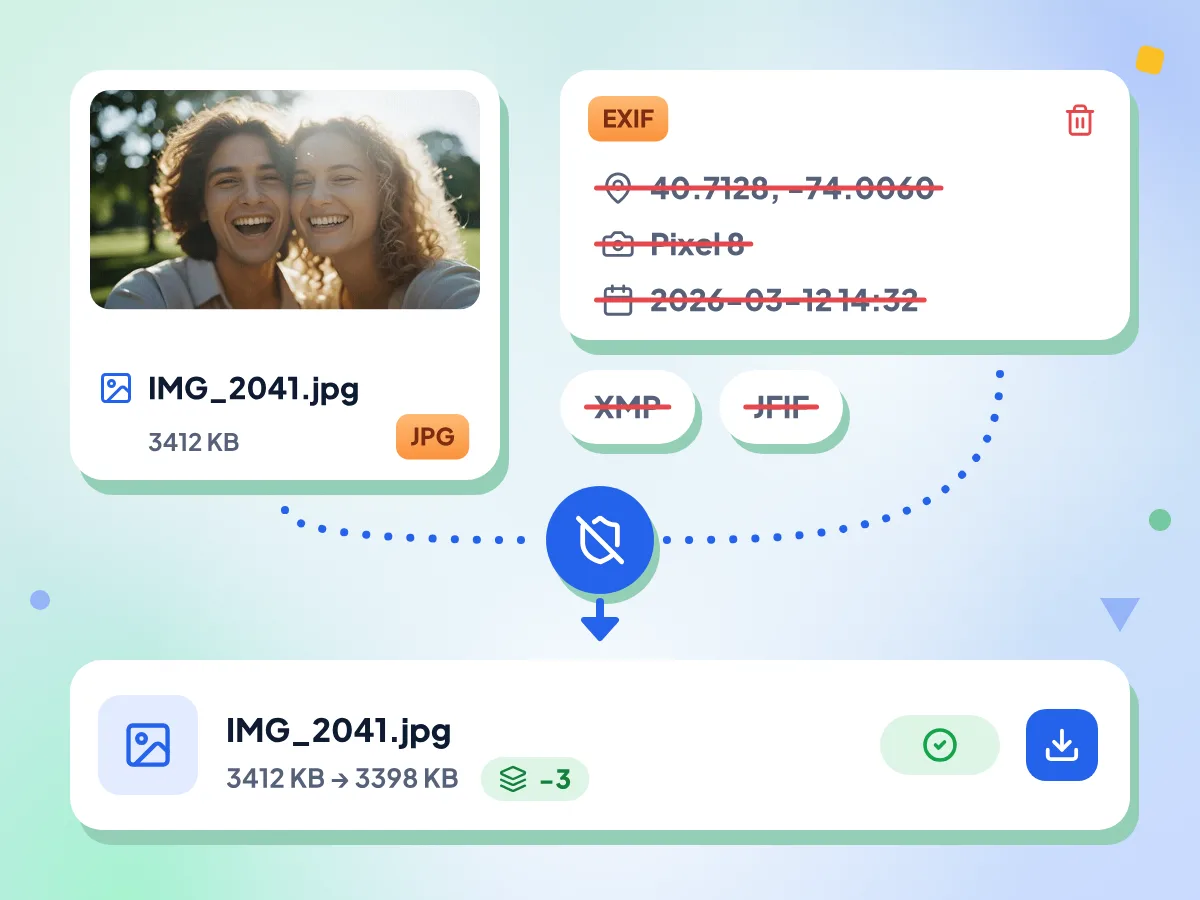
Elimina los datos EXIF, el GPS y los detalles de la cámara
Eliminar metadatos borra el bloque EXIF con tus coordenadas GPS, la marca y el modelo de la cámara, la fecha de captura y la miniatura de vista previa oculta. Los pies de foto, las palabras clave y los campos de autor de XMP e IPTC también desaparecen.
- Coordenadas GPS y altitud eliminadas
- Modelo de cámara y número de serie eliminados
- Se guarda como clean- más el nombre de tu archivo
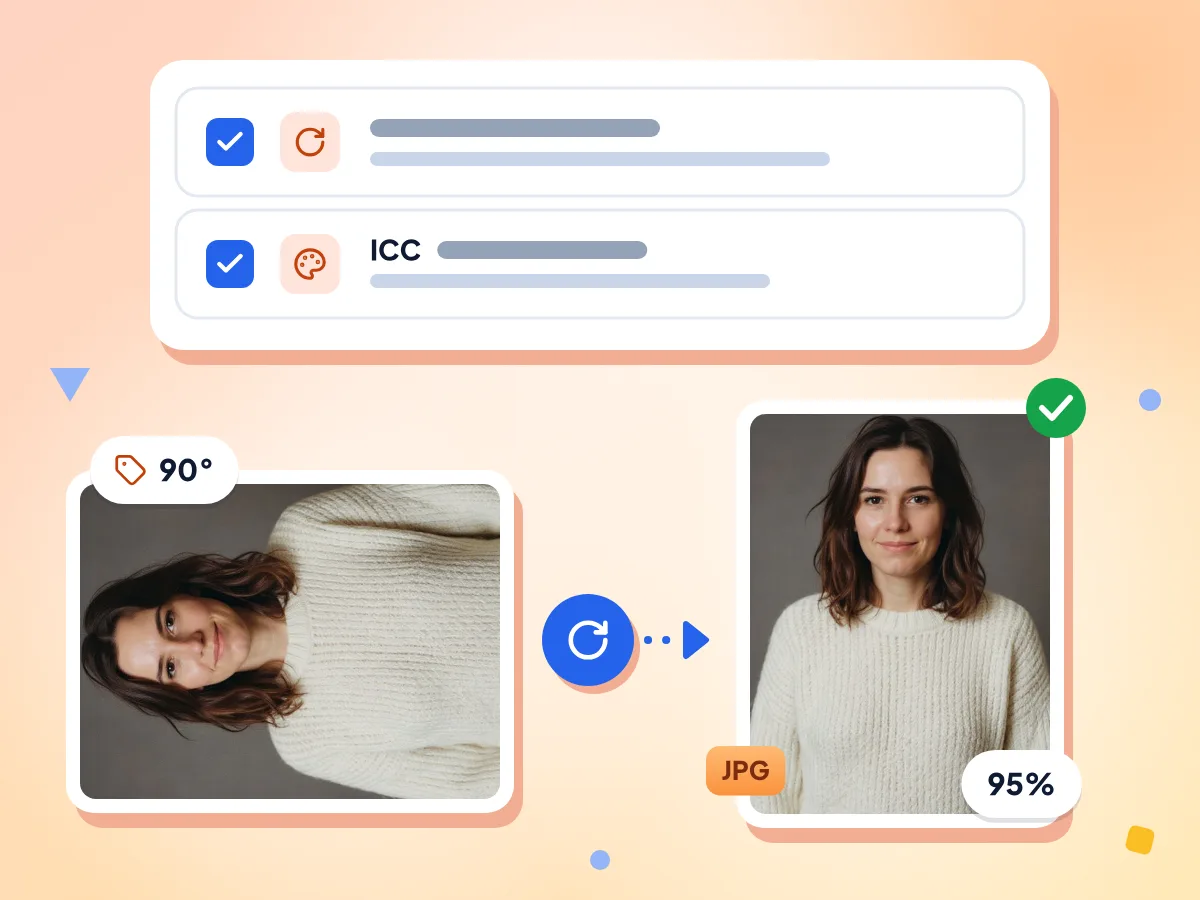
Mantén las fotos derechas tras eliminar el EXIF
Los teléfonos suelen guardar las fotos JPG verticales de lado con una etiqueta de rotación. Con Conservar orientación activado, la foto se endereza antes de borrar la etiqueta, de modo que otras aplicaciones la muestran en la posición correcta.
- Conservar orientación está activado por defecto
- Las fotos rotadas se guardan de nuevo con una calidad del 95 %
- Conservar perfil de color está activado por defecto
Sin recompresión en la mayoría de los archivos
Los archivos JPG, PNG y WebP se reconstruyen a partir de sus propios bytes, por lo que los datos de la imagen son idénticos. Solo se vuelve a guardar un JPG que necesita enderezarse, con una calidad del 95 %.
Funciona con JPG, PNG y WebP
En los archivos PNG se eliminan las notas de texto ocultas, como los prompts de imágenes de IA, junto con el EXIF, el XMP y la hora de la última edición. Los archivos WebP pierden sus bloques EXIF y XMP.
Tu foto se queda en tu dispositivo
Tu navegador elimina los metadatos en tu propio dispositivo, así que la foto no se nos envía. Las estadísticas de uso registran tus opciones, el tiempo y un tamaño de archivo aproximado, nunca el archivo ni su nombre.
Revisa la copia limpia
Tras la limpieza, la fila del archivo muestra el tamaño antes y después y el número de elementos eliminados. Para ver todas las etiquetas, abre la copia limpia en nuestro visor de metadatos de imágenes.
Cómo eliminar los datos EXIF
Añade tu foto.
Suelta un archivo JPG, PNG o WebP en el cuadro, o haz clic para elegirlo. El editor se abre con tu archivo listo para limpiar.
Elige qué conservar.
Deja activado Conservar orientación para que las fotos verticales se mantengan derechas y conserva el perfil de color para obtener colores precisos. Luego haz clic en Eliminar metadatos.
Descarga el archivo limpio.
Haz clic en Descargar imagen limpia para guardarlo como clean- más el nombre original. Para limpiar la siguiente foto, haz clic en Subir otra imagen.
¿Quién necesita eliminar los datos EXIF?
Una foto puede revelar dónde vives y con qué fotografías. Elimina esos detalles antes de que el archivo salga de tus manos.
Vender y compartir en línea
Las fotos tomadas en casa pueden revelar tu dirección mediante el GPS. Límpialas antes de publicarlas en marketplaces, foros, sitios de citas o blogs que puedan conservar el archivo original.
- Fotos de anuncios para marketplaces que muestran el archivo original
- Imágenes enviadas por correo electrónico o compartidas como enlaces en la nube
- Subidas a blogs y foros que conservan los datos de la cámara
Protege tu ubicación
Las etiquetas GPS pueden señalar con precisión dónde vives, trabajas o viajas. Elimínalas antes de enviar una foto a personas que no conoces o de publicarla donde cualquiera pueda descargarla.
- Coordenadas de tu casa y tu trabajo guardadas por las cámaras de los teléfonos
- Marcas de fecha y hora que revelan tu rutina diaria
- Números de serie de cámara que vinculan tus fotos entre sí
Imágenes de IA y archivos de clientes
Los archivos PNG de herramientas de imágenes con IA suelen guardar el prompt completo y los ajustes como texto. Elimina esas notas y las etiquetas del software de edición antes de compartir ilustraciones o archivos de clientes.
- Prompts y semillas guardados dentro de archivos PNG generados con IA
- Etiquetas de software de edición, autor y derechos de autor en XMP e IPTC
- Para muchas fotos a la vez, usa el eliminador de EXIF por lotes
Preguntas frecuentes
Respuestas sobre cómo eliminar los datos EXIF, la ubicación GPS y otros metadatos de las fotos.
¿Cómo elimino los datos EXIF de una foto?
Suelta la foto en esta página, deja ambas opciones activadas y haz clic en Eliminar metadatos. Luego haz clic en Descargar imagen limpia. El archivo nuevo se llama clean- más el nombre original, sin los datos EXIF, GPS ni XMP.
¿Cómo elimino la ubicación GPS de una foto?
Elimina los datos EXIF. Los teléfonos guardan la latitud, la longitud y la altitud dentro del bloque EXIF, y esta herramienta siempre elimina ese bloque. No hay ningún ajuste para conservarlo. Para evitar que las fotos nuevas se etiqueten, desactiva el acceso a la ubicación en la aplicación de la cámara.
¿Eliminar los datos EXIF reduce la calidad de la imagen?
No, en la mayoría de los archivos. Los archivos JPG, PNG y WebP se reconstruyen a partir de sus propios bytes sin recomprimirse, así que la imagen es idéntica. La única excepción es un JPG con etiqueta de rotación: con Conservar orientación activado, se endereza y se vuelve a guardar con una calidad del 95 %.
¿Qué hace Conservar orientación?
Mantiene las fotos JPG en la posición correcta. Muchos teléfonos guardan las tomas verticales de lado y añaden una etiqueta de rotación. Con esta opción activada, la foto se endereza antes de eliminar la etiqueta. Desactívala para conservar los píxeles originales, aunque entonces la foto puede verse de lado.
¿Qué hace Conservar perfil de color?
Conserva el perfil de color, que indica a las aplicaciones cómo mostrar los colores, como el amplio rango Display P3 de un iPhone. Hoy el interruptor solo afecta a los archivos PNG. Los JPG y WebP conservan su perfil en ambos casos, aunque un JPG enderezado puede perderlo. Un perfil describe colores, no a ti ni tu ubicación.
¿Qué tipos de archivo puedo limpiar?
Las fotos JPG, PNG y WebP funcionan en todos los navegadores modernos. Los archivos TIFF se aceptan, pero la mayoría de los navegadores no pueden abrirlos aquí, así que conviértelos primero a JPG. Las fotos HEIC, los vídeos y los PDF no son compatibles. Para HEIC, nuestro conversor de HEIC a JPG también elimina los datos GPS por defecto.
¿Puedo eliminar los datos EXIF en un iPhone?
Sí, abre esta página en Safari, toca el cuadro de carga y elige una foto. Las fotos HEIC no son compatibles aquí, así que, si ves un error, conviértela primero con la herramienta de HEIC a JPG y luego limpia el JPG.
¿Qué metadatos permanecen en el archivo limpio?
Algunos bloques pueden permanecer. Los archivos JPG conservan su perfil de color, cualquier texto de comentario y los datos almacenados después de la imagen, como el breve vídeo de una foto en movimiento. Las credenciales de contenido (C2PA) también permanecen en los archivos JPG y PNG. Si esto te importa, revisa la copia limpia en el visor de metadatos.
¿Es seguro eliminar los datos EXIF?
Sí. Eliminar el EXIF borra los detalles sobre la foto, no la imagen, y tu archivo original no se modifica porque descargas una copia nueva. Pierdes la fecha de captura. El vídeo de las fotos en movimiento y las credenciales de contenido permanecen en el archivo, así que, si esto te importa, revisa la copia limpia en el visor de metadatos.
¿Mi foto se envía a un servidor?
No. Tu navegador lee la foto y escribe la copia limpia en tu dispositivo. Eso sí, la página envía estadísticas de uso anónimas a Google Analytics: los ajustes de las dos opciones, el número de archivos, el tiempo de procesamiento, el tipo de archivo y un rango de tamaño. Los nombres de archivo, las imágenes y los valores de los metadatos no forman parte de ellas.
¿Puedo enderezar una foto PNG o WebP que está de lado?
Aquí no. Solo las fotos JPG se enderezan. En PNG y WebP, la etiqueta de rotación se elimina y los píxeles se quedan tal como están almacenados, así que usa después nuestra herramienta para rotar imágenes.
¿Puedo eliminar los datos EXIF de muchas fotos a la vez?
Esta página limpia una foto a la vez. Para hasta 50 fotos por tanda, usa el eliminador de EXIF por lotes. Tiene las mismas dos opciones y guarda todos los archivos limpios en un único ZIP llamado clean-images.zip.
Explora más herramientas
Descubre otras herramientas gratuitas que combinan muy bien con esta
Visor de EXIF
Consulta los datos de la cámara, la exposición y el GPS de una foto
Eliminador de EXIF por lotes
Elimina los metadatos de hasta 50 imágenes a la vez
Compresor de imágenes
Reduce el tamaño del archivo sin perder calidad
Convertidor de imágenes
Convierte entre más de 30 formatos de imagen
Eliminador de fondo
Quita el fondo de las imágenes y guarda un PNG transparente
Redimensionador de imágenes
Redimensiona imágenes a las dimensiones exactas