

Optimizador de SVG gratis
Este optimizador de SVG minifica un archivo SVG y elimina datos del editor, comentarios y metadatos. Activa o desactiva seis opciones de limpieza, compara ambas versiones y descarga. Tu archivo nunca sale de tu dispositivo.
Suelta tu SVG aquí
o haz clic para explorar. Un archivo SVG a la vez
Qué elimina y qué conserva el optimizador de SVG
Se eliminan los datos del editor, los comentarios, los metadatos y las formas ocultas. El viewBox, el título y los colores se mantienen, y las coordenadas de los trazados nunca se redondean.
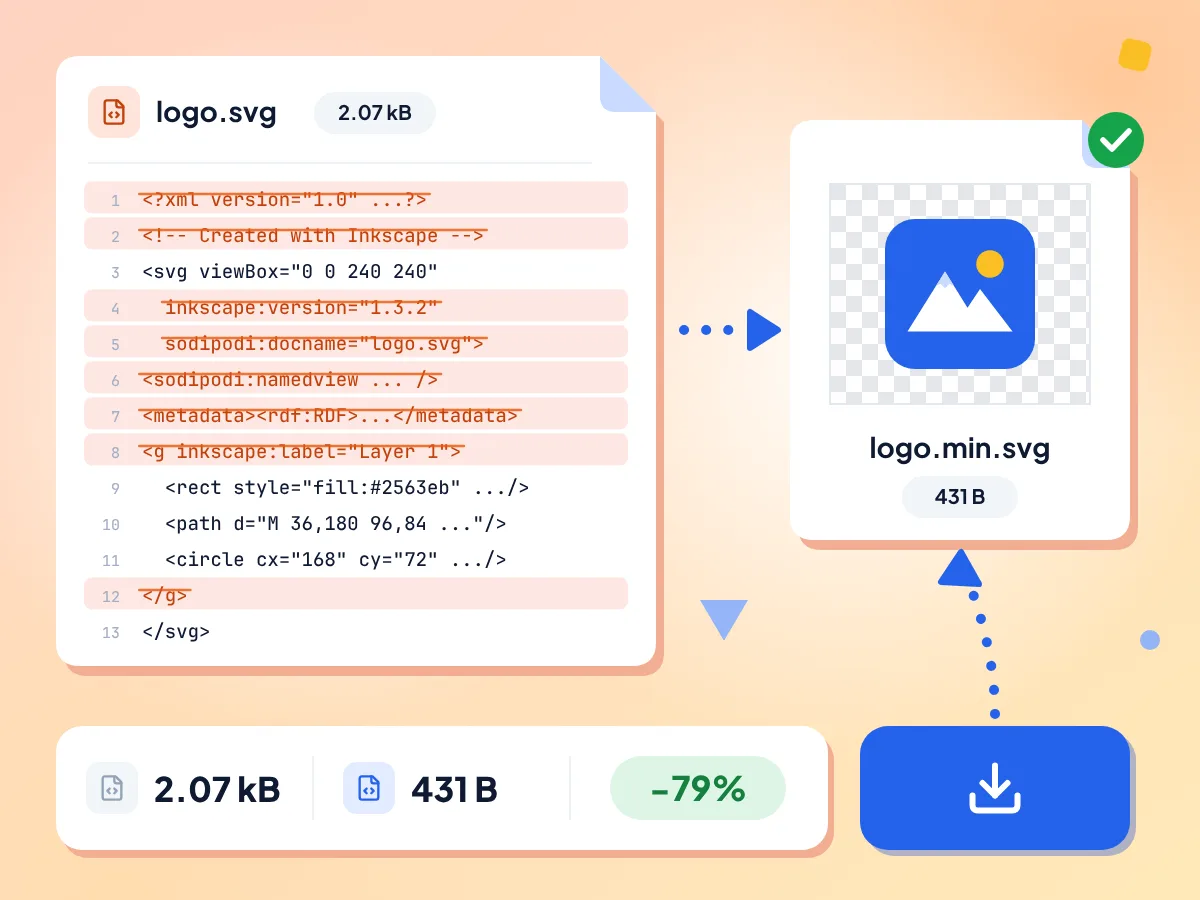
Minifica SVG y elimina datos del editor
El optimizador elimina los datos de editor de Inkscape, Illustrator y Sketch, el bloque de metadatos, los comentarios, la cabecera XML y los espacios en blanco sobrantes. La barra de estadísticas muestra el tamaño original, el tamaño nuevo y el porcentaje ahorrado.
- Datos de Inkscape, Illustrator y Sketch eliminados
- Tamaño original, tamaño nuevo y porcentaje ahorrado
- Se guarda con el nombre de tu archivo más .min.svg
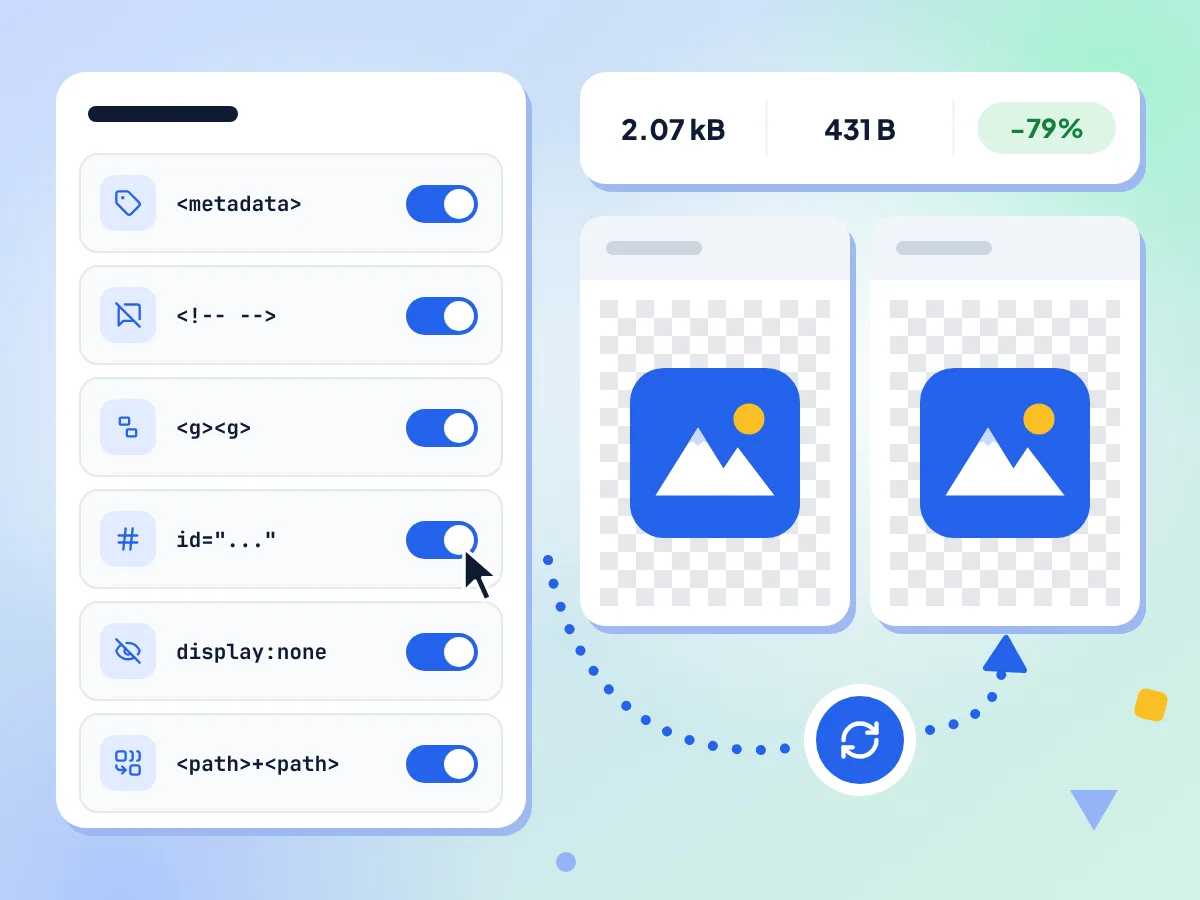
Elige qué limpiezas aplicar al SVG
Seis interruptores controlan la limpieza: Quitar metadatos, Quitar comentarios, Contraer grupos, Limpiar ID, Quitar elementos ocultos y Combinar trazados. Todos empiezan activados y el SVG se vuelve a optimizar cada vez que cambias uno.
- Seis interruptores, todos activados por defecto
- El resultado se actualiza con cada cambio
- Desactiva Limpiar ID para conservar tus ID
Vista previa visual en paralelo
El SVG original y el optimizado se muestran lado a lado sobre un fondo de cuadros. Compáralos para detectar una forma que falta o un degradado perdido antes de descargar.
Código original y optimizado
Haz clic en Mostrar diferencias de código para leer ambos archivos como código, lado a lado. Muestra el texto completo de cada uno en lugar de resaltar los cambios, y la versión optimizada queda en una sola línea.
Basado en SVGO 4
La página ejecuta SVGO con multipass activado y repite la limpieza mientras el archivo siga reduciéndose. Nunca redondea las coordenadas de los trazados ni reescribe los colores, así que las formas se mantienen exactas.
Tu SVG se queda en tu dispositivo
Tu archivo se optimiza en esta pestaña del navegador y se descarga directamente desde ella. Se envían estadísticas de uso anónimas, como qué interruptores estaban activados y un rango de tamaño de archivo; el código de tu SVG no.
Cómo optimizar un SVG en 3 pasos
Añade tu SVG.
Suelta un archivo .svg en la página o haz clic para explorar. El editor se abre y lo optimiza de inmediato con las seis opciones activadas.
Revisa el resultado.
Compara las dos vistas previas y el tamaño ahorrado. Si algo no se ve bien, desactiva una opción y el archivo se vuelve a optimizar.
Descarga el SVG.
Haz clic en Descargar para guardar el archivo optimizado. Conserva el nombre de tu archivo con .min.svg al final, así que logo.svg se convierte en logo.min.svg.
Quién usa el optimizador de SVG
Desarrolladores y diseñadores que publican SVG en la web y se preocupan por el rendimiento de carga.
Páginas web más rápidas
Logotipos e iconos SVG más ligeros significan menos código que cargar en el navegador. Optimiza tus archivos SVG antes de añadirlos a un sitio web o una app.
- Reduce un logotipo principal exportado desde una app de diseño
- Limpia un SVG exportado antes de incrustarlo en HTML
- Elimina comentarios y metadatos de los iconos antes del lanzamiento
Exportaciones de apps de diseño
Inkscape, Illustrator y Sketch guardan nombres de capas, ajustes del editor y metadatos en cada archivo. Elimínalos antes de añadir el archivo a un sistema de diseño o a un repositorio de código.
- Elimina los nombres de capas de Inkscape y los ajustes de sodipodi
- Quita los bloques de datos de Illustrator de los archivos SVG guardados
- Limpia un logotipo antes de pasárselo a los desarrolladores
Gráficos y diagramas
Los gráficos y diagramas guardados como SVG suelen incluir grupos vacíos, capas ocultas e ID largos. Límpialos para que el archivo ocupe menos al guardarlo, compartirlo e incrustarlo en una página.
- Elimina los grupos vacíos de un gráfico exportado
- Descarta las capas ocultas que quedaron de la edición
- Acorta los ID largos de un archivo de diagrama
Preguntas frecuentes
Dudas habituales sobre cómo optimizar archivos SVG online.
¿Cómo reduzco el tamaño de un archivo SVG?
Suelta el SVG en esta página y el optimizador elimina los datos del editor, los metadatos, los comentarios, las formas ocultas y los espacios en blanco sobrantes. Revisa la vista previa y el tamaño ahorrado en la barra de estadísticas, y haz clic en Descargar para obtener el archivo más ligero.
¿Cuánto se reducirá mi SVG?
Entre un 1 % y un 80 % en nuestros archivos de muestra, según el origen del archivo. Un logotipo al estilo Inkscape lleno de datos del editor se redujo un 80 %, mientras que un icono limpio de 24 px se redujo un 1 %. Las fotos incrustadas dentro de un SVG no se reducen en absoluto.
¿Optimizar un SVG cambiará su aspecto?
Normalmente no. Las formas, los colores y las coordenadas de los trazados se mantienen tal cual. El riesgo está en Quitar elementos ocultos, que elimina las formas con opacidad cero o display none, aunque el CSS o un script pudieran mostrarlas más tarde. Compara las dos vistas previas antes de descargar.
¿Por qué dejaron de funcionar mi CSS o mi JavaScript después de optimizar?
Lo más probable es que la causa sea Limpiar ID. Elimina los ID sin usar y renombra el resto con nombres cortos como a y b, de modo que el CSS o los scripts externos al SVG que buscan un ID dejan de coincidir. Si el SVG tiene su propia etiqueta style o script, Limpiar ID no toca los ID. Desactiva Limpiar ID para conservarlos.
¿Qué hacen las seis opciones de optimización?
Quitar metadatos elimina el bloque de metadatos. Quitar comentarios elimina los comentarios del código. Contraer grupos desagrupa los grupos que no cumplen ninguna función. Limpiar ID acorta o elimina los ID. Quitar elementos ocultos descarta las formas invisibles y las definiciones sin usar. Combinar trazados une los trazados contiguos que comparten el mismo estilo.
¿El optimizador conserva el viewBox y el título?
Sí. El viewBox, el ancho, el alto y las etiquetas title y desc se conservan siempre, así que el SVG sigue escalando y mantiene su etiqueta de texto. Hay un detalle: Limpiar ID elimina el ID de un title, lo que rompe el vínculo aria-labelledby que apunta a él. Desactiva Limpiar ID en esos archivos.
¿El optimizador de SVG redondea números o acorta los datos de los trazados?
No. Las coordenadas de los trazados no se redondean, así que no se recorta ningún dígito importante, y los colores no se reescriben. Combinar trazados reescribe el código del trazado al unir dos de ellos, por lo que 10.000000 puede pasar a 10, pero el valor sigue siendo el mismo. Por eso los archivos con decimales largos se reducen menos aquí.
¿Por qué el optimizador muestra un error con mi SVG?
El archivo no es código SVG válido. El optimizador lee el archivo como texto y se detiene ante un marcado roto, como una etiqueta sin cerrar, y el mensaje indica la línea y la columna. Corrige ese punto en un editor de texto y vuelve a añadir el archivo.
¿Puedo ver el código que se ha modificado?
Sí. Haz clic en Mostrar diferencias de código, debajo de las vistas previas, para abrir el código original y el optimizado en paralelo. Muestra ambos archivos completos en lugar de resaltar cada cambio, y el código optimizado se minifica en una sola línea larga.
¿Puedo optimizar archivos SVGZ o pegar código SVG?
No. La herramienta acepta un archivo .svg a la vez y no tiene un cuadro para pegar código. Si sueltas dos archivos, verás el mismo error que con un tipo de archivo incorrecto. Los archivos .svgz comprimidos no se aceptan, así que descomprímelos a un .svg normal antes. Para limpiar muchos archivos de una vez, usa el Optimizador de SVG por lotes.
¿Este optimizador de SVG es lo mismo que SVGO?
Ejecuta SVGO 4 en tu navegador, con un conjunto fijo de 13 plugins en lugar del preset por defecto. Seis de ellos son los interruptores del editor. Los otros siete se ejecutan siempre y eliminan datos del editor, la cabecera XML, el doctype y las etiquetas vacías.
¿Mi SVG se envía a algún sitio cuando lo optimizo?
No. Tu SVG se lee y se optimiza dentro de esta pestaña del navegador, y el resultado se guarda directamente en tus descargas. La página envía estadísticas de uso anónimas, como qué interruptores estaban activados y un tamaño de archivo aproximado, pero nunca el código del SVG ni su nombre.
Explora más herramientas
Descubre otras herramientas gratuitas que combinan muy bien con esta
Compresor de imágenes
Reduce el tamaño del archivo sin perder calidad
Convertidor de imágenes
Convierte entre más de 30 formatos de imagen
SVG a PNG
Convierte archivos SVG en imágenes PNG transparentes
Generador de favicon
Crea favicons ICO y PNG a partir de un PNG, JPG, WebP o SVG
Redimensionador de imágenes
Redimensiona imágenes a las dimensiones exactas
Eliminador de fondo
Quita el fondo de las imágenes y guarda un PNG transparente