

Desenfocar fondo online gratis
Desenfoca el fondo de cualquier foto gratis y mantén tu sujeto nítido, como en el modo retrato. Elige desenfoque Suave, Medio o Fuerte. Tu foto se queda en tu dispositivo.
Suelta tu foto aquí
JPG, PNG o WebP, hasta 50 MB
¿No tienes una foto a mano? Prueba una de estas:
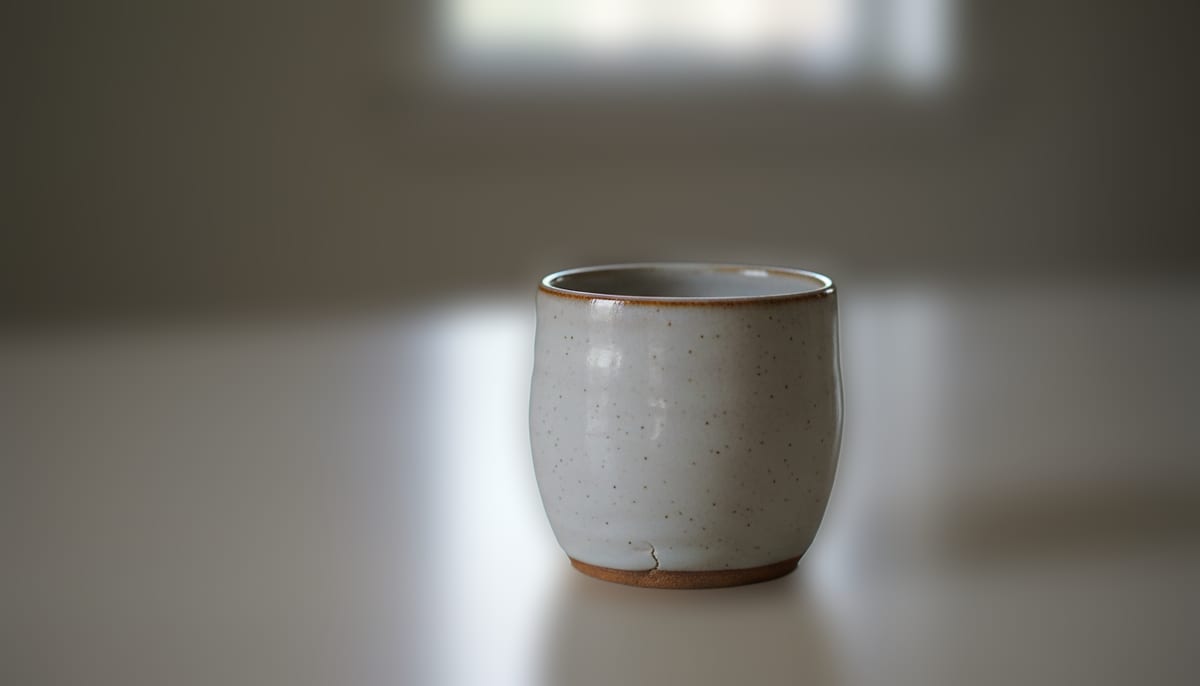
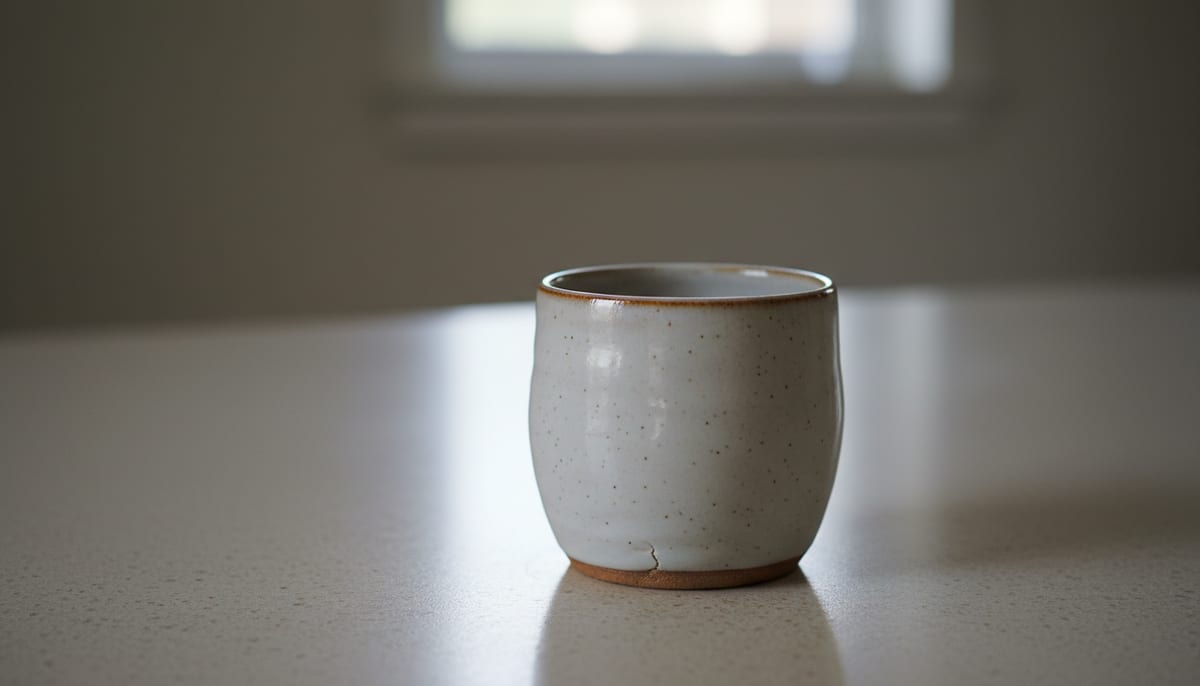
Mira el efecto de desenfoque de fondo en fotos de ejemplo
Arrastra el divisor. El sujeto se mantiene nítido mientras todo lo que hay detrás se suaviza, como lo haría una apertura amplia.
Ver otro ejemplo:
Cómo difuminar el fondo de una foto
Sube tu foto.
Suelta un JPG, PNG o WebP de hasta 50 MB, o toca una foto de ejemplo. El editor se abre con el desenfoque Medio seleccionado.
Deja que la IA encuentre el sujeto.
El recorte se hace solo y después tu foto se desenfoca por detrás. La primera vez se descarga el modelo de IA, así que tarda más.
Ajusta y descarga.
Alterna entre Suave, Medio y Fuerte para comparar, luego elige JPG, PNG o WebP y un tamaño. Descarga la foto desenfocada.
- Admite
- JPG, PNG, WebP
- Salida
- JPG, PNG o WebP
- En tu navegador
- Gratis, ilimitado
- Intensidad del desenfoque
- Ligero, medio, fuerte
El sujeto se recorta en tu dispositivo y después tu foto original se desenfoca por detrás. Cada intensidad se ajusta al ancho de la foto, así que Medio se ve igual en cualquier tamaño.
Qué hace esta herramienta gratuita para desenfocar fondos
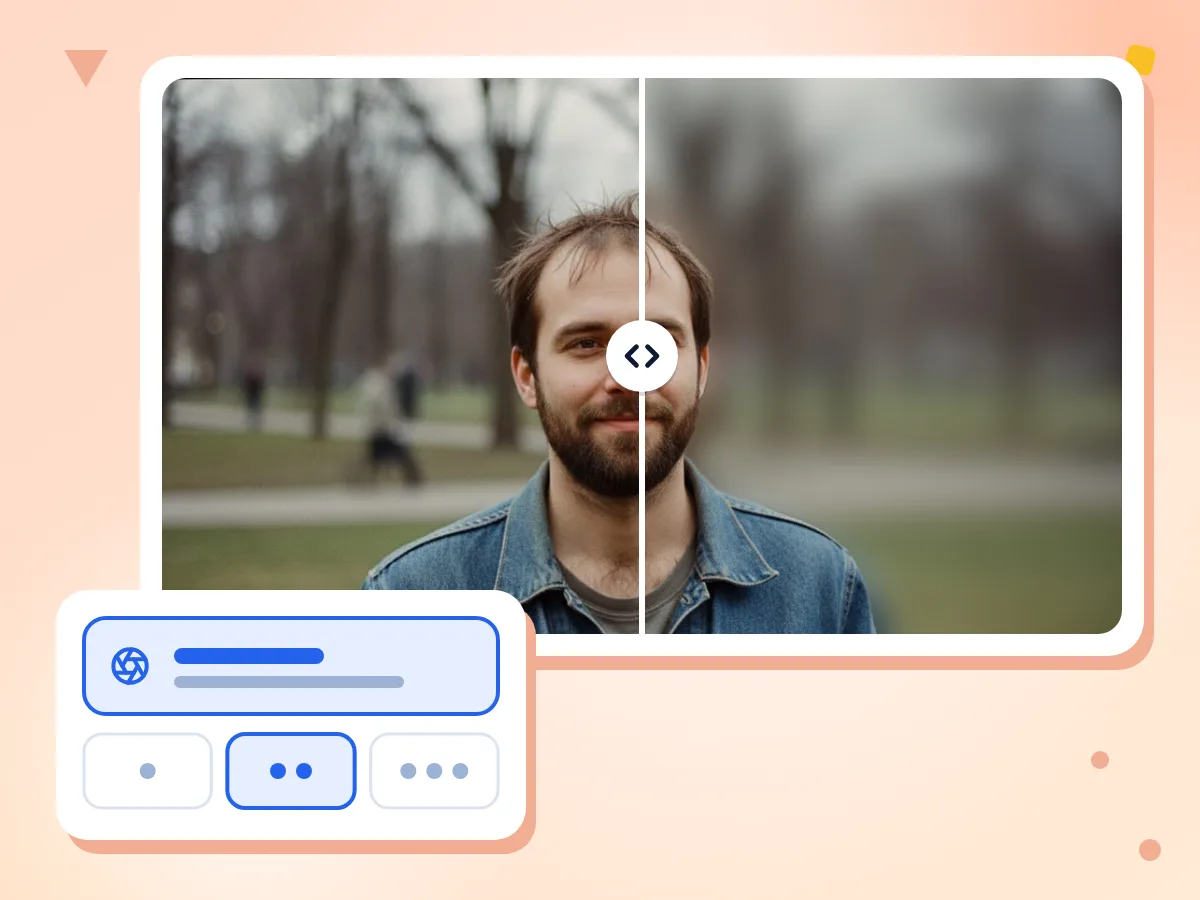
Detecta el sujeto, desenfoca la foto que hay detrás y mantiene el sujeto nítido. Elige una de las tres intensidades y descarga un JPG, PNG o WebP.
Desenfoca el fondo y mantén el sujeto nítido
La IA recorta primero a la persona, la mascota o el objeto. Tu foto original se desenfoca detrás y el recorte nítido vuelve a colocarse encima, así el entorno sigue visible pero suave.
- El sujeto se recorta antes del desenfoque
- La escena original se mantiene, solo se suaviza
- El desenfoque medio viene preseleccionado en esta página
Elige desenfoque Suave, Medio o Fuerte
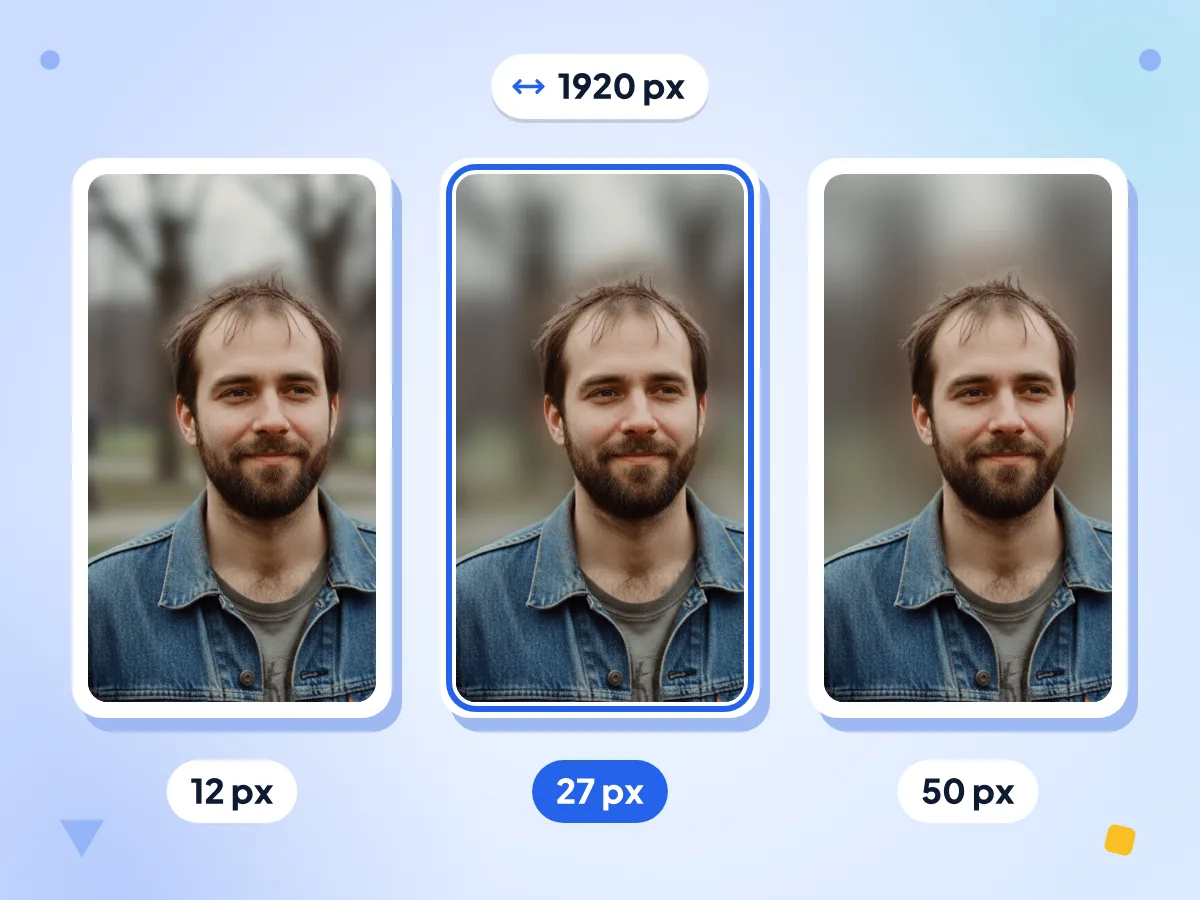
Cada nivel se ajusta al ancho de tu foto, así que Medio se ve igual en una foto pequeña o grande. En una foto de 1920 px de ancho, el radio de desenfoque es de 12, 27 o 50 px.
- Tres intensidades que puedes cambiar en cualquier momento
- El radio se ajusta al ancho de la imagen
- Cambiar la intensidad no vuelve a ejecutar la IA
Recorte de alta calidad o rápido
Alta calidad es la opción predeterminada y el modelo pensado para cabello y detalles finos. Rápido descarga un modelo más pequeño, de 56 MB en lugar de 188 MB, y va bien con formas sencillas.
Desenfoque en tu propio dispositivo
El recorte y el desenfoque se hacen en tu navegador, así que la foto no se nos envía. La página descarga el modelo de IA y envía estadísticas de uso, como el tipo de archivo y el formato de descarga.
Sin registro, sin marca de agua
Desenfoca todas las fotos que quieras, una a una, sin cuenta y sin límite diario. La descarga no lleva logotipo ni marca de agua.
Funciona en móviles y ordenadores
El desenfoque funciona en los navegadores actuales de ordenador o móvil, incluidos Safari y iPhone. Las fotos de más de 1920 px se reducen primero, y la primera vez se descarga el modelo de IA.
Quién usa esta herramienta para difuminar el fondo
Para quienes quieren que el sujeto destaque en una escena recargada, como hace el modo retrato de una cámara.
Retratos y fotos de perfil
Dale a una foto de móvil el aspecto del modo retrato para LinkedIn, un perfil de citas o la página de tu equipo. Funciona con fotos hechas sin modo retrato ni datos de profundidad.
- Fotos de perfil donde la calle o la oficina distraen
- Fotos antiguas, tomadas mucho antes de que existiera el modo retrato
- Desenfoque medio para un aspecto natural, como de cámara
Fotos de producto y de anuncios
Suaviza un escritorio o una estantería desordenados detrás de un producto para que el artículo sea lo primero que se vea. Conserva el entorno real como contexto en lugar de cambiarlo por un color plano.
- El desenfoque suave mantiene la habitación fácil de reconocer
- El desenfoque fuerte oculta el desorden detrás de objetos pequeños
- Descarga en JPG, o en PNG si un sitio web lo pide
Fotos de mascotas, niños y eventos
Desenfoca un jardín desordenado detrás de una mascota, al público detrás de un niño en el escenario, o a los invitados detrás de quien habla. El sujeto conserva todo su detalle.
- Fotos de mascotas con un jardín suave de fondo
- Fotos de eventos donde el público se difumina al fondo
- Desenfoque fuerte para fondos muy cargados
Explora más herramientas
Descubre otras herramientas gratuitas que combinan muy bien con esta
Creador de fondo transparente
Haz transparente el fondo de una imagen y descárgala como PNG
Creador de fondo blanco
Coloca un producto o un retrato sobre un fondo blanco limpio
Creador de fondo negro
Coloca una foto o un producto sobre un fondo negro sólido
Creador de fondo gris
Coloca una foto o un producto sobre un fondo gris neutro
Creador de fondo azul
Coloca una foto sobre un fondo azul sólido para fotos de identificación y escolares
Creador de fondo verde
Coloca una foto sobre un fondo verde sólido para croma
Eliminador de fondo
Quita el fondo de las imágenes y guarda un PNG transparente
Redimensionador de imágenes
Redimensiona imágenes a las dimensiones exactas
Compresor de imágenes
Reduce el tamaño del archivo sin perder calidad
Recorte circular
Recorta una foto en círculo con fondo transparente
Preguntas frecuentes
Respuestas a las dudas más comunes sobre cómo difuminar el fondo de una foto online.
¿Cómo puedo difuminar el fondo de una imagen gratis?
Sube aquí una foto JPG, PNG o WebP. La IA recorta el sujeto, desenfoca el resto de la foto y vuelve a poner el sujeto nítido encima. Elige Suave, Medio o Fuerte y descarga. No hay cuenta, límite diario ni marca de agua.
¿Puedo añadir desenfoque de modo retrato a una foto que ya hice?
Sí. El modo retrato del móvil necesita datos de profundidad guardados al hacer la foto, pero esta herramienta no. La IA encuentra el sujeto en cualquier foto ya terminada, incluidas fotos antiguas y capturas de pantalla, y desenfoca lo que hay detrás.
¿Cuánto desenfoque debo usar para un aspecto natural?
Empieza con Medio, que viene preseleccionado aquí. Suave mantiene el fondo fácil de reconocer, lo que va bien para habitaciones y productos. Fuerte convierte las escenas recargadas en color suave. En una foto de 1920 px de ancho el radio es de 12, 27 o 50 px, y disminuye en fotos más pequeñas.
¿Por qué hay un brillo suave alrededor de mi sujeto?
La capa desenfocada es la foto original completa, sujeto incluido, así que una copia suave del sujeto se extiende un poco más allá de su borde nítido. Se nota más con Fuerte. Prueba con Medio o Suave, y mantén Calidad en Alta calidad, el modelo pensado para cabello y detalles finos.
¿El desenfoque de fondo funciona en un iPhone?
Sí. El desenfoque funciona en Safari y en cualquier navegador del iPhone, además de en Chrome, Edge y Firefox. En un móvil, la primera vez se descarga el modelo de IA, unos 188 MB para Alta calidad, así que usa Wi-Fi si puedes.
¿Cuál es la diferencia entre desenfocar un fondo y eliminarlo?
Eliminar recorta el sujeto y deja transparencia o un color plano detrás. Desenfocar conserva tu fondo real y solo lo suaviza, así que el lugar sigue siendo visible. Ambas opciones parten del mismo recorte con IA y puedes alternar entre ellas en el editor.
¿Es lo mismo que el bokeh de una cámara real?
No. Un objetivo desenfoca más lo lejano que lo cercano, mientras que esta herramienta aplica a todo el fondo un único desenfoque uniforme. Tampoco añade formas de luz redondas. Elige Suave para un efecto sutil que disimule la diferencia.
¿Qué tamaño y formato tiene la foto desenfocada?
Se descarga como JPG por defecto, o como PNG o WebP si lo eliges. El resultado mantiene las proporciones de tu foto hasta 1920 px en el lado largo, y las fotos más grandes se reducen primero. También hay opciones más pequeñas de 1024 y 512 px.
¿Desenfocar el fondo sube mi foto?
No. El recorte y el desenfoque se ejecutan en tu navegador, y la foto no se envía a PixConvert. Tu navegador descarga el modelo de IA la primera vez, y la página envía eventos de uso como el tipo de archivo, el rango de tamaño y el formato de descarga.
¿Puedo desenfocar solo una parte del fondo?
No, todo el fondo recibe un único desenfoque uniforme, sin pincel ni ajuste de profundidad. Si lo que quieres es ocultar rostros del fondo, usa Desenfoque de rostros, que detecta los rostros y pixela o desenfoca solo esas zonas.